Moon analysiert nicht jeden Eintrag im Moment des Speicherns. Stattdessen schaut es auf ganze Zeiträume — dort liegen die echten Muster:
Tagesrückblick — eine Analyse deines ganzen Tages, verfügbar sobald der Tag vorbei ist. Wochenrückblick — die Zusammenfassung deiner Woche. Monatsrückblick — das große Bild deines Monats. Jahresrückblick — dein ganzes Jahr als eine Geschichte.
Jeder Tages-, Wochen- und Monatsrückblick beginnt mit einem Bild, das die App aus deinen eigenen Einträgen zeichnet (siehe „Was sind grafische Rückblicke?“ weiter unten). Der KI-Text entsteht nie von selbst — du hast die Kontrolle: Tippe auf Tiefe Analyse erhalten (im Jahresrückblick auf Rückblick erstellen), wenn du ihn möchtest. Jeder Tag, jede Woche, jeder Monat und jedes Jahr lässt sich einmal analysieren: Löschst du einen Rückblick, wird dadurch kein Platz für einen neuen frei.
Das Erstellen dauert einen Moment. Du kannst währenddessen zu einer anderen App wechseln — schließ Moon nur nicht. Über das Menü ⋯ oben in einem Rückblick teilst du ihn als PDF oder löschst ihn.
Jede neue Installation startet mit einer kostenlosen Premium+-Testphase (mindestens 14 Tage, immer lang genug für zwei Wochenrückblicke), also sind alle Rückblicke ab dem ersten Tag verfügbar. Nach der Testphase gehören die grafischen Rückblicke und die KI-Rückblicke für Wochen, Monate und Jahre zu Premium, der KI-Rückblick für jeden einzelnen Tag zu Premium+.
Auf „Rückblick erstellen“ tippen, einen Moment warten — und die Woche kommt als Geschichte zurück, nicht als Zahlenliste.
Was sind grafische Rückblicke?
Jeder abgeschlossene Tag, jede Woche und jeder Monat bekommt einen Rückblick, den die App selbst zeichnet, direkt aus deinen Einträgen und Bewertungen — ohne KI, ohne Warten, nichts zu erstellen. Er ist da, sobald der Zeitraum vorbei ist, und zählt jeden Eintrag mit, auch Einträge nur mit Bewertung und solche im lokalen Modus.
Tag — deine Einträge auf einer Zeitleiste nach Stunden, wie der Tag im Vergleich zu deinem Üblichen und zum selben Wochentag davor abschneidet, Faktoren, die nach langer Pause zurückgekehrt sind, sowie Schlaf und Schritte, wenn Apple Health verbunden ist.
Woche — wie die Woche Tag für Tag lief, welche Tage und Tageszeiten über oder unter deinem Üblichen lagen, die wichtigsten Faktoren der Woche und ihre besten und schwersten Momente.
Monat — jeder Tag des Monats in seiner Stimmungsfarbe, wie viele Tage gut, mittel oder schwer waren, wie der Monat im Vergleich zu früheren Monaten dasteht, und seine wichtigsten Faktoren.
Tippe im Bild auf einen Tag oder einen Eintrag, um ihn zu öffnen. Du willst wissen, was hinter dem Bild steckt? Tiefe Analyse erhalten legt den KI-Text obendrauf. Grafische Rückblicke gehören zu Premium (und zur Testphase); ohne Abo siehst du ihren Umriss und am Ende den Button Mit Premium freischalten.
Was ist in Free, Premium und Premium+ enthalten?
Das Wichtigste zuerst: jede neue Installation bekommt Premium+ kostenlos für mindestens 14 Tage — kein Kauf, keine Karte, nichts zu kündigen. Wenn die Testphase endet, bist du auf Free, bis du ein Abo nimmst.
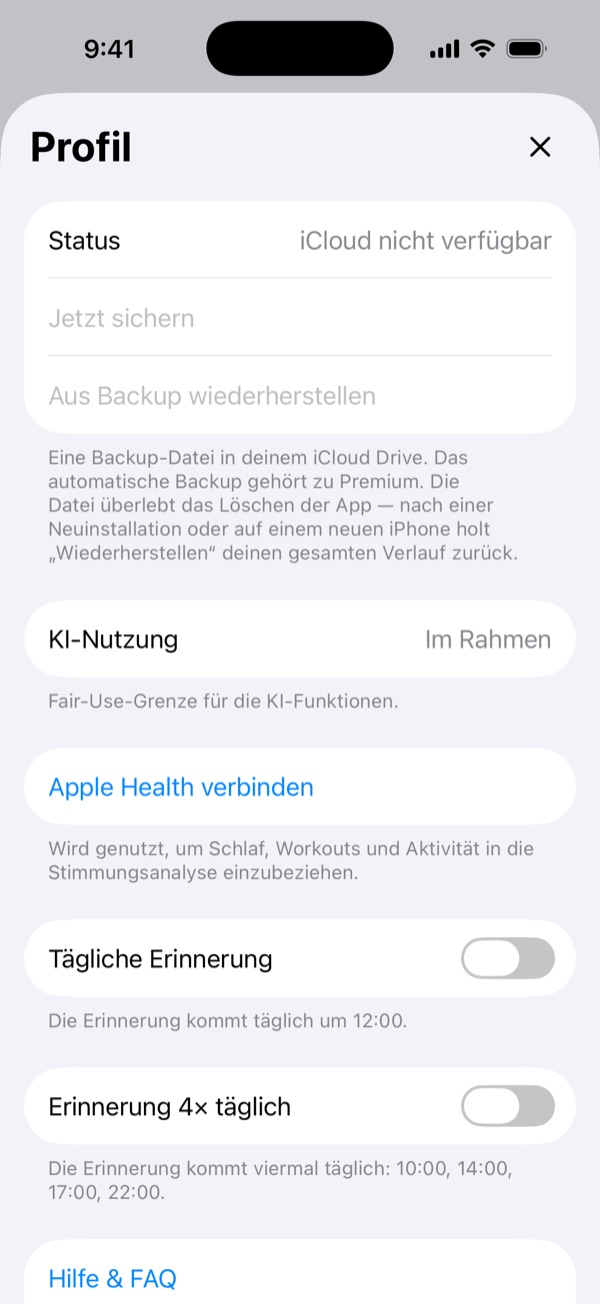
Free — der komplette Tagebuch-Kern: Stimmung erfassen, Notizen, Journal, Kalender, das Stimmungsdiagramm, Suche, die tägliche Erinnerung und die Erinnerung 4× täglich, Widgets, iCloud-Sync, dazu das manuelle iCloud-Backup („Jetzt sichern“) und das Wiederherstellen deiner Daten aus einer Datei oder aus iCloud.
Premium — alles aus Free, plus grafische Tages-, Wochen- und Monatsrückblicke, Rhythmen, drei Trendlinien im Stimmungsdiagramm und eigene Erinnerungen; die KI: Wochen-, Monats- und Jahresrückblicke, „Gibt & zieht Kraft“, die Karte „Änderungen“, Spracheingabe und Apple-Health-Kontext in der Analyse; automatisches iCloud-Backup, Datenexport und die App-Sperre mit 4-stelliger PIN.
Premium+ — alles aus Premium, plus den KI-Rückblick für jeden einzelnen Tag.
Beide Tarife gibt es monatlich oder jährlich; die aktuellen Preise stehen auf dem Kaufbildschirm in der App. Schon auf einem anderen Gerät abonniert oder die App neu installiert? Einstellungen → Käufe wiederherstellen holt deinen Tarif zurück.
Wie funktioniert die kostenlose Testphase?
Sie startet von selbst, wenn du Moon zum ersten Mal öffnest: mindestens 14 Tage Premium+ — grafische und KI-Rückblicke, Rhythmen, die Trendlinien, „Gibt & zieht Kraft“, Spracheingabe, automatisches Backup, Apple-Health-Kontext, die App-Sperre. Kein Kauf, keine Kartendaten, kein Apple-Dialog — und nichts zu kündigen.
Die Testphase deckt immer zwei Wochenrückblicke ab. Der Rückblick einer Woche wird am Montag danach freigeschaltet; installierst du also mitten in der Woche, läuft die Testphase einige Tage länger als 14 — bis zum Mittwoch nach deinem zweiten Rückblick-Montag — damit du beide lesen kannst.
Wie viel noch übrig ist, siehst du unter Einstellungen → Abo: der Tarif steht dort als „Kostenlose Testphase“ mit dem Enddatum. Der Kaufbildschirm zeigt dasselbe Datum.
Wenn die Testphase endet, meldet sich Moon einmal mit einem kurzen Hinweis, was pausiert, und einem Abonnieren-Button. Danach geht die App einfach zurück auf Free: Journal, Kalender, Stimmungsdiagramm, Suche und das manuelle Backup laufen weiter; neue KI-Arbeit hört auf, und grafische Rückblicke, Rhythmen und Trendlinien bleiben gesperrt, bis du ein Abo nimmst. Alles, was während der Testphase entstanden ist — Rückblicke, Faktoren — bleibt dir und bleibt lesbar. Einträge, die du nach der Testphase ohne Abo schreibst, werden auch später nicht analysiert, selbst wenn du ein Abo abschließt.
Gefallen? Du kannst jederzeit in den Einstellungen oder über den Freischalten-Button jeder gesperrten Funktion abonnieren. Der Kaufbildschirm zeigt genau, was du zahlst und wann.
Die Testphase hängt an deinem iCloud-Account: die App neu zu installieren oder Moon auf einem zweiten Gerät zu öffnen setzt dieselbe Testphase fort, statt neue zu starten.
Wie kündige ich mein Abo oder wechsle den Tarif?
In der App: Einstellungen → Tarif ändern oder kündigen — das öffnet Apples Abo-Dialog, in dem du zwischen Premium und Premium+ wechseln, die Abrechnung von monatlich auf jährlich oder umgekehrt umstellen oder kündigen kannst. Derselbe Dialog steht in deinen App-Store-Accounteinstellungen.
Wenn du kündigst, behältst du den vollen Zugriff bis zum Ende des bereits bezahlten Zeitraums — der Tarif verlängert sich einfach nicht. Beachte: die App zu löschen kündigt das Abo nicht. (Die kostenlose Testphase ist anders: sie ist kein Abo, es gibt nichts zu kündigen — sie endet einfach.)
Ein Upgrade Premium → Premium+ wirkt sofort — Apple erstattet den nicht genutzten Teil des alten Tarifs und berechnet den neuen. Ein Downgrade Premium+ → Premium oder ein Wechsel zwischen monatlicher und jährlicher Abrechnung im selben Tarif wirkt zur nächsten Verlängerung.
Der Abo-Bereich in den Einstellungen.
Was passiert mit meinen Daten, wenn ich zurück auf Free gehe?
Ob die Testphase endet oder ein Abo ausläuft — es wird nie etwas gelöscht. Deine Einträge, Rückblicke und extrahierten Faktoren bleiben auf deinem Gerät und in deiner privaten iCloud, und jeder bereits erstellte Rückblick bleibt lesbar.
Free stoppt lediglich neue KI-Arbeit: keine neuen Rückblicke und keine neue Faktor-Extraktion, und auf Free geschriebene Einträge werden auch später nicht analysiert, selbst wenn du wieder abonnierst. Die Ansicht „Gibt & zieht Kraft“ selbst wird gesperrt — deine Faktoren bleiben erhalten, aber verborgen bis du wieder abonnierst, und dann erscheinen sie genau so wie vorher. Grafische Rückblicke, Rhythmen und die Trendlinien werden genauso gesperrt und kommen mit einem Abo zurück, denn sie entstehen aus deinen Einträgen. Journal, Kalender, Stimmungsdiagramm und Suche laufen wie immer weiter.
Werden Einträge ohne Abo später analysiert?
Nein. Die KI analysiert nur Einträge, die während eines Abos oder der Testphase entstanden sind. Einträge ohne Abo bleiben in deinem Tagebuch, im Kalender und in den Diagrammen, gelangen aber nie zur KI — weder in Rückblicke noch in „Gibt & zieht Kraft“ oder die Karte „Änderungen“ —, auch wenn du später ein Abo abschließt.
Alles aus deiner Abo-Zeit bleibt drin. Angenommen, du hast im Januar ein Abo abgeschlossen, im Februar aufgehört und bist im Mai zurückgekehrt: Deine Rückblicke und „Gibt & zieht Kraft“ berücksichtigen den Januar und alles ab Mai, Februar bis April bleiben außen vor. Eine kurze Zeile unter den Rückblicken und „Gibt & zieht Kraft“ erinnert daran; mit „Verstanden“ blendest du sie aus.
So bezahlst du nur für die Analyse, die du nutzt: Ein Monat, den du nach einer langen kostenlosen Zeit kaufst, gilt deinen neuen Einträgen, nicht Monaten alter.
Wie funktioniert die App-Sperre?
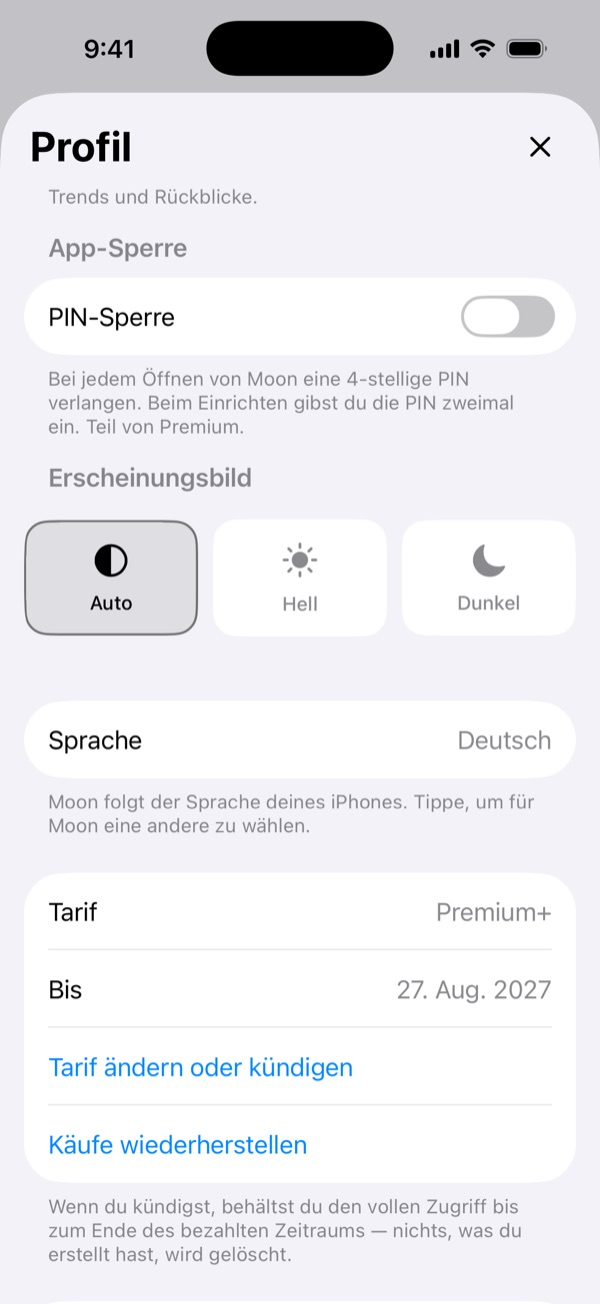
Die App-Sperre schützt dein Tagebuch mit einer 4-stelligen PIN: die App fragt danach, jedes Mal wenn du Moon öffnest oder zurückkehrst. Einschalten in Einstellungen → App-Sperre; dort kannst du die PIN auch ändern oder Mit Face ID entsperren aktivieren, damit du sie selten eintippen musst.
PIN vergessen? Tippe im Sperrbildschirm auf „PIN vergessen?“ und bestätige mit Face ID / Touch ID oder deinem Gerätecode — dann setze einfach eine neue PIN. Es wird nichts gelöscht, deine Einträge sind sicher.
Die PIN wird nur auf deinem Gerät gespeichert, im System-Schlüsselbund — sie verlässt dein Telefon nie und ist nicht Teil von Backups. Die App zu löschen entfernt sie, eine frische Installation startet also entsperrt.
Die App-Sperre gehört zu Premium (und zur Testphase). Endet die Testphase oder läuft dein Abo aus, pausiert die Sperre (fragt nicht mehr), deine PIN bleibt aber gespeichert — abonniere, und es geht genau dort weiter.
Das Einschalten (die PIN wird zweimal eingegeben), dann der Sperrbildschirm beim nächsten Öffnen von Moon — „PIN vergessen?“ steht unten.
Wo finde ich den Tagesrückblick?
An zwei Stellen:
Kalender — tippe auf einen Tag mit Einträgen und dann auf den ✦-Button in der oberen Ecke der Tagesliste.
Einsichten — stelle das Diagramm auf T: die Rückblick-Karte unter dem Diagramm zeigt auf den angezeigten Tag (für heute steht dort „Rückblick von gestern“, weil heute noch nicht vorbei ist).
Der Rückblick eines Tages öffnet sich am nächsten Tag — nur ein abgeschlossener Tag macht ihn ehrlich. Wenn du heute etwas erfasst hast, sagt dir Moon morgen um 9:00 Bescheid, dass der Rückblick des Tages fertig ist. Diese Mitteilungen kannst du unter Einstellungen → Mitteilungen → Mitteilungen zu Rückblicken ausschalten.
Der grafische Tagesrückblick gehört zu Premium, der KI-Text des Tages zu Premium+. Die Testphase enthält beides, du kannst also ab deinem allerersten Tag beides ausprobieren.
Kalender: auf einen Tag tippen, dann auf das ✦ in der Tagesliste.
Wie funktionieren Wochen-, Monats- und Jahresrückblick?
Wochenrückblick: öffne Einsichten im Zeitraum W — die Rückblick-Karte unter dem Diagramm folgt der Woche, die du gerade ansiehst. Wenn du in der Woche mindestens einen Eintrag gemacht hast, kommt am Montag um 9:00 eine Erinnerung. Ein Rückblick pro Woche.
Monatsrückblick: stelle das Diagramm auf M — die Karte zeigt auf den angezeigten Monat (für den laufenden Monat steht dort der Rückblick des Vormonats). Eine Erinnerung kommt am 1. Ein Rückblick pro Monat.
Jahresrückblick: stelle das Diagramm auf J — die Karte zeigt auf das angezeigte Jahr (für das laufende Jahr steht dort der Rückblick des Vorjahres). Dafür gibt es keine Erinnerung. Ein Rückblick pro Jahr.
Wochen- und Monatsrückblick beginnen mit einem grafischen Rückblick, den die App zeichnet. Den KI-Text gibt es bei allen dreien erst, wenn du auf Tiefe Analyse erhalten tippst (beim Jahr auf Rückblick erstellen), und je länger der Zeitraum, desto tiefer schaut die Analyse — der Jahresrückblick baut auf deinen Monaten auf, der Monatsrückblick auf deinen Wochen, der Wochenrückblick auf deinen Tagen.
Monats- und Jahresrückblick beschreiben außerdem deinen Stimmungsrhythmus: welche Wochentage und Tageszeiten bei dir meist höher oder tiefer laufen, und ob dieser Zeitraum das Muster gehalten oder gebrochen hat. Auch deine ersten beiden Wochenrückblicke beschreiben ihn, damit du ihn früh kennenlernst.
Wochen-, Monats- und Jahresrückblicke gehören zu Premium — und zur Testphase.
Zurückblättern durch die Wochen — die Rückblick-Karte folgt der Woche, die du ansiehst.
Warum kann ich keinen Rückblick erstellen?
Der grafische Rückblick muss nicht erstellt werden. Wenn sich der KI-Text nicht erstellen lässt, sagt der Rückblick-Bildschirm, warum. Die üblichen Gründe:
Der Zeitraum ist noch nicht vorbei. Der Rückblick eines Tages öffnet sich am nächsten Tag, der einer Woche am Montag, der eines Monats am 1. und der eines Jahres am 1. Januar.
Er wurde schon analysiert. Jeder Tag, jede Woche, jeder Monat und jedes Jahr bekommt einen Rückblick, und löschst du ihn, wird dadurch kein Platz für einen neuen frei.
Es gibt nichts zu lesen. Die KI arbeitet mit deinen Notizen — ein Zeitraum nur mit Stimmungswerten hat also nichts, was sie analysieren könnte; sein grafischer Rückblick ist trotzdem da.
Alle Einträge des Zeitraums entstanden im lokalen Modus oder ohne Abo. Solche Einträge gelangen nie zur KI. Im lokalen Modus bietet der Bildschirm Zum KI-Modus wechseln an: Einträge, die du nach dem Wechsel schreibst, können analysiert werden.
Dein Tarif enthält ihn nicht. Der KI-Rückblick eines Tages braucht Premium+, Wochen-, Monats- und Jahresrückblicke brauchen Premium. Und ist das KI-Kontingent deines Abrechnungszeitraums aufgebraucht, pausieren die Rückblicke, bis es sich erneuert.
Verfolgt Moon meine besten und schlechtesten Tage und Tageszeiten?
Ja. Während du erfasst, sammelt Moon still deinen Stimmungsrhythmus: welche Wochentage meist die besten und schlechtesten sind und wie deine Stimmung über den Tag läuft — morgens, mittags, abends, nachts.
Du kannst ihn jederzeit unter Rhythmen ansehen (siehe die nächste Frage), und die grafischen Wochen- und Tagesrückblicke messen jeden Zeitraum daran.
Auch die KI spricht darüber: die Monats- und Jahresrückblicke und deine ersten beiden Wochenrückblicke schauen auf deinen Rhythmus über die ganze Historie und über den konkreten Zeitraum und vergleichen dann beides — folgte dieser Monat deinem üblichen Muster, oder wurde ein normalerweise harter Wochentag plötzlich gut?
Damit der Rhythmus ehrlich ist, braucht er Wiederholung — er sagt also erst etwas, wenn genug Einträge hinter einem Wochentag oder einer Tageszeit stehen. Bei regelmäßigem Erfassen genügen wenige Wochen.
Was sind Rhythmen?
Rhythmen ist eine Übersicht deiner langfristigen Muster. Du öffnest sie mit dem Puls-Button oben in Einsichten, neben dem Zahnrad. Alles darin wird auf deinem Telefon aus deinen Bewertungen von 1–7 berechnet, ohne KI, und Einträge im lokalen Modus zählen mit. Aktualisiert wird einmal im Monat, am 1.
Darin: ein Monatswert von bis zu 100 (dein Durchschnitt, gute und tiefe Tage, wie gleichmäßig die Tage waren und wie schnell du dich nach einem tiefen Tag erholst), alle Monate auf einen Blick und das Jahr in Pixeln, dein bester Wochentag, deine beste Tageszeit und dein bester Monat des Jahres, wie schnell du nach einem schlechten Tag wieder hochkommst, starke Schwankungen, Serien und wie oft du erfasst.
Tagebuchauszug macht aus den letzten 30 oder 90 Tagen ein PDF — eine Zeile pro Tag mit deiner Stimmung, deinen Worten und dem Schlaf aus Apple Health —, praktisch, um es beim Psychologen oder beim Arzt vorzuzeigen. Der Teilen-Button oben speichert den ganzen Rhythmen-Bildschirm als PDF.
Die Statistik braucht Zeit: Sie erscheint, sobald deine ersten fünf Wochen vorbei sind, und bis dahin zeigt eine Karte „Wird noch gesammelt“, was noch fehlt. Rhythmen gehören zu Premium (und zur Testphase); ohne Abo siehst du ihren Umriss und am Ende den Button Mit Premium freischalten.
Welche Apple-Health-Daten nutzt Moon?
Wenn du Apple Health in den Einstellungen verbindest, liest Moon genau vier Dinge, nur lesend: Schlaf, Workouts, Schritte und Aktivitätsenergie. Nichts weiter — kein Puls, keine HRV, keine anderen medizinischen Signale.
Diese Daten geben deinen Rückblicken Kontext: der Tagesrückblick sieht Schlaf und Aktivität dieses Tages, und Wochen-, Monats- und Jahresrückblick enthalten eine kurze sachliche Zeile — durchschnittlicher Schlaf, Workouts, Schritte — im Vergleich zum vorherigen Zeitraum. Die KI nennt diese Fakten und deutet sie nie: keine Physiologie-Theorien, keine Körper-Stimmung-Schlüsse, außer deine eigenen Notizen stellen die Verbindung her. Die grafischen Rückblicke zeigen Schlaf und Schritte als reine Zahlen neben deiner Stimmung, und der Tagebuchauszug in Rhythmen listet den Schlaf jeder Nacht auf.
Health-Daten werden pro Rückblick auf deinem Gerät gelesen und nie auf unseren Servern gespeichert. Du kannst jederzeit in den Einstellungen trennen; der Zugriff auf iOS-Ebene wird in der Health-App unter Datenzugriff gesteuert. Der Apple-Health-Kontext gehört zu Premium (in der Testphase enthalten).
Einstellungen → Apple Health verbinden.
Wo sind die Einstellungen?
Hinter dem Zahnrad oben rechts im Tab Einsichten. Ein Bildschirm, in beschriftete Gruppen geteilt: Abo (dein Tarif und die KI-Nutzung), Support (Schreib uns, Hilfe, App bewerten), KI und Datenschutz (KI-Modus / lokaler Modus, Apple Health), Sicherheit (die App-Sperre), Mitteilungen (Erinnerungen und Mitteilungen zu Rückblicken), Erscheinungsbild und Sprache, Daten (iCloud-Sync, Backup, Export) und Rechtliches.
Einsichten → Zahnrad → Einstellungen.
Kann ich Moon in einer anderen Sprache nutzen?
Ja. Moon gibt es in 13 Sprachen: Chinesisch (vereinfacht), Deutsch, Englisch, Französisch, Italienisch, Japanisch, Koreanisch, Niederländisch, Polnisch, Portugiesisch (Brasilien), Russisch, Spanisch und Türkisch. Standardmäßig folgt es der Sprache deines iPhones.
Um nur für Moon eine andere Sprache zu wählen, öffne Einstellungen → Sprache: Das bringt dich zur Seite von Moon in der iPhone-App „Einstellungen“, wo du die Sprache auswählst. Rückblicke werden immer in der Sprache deiner Einträge geschrieben, egal in welcher Sprache die App läuft.
Was sind lokaler Modus und KI-Modus?
KI-Modus (Standard, wenn du zugestimmt hast) — deine Einträge werden von der KI analysiert: Tages-, Wochen- und Monatsrückblicke sowie die Faktoren für „Gibt & zieht Kraft“, aus deinen Notizen extrahiert. Der Eintragstext wird anonym über einen sicheren Proxy gesendet, nicht für Training verwendet und nicht länger als 30 Tage aufbewahrt.
Lokaler Modus — volle Privatsphäre: Einträge, die in diesem Modus entstehen, werden nie an die KI gesendet, Punkt. Sie bleiben auf deinem Gerät und in deiner privaten iCloud. Alles andere läuft weiter — Kalender, Journal, Diagramme, Suche.
Zwischen den Modi wechselst du in den Einstellungen (das Zahnrad in Einsichten). Der Modus gilt für Einträge, die du erstellst, während er aktiv ist: im lokalen Modus gemachte Einträge bleiben für immer lokal, auch wenn du zurückwechselst — die KI-Rückblicke und „Gibt & zieht Kraft“ sehen sie also einfach nicht. Was dein Telefon selbst berechnet, zählt sie dagegen mit: die grafischen Rückblicke, Rhythmen und die Trendlinien. Aus demselben Grund bietet Moon, solange der lokale Modus aktiv ist, Zum KI-Modus wechseln an, wo ein Abo nur die KI freischalten würde: Ein Tarif allein hätte keine neuen Einträge, die sie analysieren könnte.
Der Umschalter oben in den Einstellungen — jeder Modus erklärt sich, bevor du bestätigst.
Was ist „Gibt & zieht Kraft“ und wann erscheint es?
„Gibt & zieht Kraft“ zeigt, was deine Stimmung meist hebt („Gibt Kraft“) und was sie meist senkt („Zieht Kraft“) — auf Basis der Faktoren, die die KI aus deinen Notizen zieht.
Es erscheint in Einsichten, sobald sich etwas wiederholt: derselbe Faktor (etwa „Schlaf“ oder „Arbeit“) muss in mindestens zwei Einträgen vorkommen, und die durchschnittliche Stimmung dieser Einträge muss klar ins Positive oder Negative kippen — ein Faktor in der neutralen Mitte bleibt verborgen. Bei einem–zwei Einträgen pro Tag sind die ersten Faktoren in der ersten oder zweiten Woche zu erwarten.
Die Chips oben auf der Karte schalten zwischen drei Sortierungen: Wirkung (Standard) — wie stark ein Faktor deine Stimmung bewegt, gewichtet nach Häufigkeit; Stimmung — die stärksten Kraftgeber und die schwersten Kraftfresser oben; Anzahl — das meist Genannte zuerst.
Tippe einen Faktor an, um jeden Eintrag dahinter zu sehen. Im lokalen Modus gemachte Einträge werden nicht analysiert und fließen nicht in „Gibt & zieht Kraft“. Es gehört zu Premium — und zur Testphase, ein neues Tagebuch sieht seine ersten Faktoren also, bevor es überhaupt nach Geld gefragt wird.
Wirkung → Stimmung → Anzahl, und ein Tippen auf einen Faktor öffnet jeden Eintrag dahinter.
Was ist die Karte „Änderungen“?
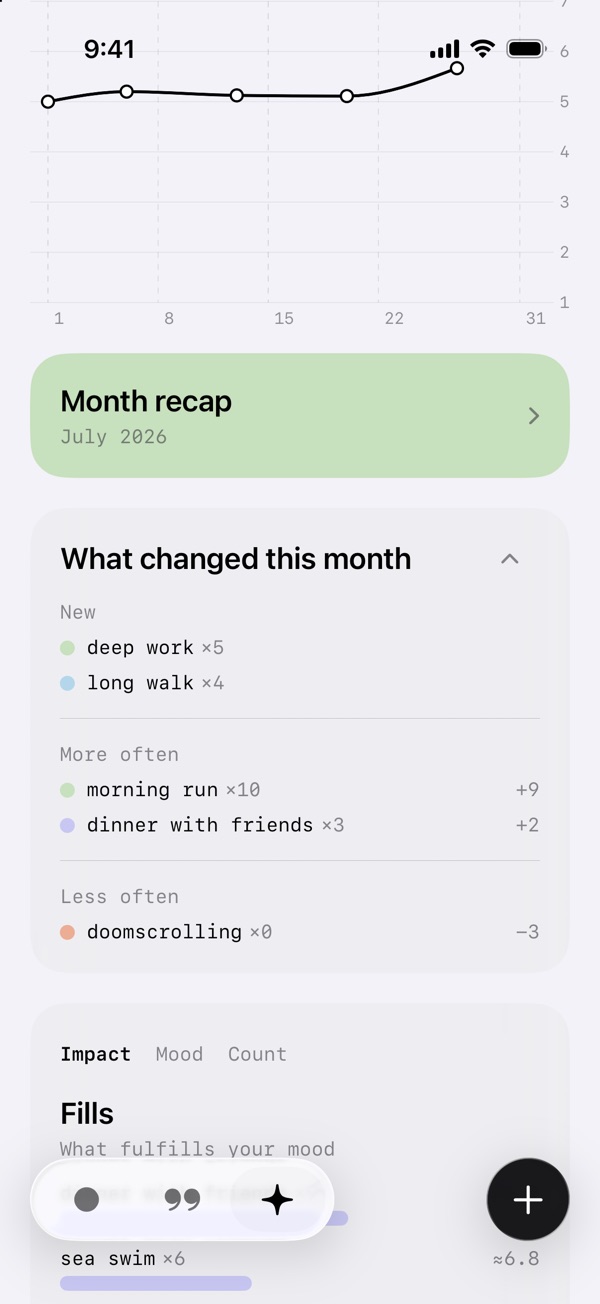
„Gibt & zieht Kraft“ ist das Gesamtbild: was deine Stimmung meist hebt und was sie senkt. Die Karte „Änderungen“ daneben beantwortet eine andere Frage — was sich in diesem Zeitraum bewegt hat. Sie sitzt in Einsichten zwischen der Rückblick-Karte und „Gibt & zieht Kraft“ und folgt dem Diagramm: im Zeitraum W heißt sie „Änderungen dieser Woche“, in M „dieses Monats“, in J „dieses Jahres“. In der Tagesansicht gibt es keine Karte — ein einzelner Tag hat keine Dynamik. Blättere im Diagramm zurück, und die Karte folgt.
Sie vergleicht den Zeitraum im Diagramm mit dem gleich langen Zeitraum direkt davor: diese Woche mit der letzten, August mit Juli, 2026 mit 2025. Ein noch laufender Zeitraum wird fair verglichen — der Dienstag dieser Woche steht gegen Montag–Dienstag der letzten Woche, nicht gegen die ganze letzte Woche. Es zählen nur bewertete Einträge mit einer Stimmung außer der neutralen, und ein Faktor zählt einmal pro Eintrag — genau wie in „Gibt & zieht Kraft“, ×5 hier ist also dasselbe ×5 dort.
Vier Gruppen, jede zeigt ihre fünf größten Verschiebungen, der Rest hinter „Alle anzeigen“:
Neu — Faktoren, die in diesem Zeitraum zum allerersten Mal erwähnt wurden, mindestens zweimal.
Häufiger — mindestens zwei Erwähnungen mehr als zuvor und mindestens doppelt so viele.
Seltener — mindestens zwei Erwähnungen weniger und höchstens halb so viele. Ein Rückgang auf null zählt mit: der verstummte Faktor ist genau der, den eine einfache Liste dieses Zeitraums nie zeigen könnte.
Stimmung verändert — die Stimmung, die du neben einem Faktor eingetragen hast, hat sich gegenüber seiner ganzen Geschichte vor dem Zeitraum um einen vollen Punkt oder mehr verschoben, bei mindestens drei Erwähnungen auf jeder Seite. „Meer“ kam früher mit 5–6 und jetzt mit 3–4.
Die Farbe des Punkts ist die Durchschnittsstimmung des Faktors über die gesamte Zeit, wie in „Gibt & zieht Kraft“. Die Zahlen sind einfache Zähler: ×N Erwähnungen, +3 oder −2 für die Veränderung und in der letzten Gruppe eine Stimmungsdifferenz mit Dezimalstelle.
Tippe auf eine Zeile, um die Einträge dahinter aus diesem Zeitraum zu sehen. Der Pfeil in der Kopfzeile klappt die Karte auf ihren Titel zusammen, und sie bleibt zugeklappt, bis du sie wieder öffnest. Die Karte erscheint erst, wenn es etwas Älteres als den Zeitraum zum Vergleichen gibt, und bleibt für einen Zeitraum ohne bewertete Einträge verborgen; überschreitet nichts die Schwellen, steht dort „Keine nennenswerten Änderungen“. Einträge im lokalen Modus werden nicht analysiert und zählen nicht. Teil von Premium — und der kostenlosen Testphase.
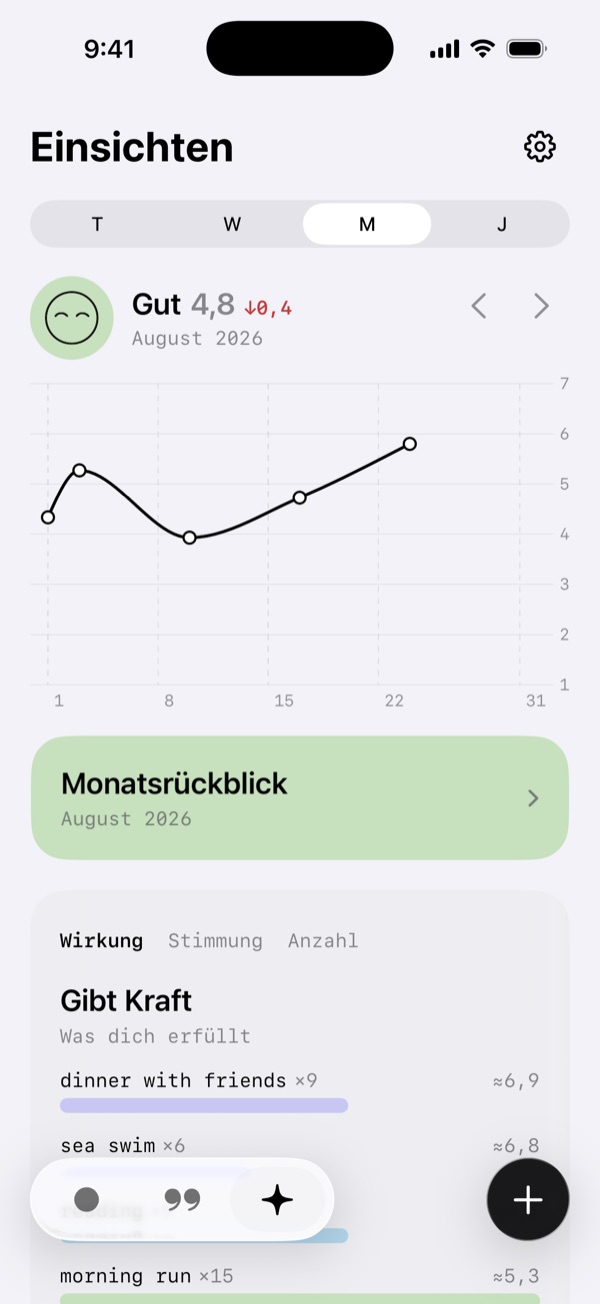
Einsichten, Monatsansicht: neue Faktoren, häufiger, seltener — jedes ×N ist derselbe Zähler wie in „Gibt & zieht Kraft“.
Wann zeigt das Diagramm etwas?
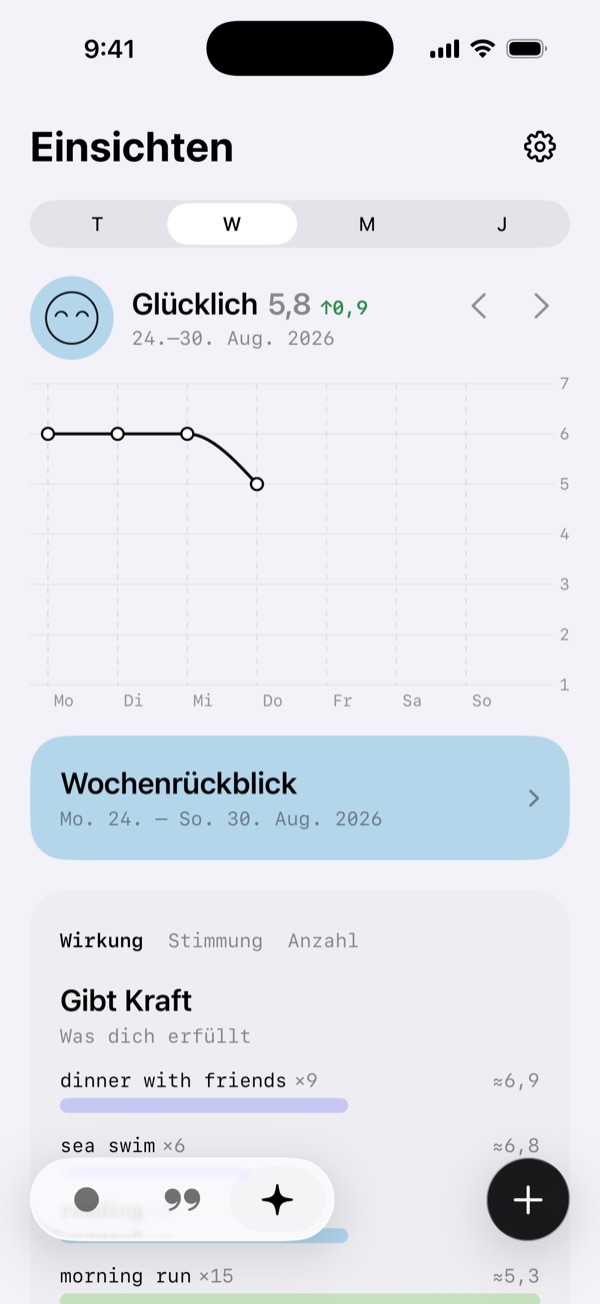
Sofort — ab deinem ersten Eintrag. Öffne Einsichten: das Liniendiagramm zeigt deine Stimmung über Tag, Woche, Monat oder Jahr (T / W / M / J).
T trägt jeden Eintrag des Tages auf einer Zeitachse ab — tippe einen Punkt an, um den Eintrag zu öffnen. W / M / J zeigen einen Punkt pro Tag (den Tagesdurchschnitt). Mit den Pfeilen wechselst du zwischen Zeiträumen. Je mehr Tage du erfasst, desto mehr haben die Linien zu sagen.
Der Zeitraum W: ein Punkt pro Tag, Wochendurchschnitt und Trend in der Kopfzeile.
Kann ich meine Einträge durchsuchen?
Ja. Öffne den Tab Journal und tippe auf die Lupe. Du kannst nach Wörtern in deinen Notizen suchen, mit den sieben farbigen Gesichtern unter dem Suchfeld nach Stimmung filtern oder beides kombinieren — zum Beispiel jeden Eintrag, an dem es dir super ging und „Training“ vorkam.
Tippe mehrere Gesichter an, um mehrere Stimmungen gleichzeitig einzuschließen.
Ein Wort verengt die Liste, die Gesichter verengen sie weiter — die Ergebnisse behalten ihre Farben.
Kann ich meine Stimmung ohne Notiz bewerten?
Ja. Wähle eine Stimmung und tippe auf dem Notizbildschirm auf Überspringen, um einen Eintrag nur mit Stimmung zu speichern.
Stimmung wählen, zum Notizbildschirm, „Überspringen“ tippen — der Eintrag wird allein mit der Stimmung gespeichert.
Kann ich einen Eintrag ohne Stimmungsbewertung anlegen?
Ja. Tippe im Stimmungsbildschirm oben rechts auf Überspringen, um direkt zur Notiz zu gehen und einen Eintrag nur mit Notiz zu speichern. Ein Eintrag entsteht nur, wenn es eine Stimmungsbewertung oder Notiztext gibt.
Ein Eintrag nur mit Notiz ist in der Analyse voll dabei: er fließt in Tages-, Wochen- und Monatsrückblick und in die Faktoren von „Gibt & zieht Kraft“ wie ein bewerteter — nur die Diagramme lassen ihn aus, da es keine Zahl zum Auftragen gibt.
„Überspringen“ im Stimmungsbildschirm führt direkt zur Notiz; „Speichern“ legt einen Eintrag nur mit Notiz an.
Wie lege ich einen Eintrag für ein vergangenes Datum an?
Öffne den Tab Kalender und tippe auf den gewünschten Tag. Hat dieser Tag noch keine Einträge, öffnet sich die Stimmungserfassung für dieses Datum — Stimmung wählen, optional eine Notiz, speichern. Der Eintrag liegt auf dem Tag, den du angetippt hast, nicht auf heute.
Hat der Tag schon Einträge, öffnet ein Tippen die Tagesliste — dort fügst du mit dem + einen weiteren hinzu. Halte einen Tag gedrückt, um direkt zur Stimmungserfassung zu springen.
Ein leerer Tag öffnet die Stimmungserfassung für dieses Datum; ein Tag mit Einträgen öffnet seine Liste, und „+“ fügt einen weiteren hinzu.
Kann Moon mich erinnern, meine Stimmung zu erfassen?
Ja — unter Einstellungen → Mitteilungen gibt es drei Erinnerungsoptionen, und es kann immer nur eine davon aktiv sein:
Tägliche Erinnerung — eine Mitteilung pro Tag um 21:00.
Erinnerung 4× täglich — vier Mitteilungen um 10:00, 14:00, 17:00 und 22:00, wenn du feiner erfassen willst. Mehr Einträge pro Tag heißt auch reichere Tagesrückblicke und besser erkannte Faktoren.
Eigene Erinnerungen — bis zu 8 Erinnerungen am Tag zu Zeiten, die du wählst. Teil von Premium; endet das Abo, wechselt Moon zur täglichen Erinnerung um 21:00 und behält deine Zeiten für später.
Davon getrennt kommen Mitteilungen zu Rückblicken um 9:00, wenn ein Tag, eine Woche oder ein Monat vorbei und sein Rückblick fertig ist — am 1. auch, wenn sich Rhythmen aktualisieren. Du kannst sie im selben Bereich ausschalten.
Die Erinnerungsschalter in den Einstellungen.
Gibt es ein Widget?
Ja — für den Home-Bildschirm und für den Sperrbildschirm.
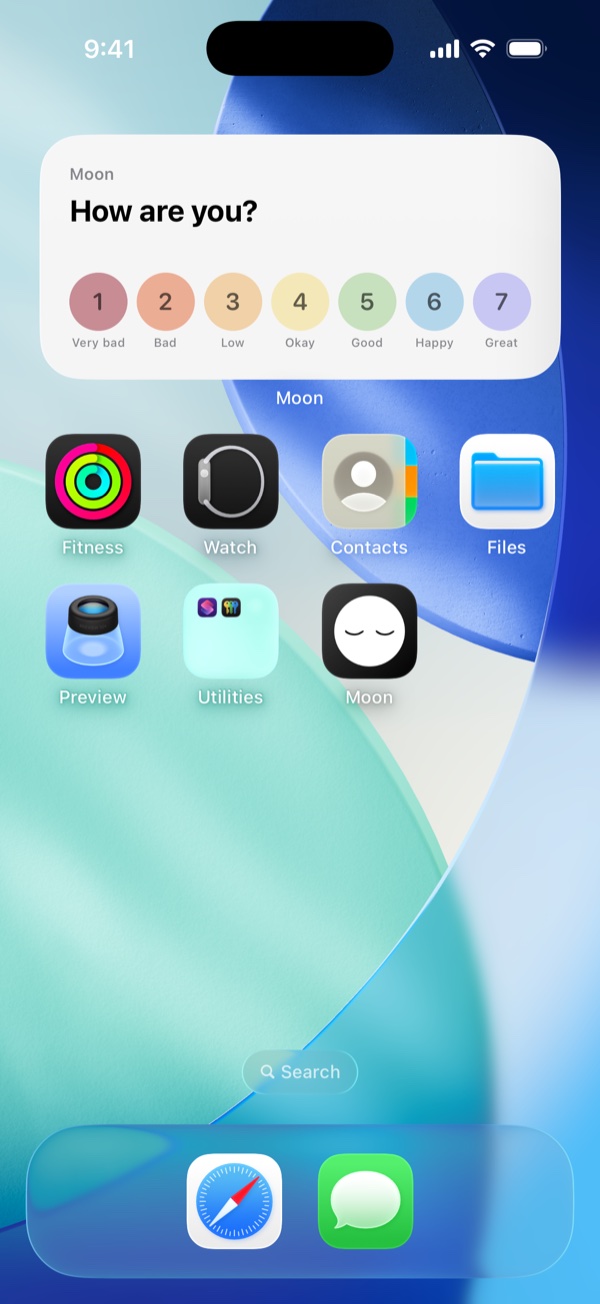
Home-Bildschirm: ein Widget mit sieben Stimmungstasten, damit du eine Stimmung mit einem Tippen erfasst. Füge es hinzu, indem du den Home-Bildschirm lange drückst, auf + tippst und Moon wählst.
Sperrbildschirm: ein rundes Widget mit dem Moon-Logo — tippe darauf, um die App zu öffnen und deine Stimmung zu erfassen. Füge es hinzu, indem du den Sperrbildschirm lange drückst, auf Anpassen → Sperrbildschirm tippst, dann auf den Widget-Bereich, und Moon wählst.
Das Home-Bildschirm-Widget — ein Tippen auf eine Zahl erfasst diese Stimmung.
Wie werden die Tages-, Wochen- und Monatswerte berechnet?
Der Tageswert ist der Durchschnitt aller Stimmungen, die du an diesem Tag erfasst hast.
Die Wochen- und Monatswerte sind der Durchschnitt dieser Tageswerte — jeder Tag mit mindestens einem Eintrag zählt gleich, ein voller Tag überstimmt also keinen ruhigen.
Wie wird der Stimmungstrend berechnet?
Neben dem Durchschnitt in der Kopfzeile des Diagramms vergleicht ein Pfeil den Zeitraum im Diagramm mit dem davor: einen Tag mit dem Vortag, eine Woche (Montag bis Sonntag) mit der Vorwoche, einen Monat mit dem Vormonat, ein Jahr mit dem Vorjahr. Die Zahl zeigt, um wie viel dein Durchschnitt gestiegen oder gefallen ist. Bei einem noch laufenden Zeitraum wird der bisherige Durchschnitt mit dem ganzen vorherigen Zeitraum verglichen.
August lag im Schnitt bei 4,8 — 0,4 unter Juli, daher der rote Pfeil.
Was sind die Linien 14, 30 und 90 Tage im Diagramm?
In den Zeiträumen M und J unter Einsichten können über deiner Stimmungslinie drei Trendlinien liegen: deine durchschnittliche Stimmung der letzten 14, 30 und 90 Tage. Die 14-Tage-Linie reagiert am schnellsten, die 90-Tage-Linie zeigt den langen Verlauf. Tag und Woche haben keine — über sieben Tage bewegen sich diese Mittelwerte kaum. Die Linien werden auf deinem Gerät berechnet, ohne KI. Sie gehören zu Premium (und zur Testphase); ohne Abo zeigen die Chips unter dem Diagramm ein Schloss.
Wie sie berechnet werden. Für jeden Tag nimmt Moon deine Tagesdurchschnitte der vorangehenden 14, 30 oder 90 Tage und zählt nur Tage mit einer Bewertung. Es ist ein gewichteter Durchschnitt: Je jünger ein Tag, desto mehr zählt er. So folgt die Linie einer Veränderung, ohne jedes Mal zu springen, wenn ein Tag ins Fenster kommt oder herausfällt. Eine leichte Glättung nimmt danach kleine Wellen heraus.
Wann eine Linie erscheint. Ein Punkt wird nur gezeichnet, wenn das Fenster genug bewertete Tage enthält — mindestens ein Fünftel: 3 Tage bei 14, 6 bei 30, 18 bei 90. Über eine Strecke ohne Einträge läuft die Linie gerade bis zur nächsten Strecke mit Daten weiter, und sie endet genau dort, wo deine Stimmungslinie endet.
Ein- und ausblenden. Die Chips unter dem Diagramm schalten jede Linie ein oder aus. Solange mindestens eine Linie an ist, zoomt die Skala rechts auf deine Daten, damit die Steigung sichtbar wird; sind alle drei aus, ist es wieder das übliche 1–7. Die Linienfarben liegen bewusst außerhalb der Stimmungsfarben: Eine Trendlinie steht nie für eine Stimmungsbewertung.
Gibt es ein Limit für die KI-Funktionen?
Ja — ein Fair-Use-Kontingent pro Nutzer. Beim normalen Journaling wirst du es nicht merken. Nur extrem intensive Nutzung — Stunden Sprachdiktat oder Tag für Tag riesige Texte einfügen — kann daran stoßen. Das Kontingent erneuert sich mit jedem Abrechnungszeitraum: jeden Monat bei monatlicher Abrechnung, jedes Jahr bei jährlicher.
Die App sagt es dir, wenn du näher kommst (bei etwa 70 % des Kontingents erscheint eine Warnung, und der aktuelle Stand ist immer unter Einstellungen → KI-Nutzung zu sehen). Ist das Kontingent aufgebraucht, pausieren die KI-Funktionen bis zu deinem nächsten Abrechnungszeitraum — deine Einträge, Diagramme und alles andere laufen wie gewohnt weiter.
Einstellungen → KI-Nutzung zeigt den aktuellen Stand in grobe Stufen.
Kann ich meine Daten exportieren?
Ja. Tippe in den Einstellungen auf Daten exportieren — Moon speichert eine JSON-Datei mit allen deinen Einträgen und Rückblicken. Wähle im Dialog iCloud Drive, um ein Backup in deiner iCloud zu behalten, oder teile sie irgendwohin sonst. Deine Daten sind deine.
Der Export gehört zu Premium (und zur Testphase); das manuelle iCloud-Backup (Jetzt sichern) und das Wiederherstellen aus einer Datei oder aus einem iCloud-Backup sind immer kostenlos — du kommst auf jedem Tarif an deine Daten. Nur das automatische Backup braucht Premium. iCloud-Backups sind auf dem Gerät und in iCloud verschlüsselt.
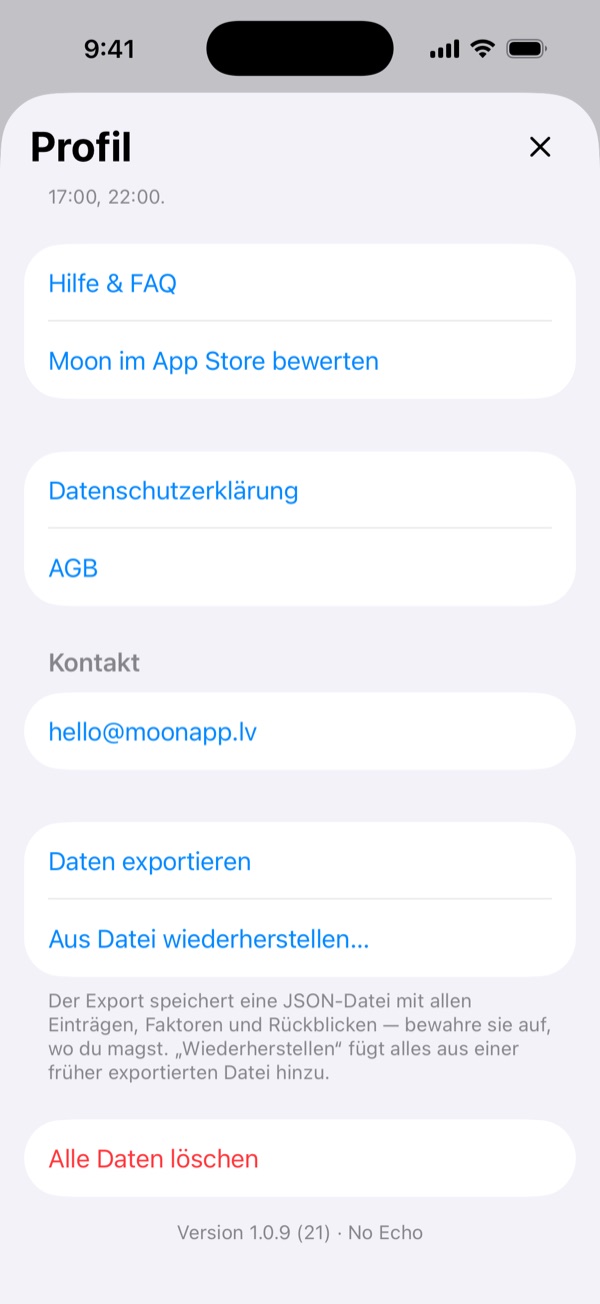
„Daten exportieren“ und „Aus Datei wiederherstellen…“ unten in den Einstellungen.
Wie privat sind meine Daten?
Deine Einträge liegen in deinem privaten iCloud-Account (Apple CloudKit) — wir können sie nicht lesen, und es gibt keine Werbung. Moon erfasst allerdings anonyme Nutzungsstatistiken unter einer zufälligen Kennung: welche Bildschirme geöffnet und welche Funktionen genutzt werden, etwa „ein Eintrag wurde gespeichert“ — nie den Text deiner Einträge, deine Stimmungswerte oder Gesundheitsdaten. Hast du Moon über eine Anzeige von Apple Search Ads installiert, teilt Apple uns nur mit, welche Anzeige es war, ohne jede Werbe-ID.
Backups sind auf jedem Schritt verschlüsselt: die automatische Backup-Datei ist auf deinem Gerät mit iOS Data Protection geschützt (unlesbar solange das Telefon gesperrt ist), und jede Kopie in iCloud — die synchronisierte Datenbank und die Backup-Datei — ist bei der Übertragung und im Ruhezustand verschlüsselt. Diese Schlüssel verwaltet Apple, es sei denn du aktivierst den erweiterten Datenschutz für deinen iCloud-Account, was die iCloud-Kopien auf Ende-zu-Ende-Verschlüsselung hebt.
Die KI-Funktionen senden Eintragstext anonym über einen sicheren Proxy an die Modelle; die Daten werden nicht für Training verwendet und nicht länger als 30 Tage aufbewahrt. Apple-Health-Daten werden auf deinem Gerät gelesen und nie auf unseren Servern gespeichert. Null KI-Verarbeitung? Nutze den lokalen Modus. Details in der Datenschutzerklärung.
Wie erreiche ich euch?
Tippe in den Einstellungen auf Schreib uns — die erste Zeile der Gruppe Support, weit oben. Schreib deine Nachricht, gib deine E-Mail an, damit wir antworten können, und häng einen Screenshot an, wenn er hilft.
Zusammen mit der Nachricht sendet Moon ein paar technische Details — App- und iOS-Version, Gerätemodell, Sprache und Zeitzone, deinen Tarif, wie viele Einträge du hast und ob Sync, lokaler Modus und Apple Health eingeschaltet sind —, damit wir schneller helfen können. Deine Einträge selbst sind nie dabei, und deine E-Mail dient nur der Antwort. Schließt du das Formular vor dem Senden, bleibt dein Entwurf für das nächste Mal erhalten.