O Moon não analisa cada entrada no momento em que você salva. Em vez disso, ele olha períodos inteiros — é ali que estão os padrões de verdade:
Resumo do dia — uma análise do seu dia inteiro, disponível quando o dia termina. Resumo da semana — o balanço da sua semana. Resumo do mês — o panorama do seu mês. Resumo do ano — o seu ano inteiro como uma única história.
Todo resumo de dia, semana e mês abre com uma imagem que o app desenha a partir das suas próprias entradas (veja «O que são os resumos visuais?» mais abaixo). O texto da IA nunca é gerado sozinho — o controle é seu: toque em Obter análise profunda (no resumo do ano, Gerar resumo) quando quiser. Cada dia, semana, mês e ano pode ser analisado uma vez: excluir um resumo não abre espaço para um novo.
A geração leva alguns instantes. Enquanto isso, você pode ir para outro app — só não feche o Moon. O menu ⋯ no topo de um resumo permite compartilhá-lo como PDF ou excluí-lo.
Toda instalação nova começa com um teste gratuito do Premium+ (no mínimo 14 dias, sempre o bastante para dois resumos semanais), então todos os resumos estão disponíveis desde o primeiro dia. Depois do teste, os resumos visuais e os resumos de IA de semana, mês e ano ficam no Premium; o resumo de IA de cada dia, no Premium+.
Toque em «Gerar resumo», espere um instante — e a semana volta como uma história, não como uma lista de números.
O que são os resumos visuais?
Todo dia, semana e mês encerrado ganha um resumo que o próprio app desenha, direto das suas entradas e avaliações — sem IA, sem espera, nada para gerar. Ele fica pronto assim que o período termina e conta todas as entradas, inclusive as só com avaliação e as do modo local.
Dia — suas entradas numa linha do tempo hora a hora, como o dia se compara com o seu normal e com o mesmo dia da semana nas semanas anteriores, fatores que voltaram depois de uma longa pausa, e sono e passos se o Apple Health estiver conectado.
Semana — como a semana foi dia a dia, quais dias e horários ficaram acima ou abaixo do seu normal, os principais fatores da semana e seus melhores e mais difíceis momentos.
Mês — cada dia do mês na sua cor de humor, quantos dias foram bons, medianos ou difíceis, como o mês se compara com os meses anteriores, e seus principais fatores.
Toque em um dia ou em uma entrada na imagem para abri-los. Quer os motivos por trás da imagem? Obter análise profunda acrescenta o texto da IA por cima. Os resumos visuais fazem parte do Premium (e do teste gratuito); sem assinatura, você vê só o contorno deles, com um botão Liberar com o Premium no final.
O que está incluído no Free, no Premium e no Premium+?
Primeiro o mais importante: toda instalação nova recebe Premium+ de graça por no mínimo 14 dias — sem compra, sem cartão, sem nada para cancelar. Quando o teste termina, você fica no Free até assinar.
Free — todo o núcleo do diário: registro de humor, notas, journal, calendário, gráfico de humor, busca, o Lembrete diário e o Lembrete 4 vezes ao dia, widgets, sincronização com o iCloud, além do backup manual no iCloud («Fazer backup agora») e da restauração dos seus dados de um arquivo de backup ou do iCloud.
Premium — tudo do Free, mais os resumos visuais de dia, semana e mês, os Ritmos, três linhas de tendência no gráfico de humor e os lembretes personalizados; com IA: resumos de semana, mês e ano, «Te enche e te esgota», o cartão «O que mudou», entrada por voz e contexto do Apple Health na análise; além de backup automático no iCloud, exportação de dados e o bloqueio do app com um PIN de 4 dígitos.
Premium+ — tudo do Premium, mais o resumo de IA de cada dia.
Os dois planos podem ser mensais ou anuais; os preços atuais aparecem na tela de compra do app. Já assinou em outro dispositivo ou reinstalou o app? Ajustes → Restaurar compras traz seu plano de volta.
Como funciona o teste gratuito?
Ele começa sozinho na primeira vez que você abre o Moon: no mínimo 14 dias de Premium+ — resumos visuais e de IA, Ritmos, linhas de tendência, «Te enche e te esgota», entrada por voz, backup automático, contexto do Apple Health, o bloqueio do app. Sem compra, sem dados de cartão, sem janela da Apple — e sem nada para cancelar.
O teste sempre cobre dois resumos semanais. O resumo de uma semana abre na segunda-feira seguinte, então, se você instalar no meio da semana, o teste dura alguns dias mais que 14 — até a quarta depois da sua segunda segunda-feira de resumo — para você poder ler os dois.
Para ver quanto falta, abra Ajustes → Assinatura: o plano aparece como «Teste gratuito» com a data de término. A tela de compra mostra a mesma data.
Quando o teste termina, o Moon avisa uma vez, com uma nota curta sobre o que fica pausado e um botão Assinar, e depois simplesmente volta ao Free: journal, calendário, gráfico de humor, busca e backup manual continuam funcionando; o novo trabalho da IA para, e os resumos visuais, os Ritmos e as linhas de tendência ficam bloqueados até você assinar. Tudo o que foi gerado durante o teste — resumos, fatores — continua seu e continua legível. As entradas que você escrever depois do teste sem assinatura não são analisadas mais tarde, mesmo que você assine.
Gostou? Você pode assinar quando quiser em Ajustes ou pelo botão Liberar de qualquer recurso bloqueado. A tela de compra mostra exatamente o que você vai pagar e quando.
O teste está ligado à sua conta do iCloud: reinstalar o app ou abrir o Moon em um segundo dispositivo continua o mesmo teste, em vez de começar outros.
Como cancelo minha assinatura ou troco de plano?
No app: Ajustes → Alterar ou cancelar o plano — isso abre a janela de assinaturas da Apple, onde você pode alternar entre Premium e Premium+, trocar entre a cobrança mensal e a anual, ou cancelar. A mesma janela está nos ajustes da sua conta da App Store.
Se você cancelar, mantém o acesso completo até o fim do período que já pagou — o plano simplesmente não renova. Atenção: excluir o app não cancela uma assinatura. (O teste gratuito é diferente: não é uma assinatura, então não há nada para cancelar — ele só termina.)
Subir de Premium para Premium+ vale na hora — a Apple devolve a parte não usada do plano antigo e cobra o novo. Descer de Premium+ para Premium, ou trocar entre a cobrança mensal e a anual no mesmo plano, vale na próxima renovação.
A seção Assinatura em Ajustes.
O que acontece com meus dados se eu voltar ao Free?
Seja o fim do teste gratuito ou o vencimento de uma assinatura — nada é excluído, nunca. Suas entradas, resumos e fatores extraídos continuam no seu dispositivo e no seu iCloud privado, e todo resumo já gerado continua legível.
O Free apenas interrompe o trabalho novo da IA: nenhum resumo novo e nenhuma extração de fatores nova, e as entradas escritas no Free não são analisadas mais tarde, mesmo depois que você assinar de novo. A própria tela «Te enche e te esgota» é bloqueada — seus fatores ficam guardados, mas escondidos até você assinar de novo, e então reaparecem exatamente como estavam. Os resumos visuais, os Ritmos e as linhas de tendência são bloqueados do mesmo jeito e voltam com uma assinatura, já que são desenhados a partir das suas entradas. Seu journal, calendário, gráfico de humor e busca continuam funcionando como sempre.
As entradas feitas sem assinatura são analisadas depois?
Não. A IA analisa apenas as entradas feitas enquanto uma assinatura ou o teste gratuito está ativo. As entradas sem assinatura continuam no seu diário, no calendário e nos gráficos, mas nunca chegam à IA — nem aos resumos, nem ao «Te enche e te esgota», nem ao cartão «O que mudou» —, mesmo que você assine depois.
Tudo do seu período com assinatura continua valendo. Digamos que você assinou em janeiro, parou em fevereiro e voltou em maio: seus resumos e o «Te enche e te esgota» contam janeiro e tudo a partir de maio, e de fevereiro a abril fica de fora. Uma linha curta sob os resumos e o «Te enche e te esgota» lembra disso; toque em «Entendi» para ocultá-la.
Assim você paga só pela análise que usa: um mês comprado depois de um longo período grátis vai para as suas entradas novas, não para meses de entradas antigas.
Como funciona o bloqueio do app?
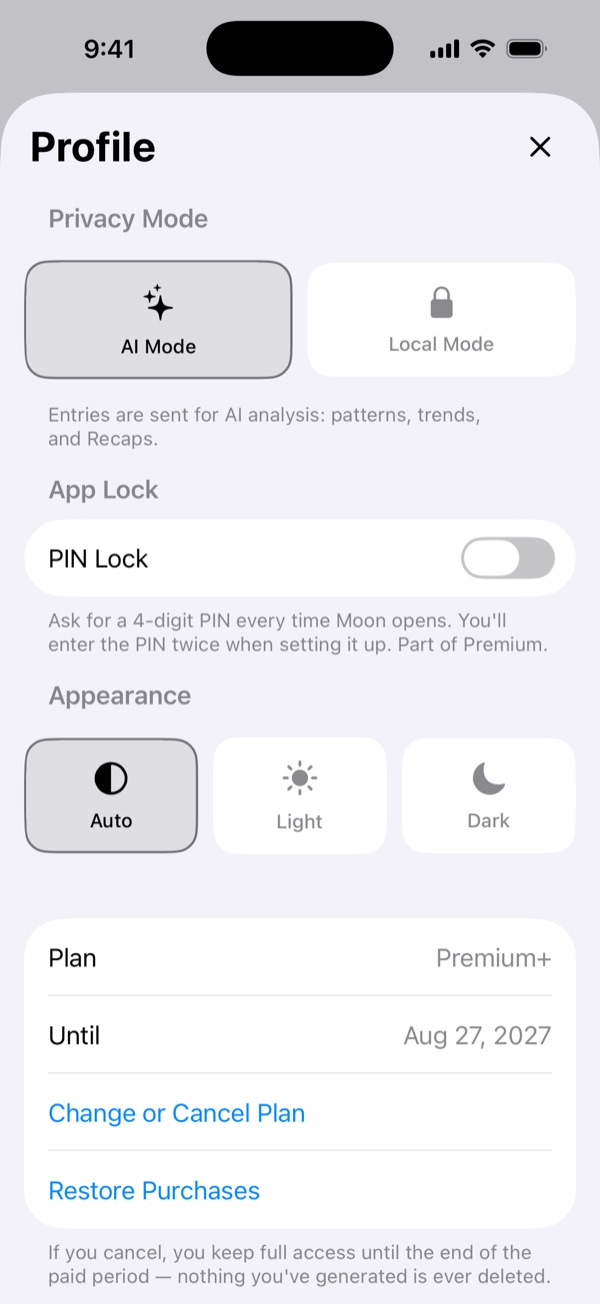
O bloqueio protege seu diário com um PIN de 4 dígitos: o app pede o PIN toda vez que você abre o Moon ou volta para ele. Ative em Ajustes → Bloqueio do app; ali você também pode trocar o PIN ou ligar o Desbloquear com Face ID, para quase nunca precisar digitar.
Esqueceu o PIN? Toque em «Esqueceu o PIN?» na tela de bloqueio e confirme com Face ID / Touch ID ou o código do dispositivo — depois basta definir um PIN novo. Nada é apagado, suas entradas estão seguras.
O PIN fica guardado só no seu dispositivo, no Chaveiro do sistema — nunca sai do telefone e não entra nos backups. Excluir o app o remove, então uma instalação nova começa desbloqueada.
O bloqueio faz parte do Premium (e do teste gratuito). Se o teste terminar ou a assinatura vencer, o bloqueio pausa (para de pedir), mas seu PIN continua salvo — assine e ele retoma exatamente de onde parou.
Ligando (o PIN é digitado duas vezes) e depois a tela de bloqueio na próxima vez que o Moon abrir — «Esqueceu o PIN?» fica embaixo.
Onde encontro o resumo do dia?
Em dois lugares:
Calendário — toque em um dia que tenha entradas e depois no botão ✦ no canto de cima da lista daquele dia.
Análises — mude o gráfico para D: o cartão de resumo abaixo do gráfico aponta para o dia exibido (para hoje ele mostra «Resumo de ontem», já que hoje ainda não acabou).
O resumo de um dia abre no dia seguinte — é o dia terminado que o deixa honesto. Se você registrou qualquer coisa hoje, amanhã às 9:00 o Moon avisa que o resumo do dia está pronto. Essas notificações podem ser desligadas em Ajustes → Notificações → Notificações de resumos.
O resumo visual do dia faz parte do Premium; o texto da IA sobre o dia vem com o Premium+. O teste gratuito inclui os dois, então você pode experimentá-los desde o primeiro dia.
Calendário: toque em um dia, depois no ✦ da lista do dia.
Como funcionam os resumos de semana, de mês e de ano?
Resumo da semana: abra Análises no período S — o cartão de resumo abaixo do gráfico acompanha a semana que você está vendo. Se você registrou pelo menos uma entrada na semana, na segunda-feira às 9:00 chega um lembrete. Um resumo por semana.
Resumo do mês: mude o gráfico para M — o cartão aponta para o mês exibido (para o mês atual ele mostra o resumo do mês passado). O lembrete chega no dia 1º. Um resumo por mês.
Resumo do ano: mude o gráfico para A — o cartão aponta para o ano exibido (para o ano atual ele mostra o resumo do ano passado). Não há lembrete para ele. Um resumo por ano.
Os resumos de semana e de mês abrem com um resumo visual desenhado pelo app. O texto da IA dos três só vem quando você toca em Obter análise profunda (no caso do ano, Gerar resumo), e quanto mais longo o período, mais fundo a análise olha — o resumo do ano se apoia nos seus meses, o do mês nas suas semanas, e o da semana nos seus dias.
Os resumos de mês e de ano também descrevem o seu ritmo de humor: quais dias da semana e horários costumam ficar mais altos ou mais baixos no seu caso, e se este período manteve esse padrão ou o rompeu. Os seus dois primeiros resumos semanais também o descrevem, para você conhecê-lo logo cedo.
Os resumos de semana, mês e ano fazem parte do Premium — e do teste gratuito.
Voltando pelas semanas — o cartão de resumo acompanha a semana que você está vendo.
Por que não consigo gerar um resumo?
O resumo visual não precisa ser gerado. Quando o texto da IA não pode ser gerado, a tela do resumo diz o motivo. Os motivos mais comuns:
O período ainda não terminou. O resumo de um dia abre no dia seguinte, o de uma semana na segunda-feira, o de um mês no dia 1º e o de um ano em 1º de janeiro.
Ele já foi analisado. Cada dia, semana, mês e ano tem um único resumo, e excluir um resumo não abre espaço para um novo.
Não há nada para ler. A IA trabalha a partir das suas notas, então um período só com avaliações de humor não tem nada para analisar — mas o resumo visual dele continua lá.
Todas as entradas do período foram feitas no modo local ou sem assinatura. Essas entradas nunca chegam à IA. No modo local, a tela oferece Mudar para o modo IA: as entradas que você escrever depois de mudar podem ser analisadas.
Seu plano não inclui esse resumo. O resumo de IA do dia precisa do Premium+; os resumos de semana, mês e ano precisam do Premium. E, se o limite de IA do seu período de cobrança tiver acabado, os resumos pausam até ele se renovar.
O Moon acompanha meus melhores e piores dias e horários?
Sim. Enquanto você registra, o Moon vai juntando em silêncio o seu ritmo de humor: quais dias da semana tendem a ser os melhores e os piores, e como seu humor corre ao longo do dia — manhã, tarde, noite e madrugada.
Você pode vê-lo a qualquer momento em Ritmos (veja a próxima pergunta), e os resumos visuais da semana e do dia comparam cada período com ele.
A IA também fala dele: os resumos de mês e de ano, e os seus dois primeiros resumos semanais, olham seu ritmo em todo o histórico e naquele período específico, e depois comparam os dois — este mês seguiu seu padrão de sempre, ou um dia normalmente difícil de repente foi bom?
Para ser honesto, o ritmo precisa de repetição, então ele só fala quando um dia da semana ou um horário já tem entradas suficientes atrás — com registro regular, algumas semanas bastam.
O que são os Ritmos?
Os Ritmos são um painel dos seus padrões de longo prazo. Abra pelo botão de pulso no topo de Análises, ao lado da engrenagem. Tudo ali é calculado no seu celular a partir das suas avaliações de 1 a 7, sem IA, e as entradas do modo local também contam. Eles são atualizados uma vez por mês, no dia 1º.
Lá dentro: uma Pontuação do mês de 0 a 100 (sua média, os dias bons e os dias para baixo, o quanto os dias foram estáveis e a rapidez com que você se recupera depois de um dia para baixo), todos os meses num relance e o ano em pixels, seu melhor dia da semana, horário do dia e mês do ano, a rapidez com que você dá a volta por cima depois de um dia ruim, as oscilações bruscas, as sequências e com que frequência você registra.
O Extrato do diário transforma os últimos 30 ou 90 dias em um PDF — uma linha por dia com seu humor, suas palavras e o sono do Apple Health —, prático para mostrar a um psicólogo ou a um médico. O botão de compartilhar no topo salva a tela inteira dos Ritmos como PDF.
As estatísticas precisam de tempo: elas aparecem quando suas cinco primeiras semanas tiverem passado, e até lá um cartão «Ainda coletando» mostra o que falta. Os Ritmos fazem parte do Premium (e do teste gratuito); sem assinatura, você vê só o contorno deles, com um botão Liberar com o Premium no final.
Quais dados do Apple Health o Moon usa?
Se você conectar o Apple Health em Ajustes, o Moon lê exatamente quatro coisas, somente leitura: sono, treinos, passos e energia ativa. Nada além disso — sem frequência cardíaca, sem VFC, sem outros sinais médicos.
Esses dados dão contexto aos seus resumos: o do dia vê o sono e a atividade daquele dia, e os de semana, mês e ano incluem uma linha curta de fatos — sono médio, treinos, passos — comparada com o período anterior. A IA informa esses fatos e nunca os interpreta: sem teorias de fisiologia, sem conclusões corpo-humor, a menos que suas próprias notas façam essa ligação. Os resumos visuais mostram o sono e os passos ao lado do seu humor como números simples, e o extrato do diário dos Ritmos lista o sono de cada noite.
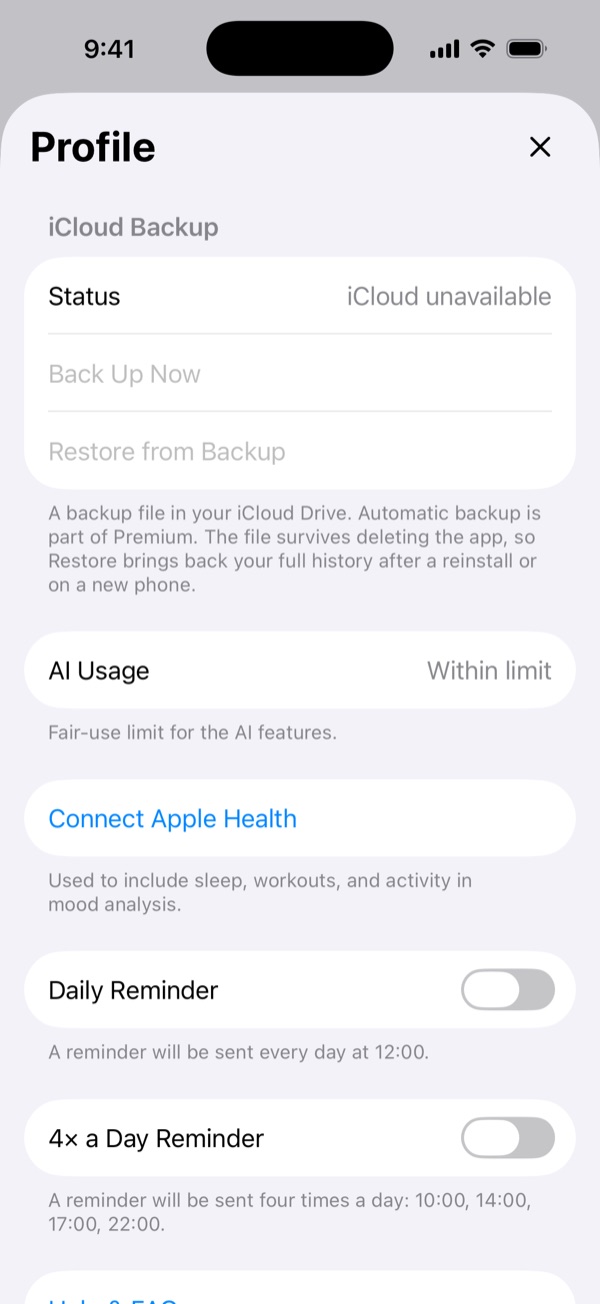
Os dados de Saúde são lidos no seu dispositivo a cada resumo e nunca ficam guardados nos nossos servidores. Você pode desconectar quando quiser em Ajustes; o acesso no nível do iOS é controlado no app Saúde, em Acesso aos Dados. O contexto do Apple Health faz parte do Premium (incluído no teste gratuito).
Ajustes → Conectar o Apple Health.
Onde ficam os ajustes?
Atrás da engrenagem no canto superior direito da aba Análises. Uma única tela, em grupos com título: Assinatura (seu plano e o uso de IA), Suporte (Fale com a gente, a ajuda, avaliar o app), IA e privacidade (modo IA / modo local, Apple Health), Segurança (o bloqueio do app), Notificações (lembretes e notificações de resumos), Aparência e idioma, Dados (sincronização com o iCloud, backup, exportação) e Informações legais.
Análises → a engrenagem → Ajustes.
Posso usar o Moon em outro idioma?
Sim. O Moon está disponível em 13 idiomas: alemão, chinês (simplificado), coreano, espanhol, francês, holandês, inglês, italiano, japonês, polonês, português (Brasil), russo e turco. Por padrão, ele segue o idioma do seu iPhone.
Para escolher outro idioma só para o Moon, abra Ajustes → Idioma: isso leva você à página do Moon no app Ajustes do iPhone, onde você escolhe o idioma. Os resumos são sempre escritos no idioma das suas entradas, seja qual for o idioma do app.
O que são o modo local e o modo IA?
Modo IA (padrão se você consentiu) — suas entradas são analisadas pela IA: resumos de dia, semana e mês, mais os fatores de «Te enche e te esgota» extraídos das suas notas. O texto das entradas é enviado de forma anônima por um proxy seguro, não é usado para treinamento e não fica guardado por mais de 30 dias.
Modo local — privacidade total: entradas criadas nesse modo nunca são enviadas para a IA, ponto. Elas ficam no seu dispositivo e no seu iCloud privado. Todo o resto continua funcionando — calendário, journal, gráficos, busca.
Troque de modo em Ajustes (a engrenagem em Análises). O modo vale para as entradas que você cria enquanto ele está ligado: as feitas no modo local ficam locais para sempre, mesmo que você volte atrás — então os resumos de IA e «Te enche e te esgota» simplesmente não as veem. Já o que o seu celular calcula sozinho conta essas entradas: os resumos visuais, os Ritmos e as linhas de tendência. É também por isso que, enquanto o modo local está ligado, o Moon oferece Mudar para o modo IA onde uma assinatura só liberaria a IA: um plano sozinho não teria entradas novas para analisar.
O seletor no topo de Ajustes — cada modo se explica antes de você confirmar.
O que é «Te enche e te esgota» e quando aparece?
«Te enche e te esgota» destaca o que costuma levantar seu humor («Te enche») e o que costuma baixá-lo («Te esgota»), com base nos fatores que a IA extrai das suas notas.
Aparece em Análises assim que algo se repete: o mesmo fator (digamos, «sono» ou «trabalho») precisa ser mencionado em pelo menos duas entradas, e o humor médio dessas entradas precisa pender claramente para o positivo ou o negativo — um fator parado no meio neutro fica escondido. Com uma ou duas entradas por dia, espere os primeiros fatores na primeira ou segunda semana.
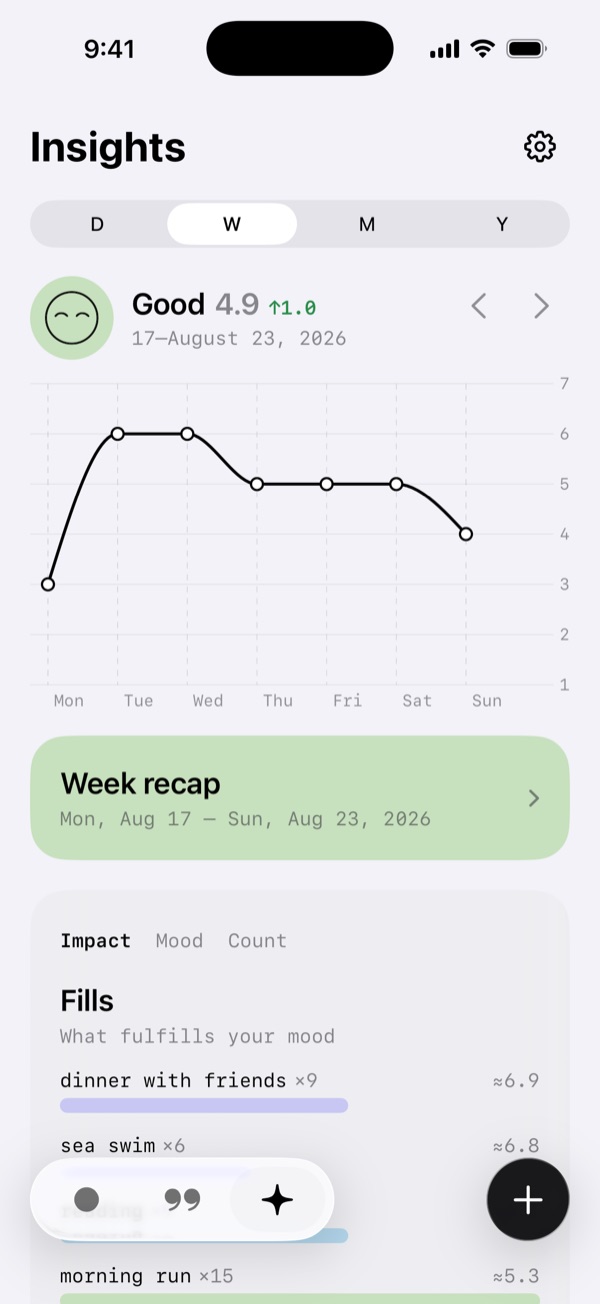
Os botões no topo do cartão alternam três ordenações: Impacto (padrão) — quanto um fator move seu humor, com peso para a frequência; Humor — o que mais enche e o que mais pesa no topo; Frequência — o mais mencionado primeiro.
Toque em qualquer fator para ver todas as entradas por trás dele. Entradas feitas no modo local não são analisadas e não alimentam «Te enche e te esgota». Isso faz parte do Premium — e do teste gratuito, então um diário novo vê seus primeiros fatores antes de alguém pedir dinheiro.
Impacto → Humor → Frequência, e um toque em um fator abre todas as entradas por trás dele.
O que é o cartão «O que mudou»?
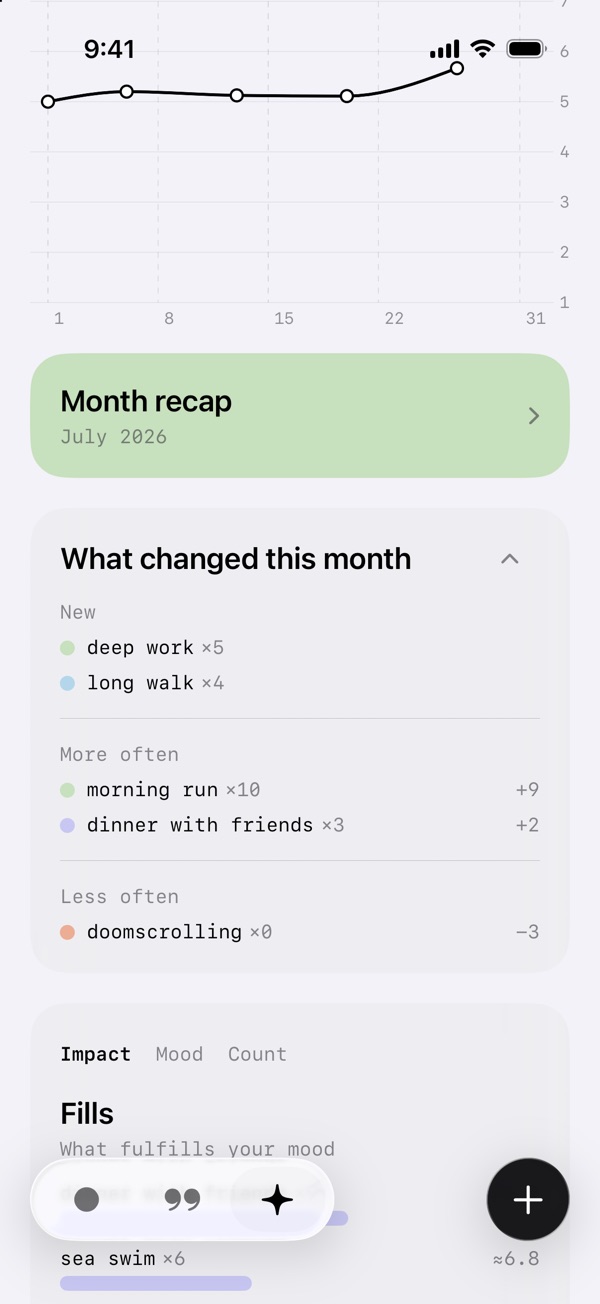
«Te enche e te esgota» é o retrato de todo o período: o que costuma elevar seu humor e o que costuma baixá-lo. O cartão «O que mudou» ao lado responde a outra pergunta: o que se moveu neste período. Ele fica em Análises, entre o cartão de resumo e «Te enche e te esgota», e acompanha o gráfico: no período S é «O que mudou nesta semana», em M neste mês, em A neste ano. A visão do dia não tem cartão: um único dia não tem dinâmica. Volte no gráfico e o cartão acompanha.
Ele compara o período do gráfico com o período de mesma duração logo antes: esta semana com a passada, agosto com julho, 2026 com 2025. Um período ainda em andamento é comparado de forma justa: a terça-feira desta semana é medida contra segunda e terça da semana passada, não contra toda a semana passada. Só contam as entradas avaliadas com um humor diferente de neutro, e um fator conta uma vez por entrada, exatamente como em «Te enche e te esgota», então ×5 aqui é o mesmo ×5 lá.
Quatro grupos, cada um mostrando suas cinco maiores mudanças, com «Ver tudo» para o resto:
Novos: fatores mencionados pela primeira vez neste período, pelo menos duas vezes.
Mais vezes: pelo menos duas menções a mais do que antes e pelo menos o dobro.
Menos vezes: pelo menos duas menções a menos e no máximo a metade. Uma queda a zero também conta: o fator que silenciou é justamente aquele que uma lista simples deste período nunca mostraria.
Humor mudou: o humor que você registrou junto a um fator se moveu um ponto inteiro ou mais em relação a toda a sua história antes do período, com pelo menos três menções de cada lado. «Mar» antes vinha com 5–6 e agora vem com 3–4.
A cor do ponto é o humor médio do fator em todo o período, como em «Te enche e te esgota». Os números são contagens simples: ×N menções, +3 ou −2 para a mudança, e no último grupo uma diferença de humor com decimal.
Toque em uma linha para ver as entradas daquele período por trás dela. A seta no cabeçalho recolhe o cartão até o título, e ele fica recolhido até você abri-lo de novo. O cartão só aparece quando há algo mais antigo que o período para comparar, e fica oculto em um período sem entradas avaliadas; quando nada cruza os limites, ele diz «Sem mudanças notáveis». Entradas feitas no modo local não são analisadas e não contam. Faz parte do Premium, e do teste gratuito.
Análises, visão do mês: fatores novos, mais vezes, menos vezes; cada ×N é a mesma contagem de «Te enche e te esgota».
Quando o gráfico começa a mostrar algo?
Na hora — desde a sua primeira entrada. Abra Análises: o gráfico de linha mostra seu humor por dia, semana, mês ou ano (D / S / M / A).
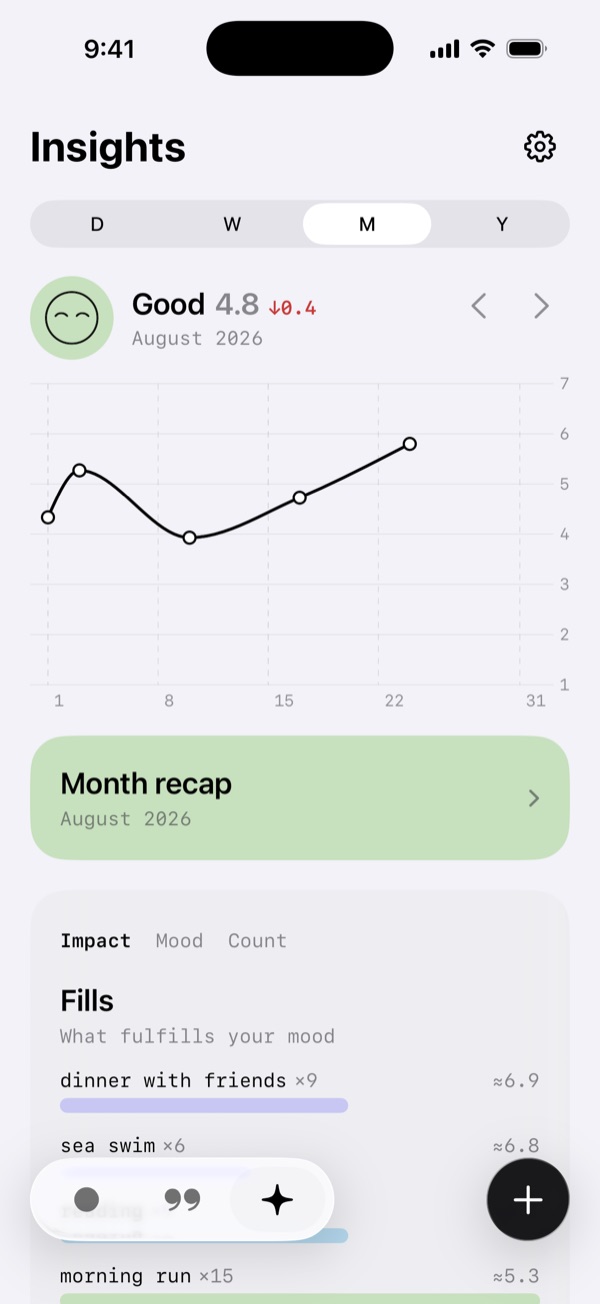
D marca cada entrada do dia em um eixo de tempo — toque em um ponto para abrir aquela entrada. S / M / A mostram um ponto por dia (a média do dia). Use as setas para andar entre períodos. Quanto mais dias você registrar, mais as linhas terão a dizer.
O período S: um ponto por dia, com a média e a tendência da semana no cabeçalho.
Posso buscar nas minhas entradas?
Sim. Abra a aba Diário e toque na lupa. Você pode buscar por palavras das suas notas, filtrar por humor com as sete carinhas coloridas abaixo do campo de busca, ou combinar as duas coisas — por exemplo, toda entrada em que você se sentiu ótimo e mencionou «treino».
Toque em várias carinhas para incluir vários humores ao mesmo tempo.
Uma palavra estreita a lista; as carinhas estreitam mais — os resultados mantêm suas cores.
Posso avaliar meu humor sem escrever nota?
Sim. Escolha um humor e toque em Pular na tela da nota para salvar uma entrada só com o humor.
Escolha um humor, vá para a tela da nota, toque em Pular — a entrada é salva só com o humor.
Posso adicionar uma entrada sem avaliação de humor?
Sim. Na tela de escolha do humor toque em Pular no canto superior direito para ir direto à nota e salvar uma entrada só com nota. Uma entrada só é criada quando há avaliação de humor ou algum texto.
Uma entrada só com nota é cidadã plena da análise: ela alimenta os resumos de dia, semana e mês e os fatores de «Te enche e te esgota» igual a uma avaliada — só os gráficos a pulam, porque não há número para marcar.
Pular na tela do humor vai direto à nota; Salvar guarda uma entrada só com nota.
Como adiciono uma entrada em uma data passada?
Abra a aba Calendário e toque no dia que quiser. Se esse dia ainda não tem entradas, o registro de humor abre para aquela data — escolha um humor, adicione uma nota se quiser e salve. A entrada fica guardada no dia que você tocou, não hoje.
Se o dia já tem entradas, tocar nele abre a lista do dia — use o botão + ali para adicionar outra. Mantenha o dia pressionado para ir direto ao registro de humor.
Um dia vazio abre o registro de humor naquela data; um dia com entradas abre sua lista, e o «+» adiciona uma a mais.
O Moon pode me lembrar de registrar meu humor?
Sim — em Ajustes → Notificações há três opções de lembrete, e só uma pode ficar ligada por vez:
Lembrete diário — uma notificação por dia, às 21:00.
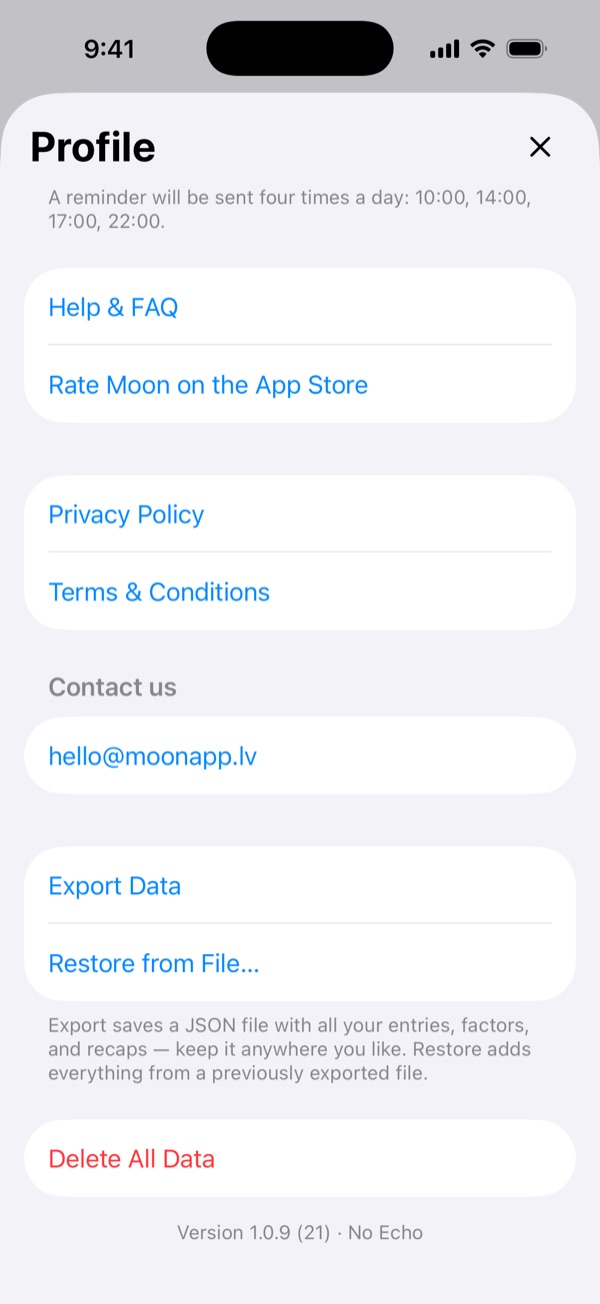
Lembrete 4 vezes ao dia — quatro notificações às 10:00, 14:00, 17:00 e 22:00, se você quiser um acompanhamento mais fino. Mais entradas por dia também significa resumos do dia mais ricos e fatores melhor detectados.
Lembretes personalizados — até 8 lembretes por dia, nos horários que você escolher. Faz parte do Premium; se a assinatura acabar, o Moon passa para o Lembrete diário às 21:00 e guarda seus horários para depois.
À parte, as Notificações de resumos chegam às 9:00 quando um dia, uma semana ou um mês termina e o resumo dele está pronto — no dia 1º, também quando os Ritmos são atualizados. Você pode desligá-las na mesma seção.
Os interruptores de lembrete em Ajustes.
Existe widget?
Sim — para a Tela de Início e para a Tela Bloqueada.
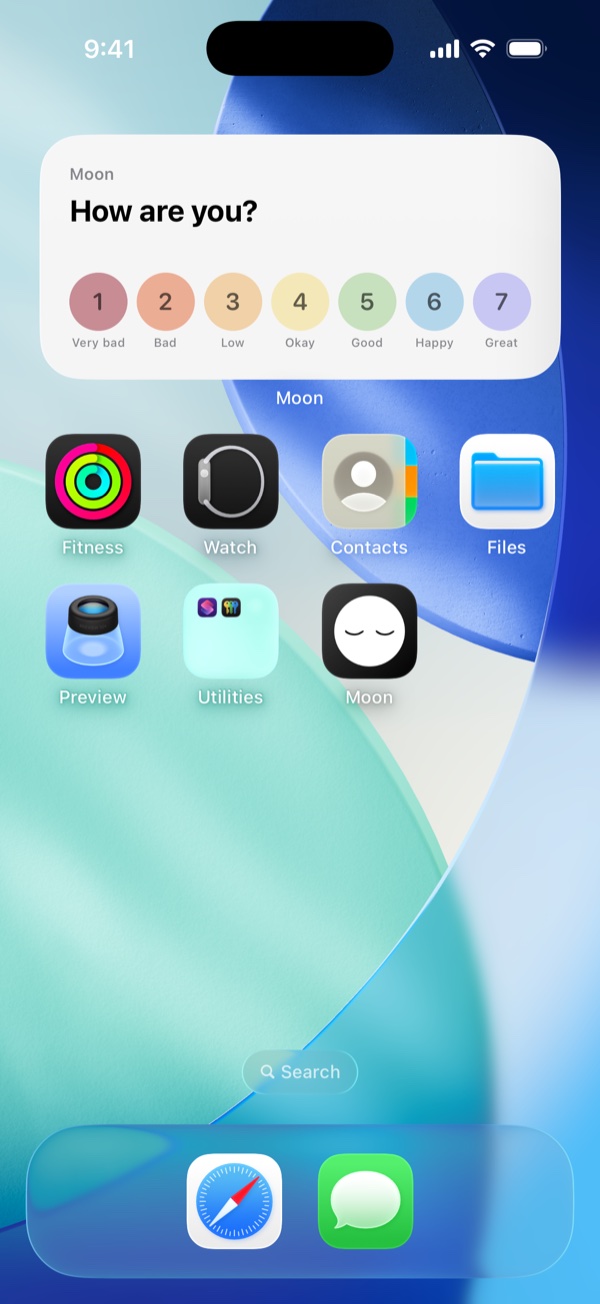
Tela de Início: um widget com sete botões de humor, para registrar um humor com um toque. Adicione mantendo a Tela de Início pressionada, tocando em + e escolhendo Moon.
Tela Bloqueada: um widget circular com o logo do Moon — toque nele para abrir o app e registrar seu humor. Adicione mantendo a Tela Bloqueada pressionada, tocando em Personalizar → Tela Bloqueada, depois na área de widgets, e escolhendo Moon.
O widget da Tela de Início — um toque em um número registra aquele humor.
Como são calculadas as notas do dia, da semana e do mês?
A nota do dia é a média de todos os humores que você registrou naquele dia.
As notas da semana e do mês são a média dessas notas diárias — todo dia com pelo menos uma entrada pesa igual, então um dia cheio não atropela um dia calmo.
Como a tendência de humor é calculada?
Ao lado da média, no cabeçalho do gráfico, uma seta compara o período do gráfico com o anterior: um dia com o dia anterior, uma semana (de segunda a domingo) com a semana anterior, um mês com o mês anterior, um ano com o ano anterior. O número mostra quanto sua média subiu ou caiu. Num período ainda em andamento, a média até agora é comparada com todo o período anterior.
Agosto ficou com média 4,8 — 0,4 abaixo de julho, daí a seta vermelha.
O que são as linhas de 14, 30 e 90 dias no gráfico?
Nos períodos M e A de Análises, três linhas de tendência podem aparecer sobre a sua linha de humor: o seu humor médio dos últimos 14, 30 e 90 dias. A de 14 dias reage mais rápido; a de 90 mostra o percurso longo. As visões de dia e semana não têm essas linhas: em sete dias essas médias quase não se mexem. As linhas são calculadas no seu aparelho, sem IA. Elas fazem parte do Premium (e do teste gratuito); sem assinatura, os botões abaixo do gráfico mostram um cadeado.
Como são calculadas. Para cada dia, o Moon pega as suas médias diárias dos 14, 30 ou 90 dias anteriores e conta só os dias com avaliação. É uma média ponderada: quanto mais recente o dia, mais ele pesa, então a linha acompanha uma mudança sem pular toda vez que um dia entra ou sai da janela. Depois, uma suavização leve tira as pequenas ondulações.
Quando uma linha aparece. Um ponto só é desenhado quando a janela tem dias avaliados suficientes, pelo menos um quinto: 3 dias para 14, 6 para 30, 18 para 90. Num trecho sem registros, a linha segue reta até o próximo trecho com dados e termina exatamente onde termina a sua linha de humor.
Mostrar e ocultar. Os botões abaixo do gráfico ligam ou desligam cada linha. Enquanto pelo menos uma estiver ligada, a escala à direita se ajusta aos seus dados para a inclinação ficar visível; com as três desligadas, volta a ser a escala de sempre, de 1 a 7. As cores das linhas ficam de propósito fora das cores de humor: uma linha de tendência nunca representa uma avaliação.
Existe limite nos recursos de IA?
Sim — um limite de uso razoável por usuário. Com um diário normal, você não vai notar. Só um uso extremamente pesado — horas de ditado por voz ou colar textos enormes dia após dia — pode chegar perto. O limite se renova a cada período de cobrança: todo mês no plano mensal, todo ano no plano anual.
O app avisa quando você se aproxima (perto de 70% do limite aparece um alerta, e o nível atual está sempre visível em Ajustes → Uso de IA). Se o limite acabar, os recursos de IA pausam até o seu próximo período de cobrança — suas entradas, gráficos e todo o resto continuam funcionando como sempre.
Ajustes → Uso de IA mostra o nível atual em passos largos.
Posso exportar meus dados?
Sim. Em Ajustes toque em Exportar dados — o Moon salva um arquivo JSON com todas as suas entradas e resumos. Escolha o iCloud Drive no seletor para guardar um backup no seu iCloud, ou compartilhe em qualquer outro lugar. Seus dados são seus.
A exportação faz parte do Premium (e do teste gratuito); o backup manual no iCloud (Fazer backup agora) e a restauração de um arquivo ou de um backup do iCloud são sempre grátis — você recupera seus dados em qualquer plano. Só o backup automático precisa de Premium. Os backups no iCloud são criptografados no dispositivo e no iCloud.
«Exportar dados» e «Restaurar de um arquivo…» na parte de baixo de Ajustes.
Quão privados são meus dados?
Suas entradas vivem na sua conta privada do iCloud (Apple CloudKit) — não podemos lê-las, e não há anúncios. O Moon coleta, sim, estatísticas de uso anônimas sob um identificador aleatório: quais telas são abertas e quais recursos são usados, como «uma entrada foi salva» — nunca o texto das suas entradas, suas avaliações de humor ou seus dados de saúde. Se você instalou o Moon a partir de um anúncio do Apple Search Ads, a Apple nos informa apenas qual foi o anúncio, sem nenhum identificador de publicidade.
Os backups são criptografados em cada etapa: o arquivo do backup automático é protegido pela proteção de dados do iOS no seu dispositivo (ilegível enquanto o telefone está bloqueado), e cada cópia no iCloud — o banco sincronizado e o arquivo de backup — é criptografada em trânsito e em repouso. Essas chaves são gerenciadas pela Apple, a menos que você ative a Proteção Avançada de Dados na sua conta do iCloud, o que eleva as cópias do iCloud à criptografia ponta a ponta.
Os recursos de IA enviam o texto das entradas de forma anônima aos modelos por um proxy seguro; os dados não são usados para treinamento e não ficam guardados por mais de 30 dias. Os dados do Apple Health são lidos no seu dispositivo e nunca ficam guardados nos nossos servidores. Quer zero processamento por IA? Use o modo local. Detalhes na Política de Privacidade.
Como entro em contato com vocês?
Em Ajustes, toque em Fale com a gente — a primeira linha do grupo Suporte, perto do topo. Escreva sua mensagem, adicione seu e-mail para podermos responder e anexe uma captura de tela se ajudar.
Junto com a mensagem, o Moon envia alguns dados técnicos — versão do app e do iOS, modelo do aparelho, idioma e fuso horário, seu plano, quantas entradas você tem e se a sincronização, o modo local e o Apple Health estão ligados — para podermos ajudar mais rápido. As suas entradas em si nunca são incluídas, e seu e-mail é usado só para responder. Se você fechar o formulário antes de enviar, o rascunho fica guardado para a próxima vez.