Moon n'analyse pas chaque entrée au moment où vous l'enregistrez. Il regarde des périodes entières, là où se trouvent les vrais schémas :
Bilan du jour — une analyse de toute votre journée, disponible une fois la journée terminée. Bilan de la semaine — le résumé de votre semaine. Bilan du mois — la vue d'ensemble de votre mois. Bilan de l'année — toute votre année en un seul récit.
Chaque bilan du jour, de la semaine et du mois s'ouvre sur une image que l'app dessine à partir de vos propres entrées (voir « Que sont les bilans visuels ? » plus bas). Le texte de l'IA ne se génère jamais tout seul : vous gardez la main. Touchez Obtenir l’analyse approfondie (dans un bilan de l'année, Générer le bilan) quand vous le voulez. Chaque jour, semaine, mois ou année ne s'analyse qu'une fois : supprimer un bilan ne permet pas d'en générer un nouveau.
La génération prend quelques instants. Vous pouvez passer à une autre app en attendant — ne fermez simplement pas Moon. Le menu ⋯ en haut d'un bilan permet de le partager en PDF ou de le supprimer.
Chaque nouvelle installation commence par un essai gratuit de Premium+ (au moins 14 jours, toujours assez pour deux bilans hebdomadaires), donc tous les bilans sont disponibles dès le premier jour. Après l'essai, les bilans visuels et les bilans IA de la semaine, du mois et de l'année relèvent de Premium ; le bilan IA de chaque jour relève de Premium+.
Touchez « Générer le bilan », patientez un instant — et la semaine revient sous forme de récit, pas de liste de chiffres.
Que sont les bilans visuels ?
Chaque jour, semaine et mois terminé reçoit un bilan que l'app dessine elle-même, directement à partir de vos entrées et de vos notes d'humeur — sans IA, sans attente, rien à générer. Il est là dès la fin de la période et compte chaque entrée, y compris celles avec l'humeur seule et celles du mode local.
Jour — vos entrées sur une ligne de temps heure par heure, la journée comparée à votre niveau habituel et aux mêmes jours de la semaine passés, les facteurs revenus après une longue pause, ainsi que le sommeil et les pas si Apple Health est connecté.
Semaine — le déroulé de la semaine jour par jour, les jours et les moments de la journée au-dessus ou en dessous de votre niveau habituel, les principaux facteurs de la semaine, ainsi que ses meilleurs et ses plus durs moments.
Mois — chaque jour du mois dans sa couleur d'humeur, combien de jours ont été bons, moyens ou difficiles, le mois comparé aux mois précédents, et ses principaux facteurs.
Touchez un jour ou une entrée dans l'image pour l'ouvrir. Vous voulez les raisons derrière l'image ? Obtenir l’analyse approfondie ajoute le texte de l'IA par-dessus. Les bilans visuels font partie de Premium (et de l'essai gratuit) ; sans abonnement, vous n'en voyez que le contour, avec un bouton Débloquer avec Premium à la fin.
Que contiennent Free, Premium et Premium+ ?
D'abord l'essentiel : chaque nouvelle installation reçoit Premium+ gratuitement pendant au moins 14 jours — aucun achat, aucune carte, rien à résilier. À la fin de l'essai, vous passez à Free jusqu'à ce que vous vous abonniez.
Free — tout le cœur du journal : notation de l'humeur, notes, carnet, calendrier, graphique d'humeur, recherche, le Rappel quotidien et le Rappel 4 fois par jour, widgets, synchronisation iCloud, ainsi que la sauvegarde iCloud manuelle (« Sauvegarder maintenant ») et la restauration de vos données depuis un fichier de sauvegarde ou depuis iCloud.
Premium — tout Free, plus les bilans visuels du jour, de la semaine et du mois, les Rythmes, trois lignes de tendance sur le graphique d'humeur et les rappels personnalisés ; côté IA : bilans de la semaine, du mois et de l'année, « Remplit & épuise », la carte « Changements », saisie vocale et contexte Apple Health dans l'analyse ; la sauvegarde iCloud automatique, l'export des données et le verrouillage de l'app par code à 4 chiffres.
Premium+ — tout Premium, plus le bilan IA de chaque journée.
Les deux formules existent au mois ou à l'année ; les prix actuels s'affichent sur l'écran d'achat dans l'app. Déjà abonné sur un autre appareil ou app réinstallée ? Réglages → Restaurer les achats ramène votre formule.
Comment fonctionne l'essai gratuit ?
Il démarre tout seul à la première ouverture de Moon : au moins 14 jours de Premium+ — bilans visuels et bilans IA, Rythmes, lignes de tendance, « Remplit & épuise », saisie vocale, sauvegarde automatique, contexte Apple Health, verrouillage de l'app. Aucun achat, aucune coordonnée bancaire, aucune fenêtre Apple — et rien à résilier.
L'essai couvre toujours deux bilans hebdomadaires. Le bilan d'une semaine se débloque le lundi suivant : si vous installez en milieu de semaine, l'essai dure donc quelques jours de plus que 14 — jusqu'au mercredi après votre deuxième lundi de bilan — pour que vous puissiez lire les deux.
Pour voir ce qu'il reste, ouvrez Réglages → Abonnement : la formule y indique « Essai gratuit » avec sa date de fin. L'écran d'achat affiche la même date.
À la fin de l'essai, Moon vous prévient une seule fois, avec une courte note sur ce qui se met en pause et un bouton S'abonner, puis revient simplement à Free : le carnet, le calendrier, le graphique d'humeur, la recherche et la sauvegarde manuelle continuent de fonctionner ; le nouveau travail de l'IA s'arrête, et les bilans visuels, les Rythmes et les lignes de tendance se verrouillent jusqu'à votre abonnement. Tout ce qui a été créé pendant l'essai — bilans, facteurs — vous reste et reste lisible. Les entrées écrites après l'essai sans abonnement ne sont pas analysées plus tard, même si vous vous abonnez.
Ça vous a plu ? Vous pouvez vous abonner à tout moment depuis Réglages ou via le bouton Débloquer de n'importe quelle fonction verrouillée. L'écran d'achat montre exactement ce que vous paierez et quand.
L'essai est lié à votre compte iCloud : réinstaller l'app ou ouvrir Moon sur un deuxième appareil poursuit le même essai au lieu d'en démarrer un nouveau.
Comment résilier mon abonnement ou changer de formule ?
Dans l'app : Réglages → Changer ou résilier le forfait — cela ouvre la fenêtre d'abonnement d'Apple, où vous pouvez basculer entre Premium et Premium+, passer de la facturation mensuelle à annuelle ou l'inverse, ou résilier. La même fenêtre est accessible dans les réglages de votre compte App Store.
Si vous résiliez, vous conservez l'accès complet jusqu'à la fin de la période déjà payée — la formule ne se renouvelle simplement pas. À noter : supprimer l'app ne résilie pas un abonnement. (L'essai gratuit, lui, n'est pas un abonnement : il n'y a rien à résilier, il se termine.)
Passer de Premium à Premium+ prend effet immédiatement — Apple rembourse la part non utilisée de l'ancienne formule et facture la nouvelle. Passer de Premium+ à Premium, ou de la facturation mensuelle à annuelle (ou l'inverse) pour la même formule, prend effet au renouvellement suivant.
La section Abonnement dans les Réglages.
Qu'advient-il de mes données si je repasse à Free ?
Que l'essai gratuit se termine ou qu'un abonnement expire, rien n'est jamais supprimé. Vos entrées, vos bilans et les facteurs extraits restent sur votre appareil et dans votre iCloud privé, et chaque bilan déjà généré reste lisible.
Free arrête seulement le nouveau travail de l'IA : plus de nouveaux bilans ni de nouvelle extraction de facteurs, et les entrées écrites avec la formule Free ne sont pas analysées plus tard, même après un nouvel abonnement. La vue « Remplit & épuise » se verrouille — vos facteurs sont conservés, mais masqués jusqu'à un nouvel abonnement, et ils réapparaissent alors exactement tels quels. Les bilans visuels, les Rythmes et les lignes de tendance se verrouillent de la même façon et reviennent avec un abonnement, puisqu'ils sont dessinés à partir de vos entrées. Votre carnet, votre calendrier, votre graphique d'humeur et la recherche continuent comme toujours.
Les entrées faites sans abonnement sont-elles analysées plus tard ?
Non. L'IA n'analyse que les entrées faites pendant un abonnement ou l'essai gratuit. Les entrées écrites sans abonnement restent dans votre journal, le calendrier et les graphiques, mais n'atteignent jamais l'IA — ni les bilans, ni « Remplit & épuise », ni la carte « Changements » —, même si vous vous abonnez plus tard.
Tout ce qui date de votre période d'abonnement reste pris en compte. Imaginons que vous vous soyez abonné en janvier, arrêté en février et revenu en mai : vos bilans et « Remplit & épuise » comptent janvier et tout depuis mai, et février à avril restent à l'écart. Une courte ligne sous les bilans et « Remplit & épuise » vous le rappelle ; touchez « Compris » pour la masquer.
Ainsi, vous ne payez que l'analyse que vous utilisez : un mois acheté après une longue période gratuite sert à vos nouvelles entrées, pas à des mois d'anciennes.
Comment fonctionne le verrouillage de l'app ?
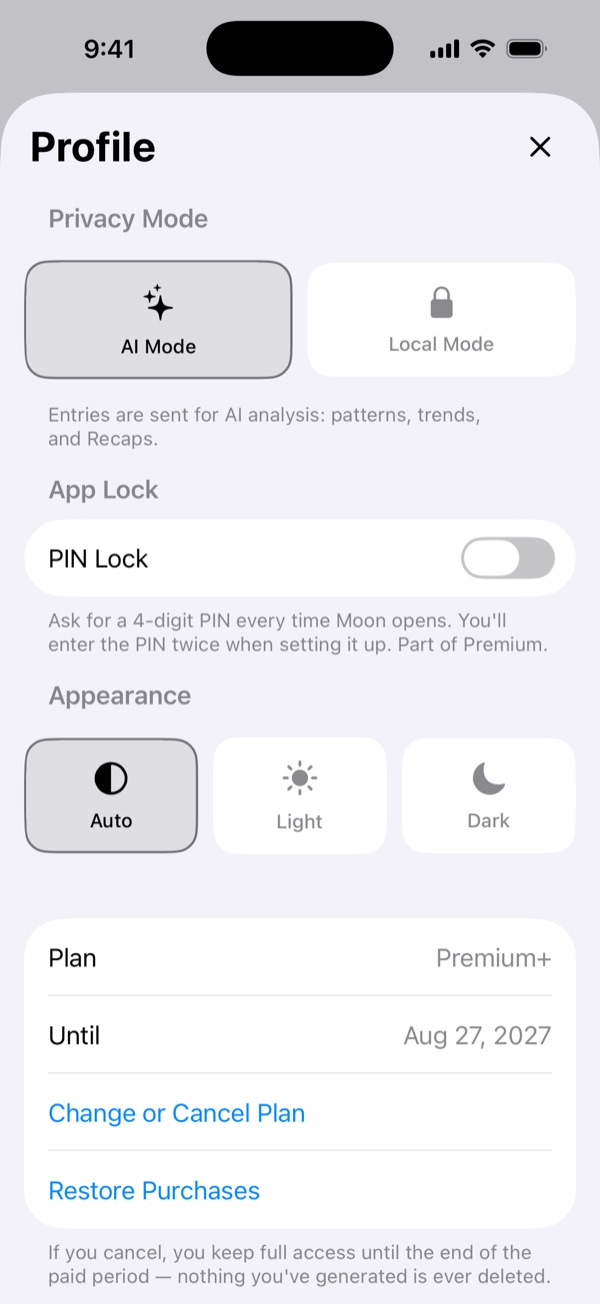
Le verrouillage protège votre journal par un code à 4 chiffres : l'app le demande chaque fois que vous ouvrez Moon ou y revenez. Activez-le dans Réglages → Verrouillage de l'app ; vous pouvez y changer le code ou activer Déverrouiller avec Face ID pour n'avoir presque jamais à le saisir.
Code oublié ? Touchez « Code oublié ? » sur l'écran de verrouillage et confirmez avec Face ID / Touch ID ou le code de votre appareil — puis définissez simplement un nouveau code. Rien n'est effacé, vos entrées sont intactes.
Le code est stocké uniquement sur votre appareil, dans le trousseau système — il ne quitte jamais votre téléphone et ne fait pas partie des sauvegardes. Supprimer l'app l'efface : une nouvelle installation démarre donc déverrouillée.
Le verrouillage fait partie de Premium (et de l'essai gratuit). Si l'essai se termine ou que votre abonnement expire, le verrouillage se met en pause (il ne demande plus rien) mais votre code est conservé — abonnez-vous et il reprend exactement où il s'était arrêté.
L'activation (le code est saisi deux fois), puis l'écran de verrouillage à la prochaine ouverture de Moon — « Code oublié ? » est en bas.
Où trouver le bilan du jour ?
À deux endroits :
Calendrier — touchez un jour comportant des entrées, puis le bouton ✦ dans le coin supérieur de la liste du jour.
Analyses — passez le graphique sur J : la carte de bilan sous le graphique pointe vers le jour affiché (pour aujourd'hui, elle indique « Bilan d'hier », puisque la journée n'est pas finie).
Le bilan d'une journée s'ouvre le lendemain — une journée terminée est ce qui le rend honnête. Si vous avez noté quoi que ce soit aujourd'hui, demain à 9h00 Moon vous prévient que le bilan de la journée est prêt. Ces notifications se désactivent dans Réglages → Notifications → Notifications des bilans.
Le bilan visuel du jour fait partie de Premium ; le texte de l'IA sur la journée relève de Premium+. L'essai gratuit inclut les deux : vous pouvez donc les essayer dès votre tout premier jour.
Calendrier : touchez un jour, puis le ✦ dans la liste du jour.
Comment fonctionnent les bilans de la semaine, du mois et de l'année ?
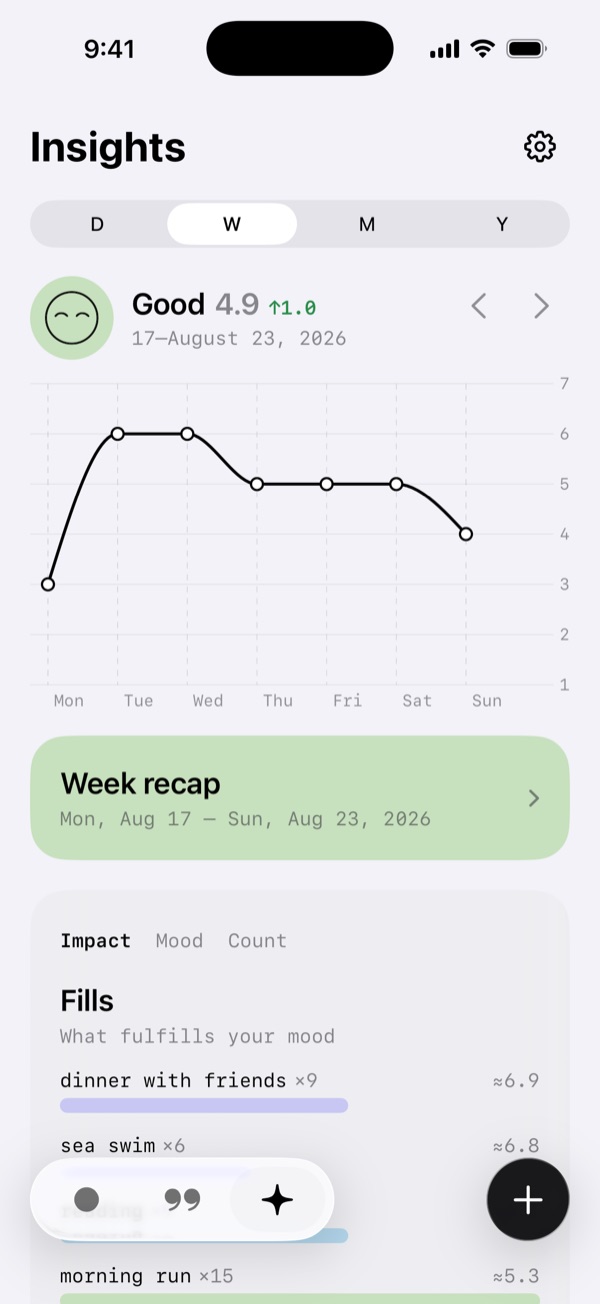
Bilan de la semaine : ouvrez Analyses sur la période S — la carte de bilan sous le graphique suit la semaine que vous regardez. Si vous avez noté au moins une entrée dans la semaine, un rappel arrive le lundi à 9h00. Un bilan par semaine.
Bilan du mois : passez le graphique sur M — la carte pointe vers le mois affiché (pour le mois en cours, elle montre le bilan du mois dernier). Un rappel arrive le 1er. Un bilan par mois.
Bilan de l'année : passez le graphique sur A — la carte pointe vers l'année affichée (pour l'année en cours, elle montre le bilan de l'année dernière). Il n'y a pas de rappel pour ce bilan. Un bilan par an.
Les bilans de la semaine et du mois s'ouvrent sur un bilan visuel dessiné par l'app. Pour les trois, le texte de l'IA ne vient que lorsque vous touchez Obtenir l’analyse approfondie (pour l'année, Générer le bilan), et plus la période est longue, plus l'analyse creuse — le bilan de l'année s'appuie sur vos mois, celui du mois sur vos semaines, celui de la semaine sur vos journées.
Les bilans du mois et de l'année décrivent aussi votre rythme d'humeur : quels jours de la semaine et quels moments de la journée sont d'ordinaire plus hauts ou plus bas chez vous, et si cette période a tenu ce schéma ou l'a rompu. Vos deux premiers bilans de la semaine le décrivent aussi, pour que vous le découvriez tôt.
Les bilans de la semaine, du mois et de l'année font partie de Premium — et de l'essai gratuit.
En feuilletant les semaines vers l'arrière — la carte de bilan suit la semaine que vous regardez.
Pourquoi ne puis-je pas générer de bilan ?
Le bilan visuel n'a rien à générer. Quand le texte de l'IA ne peut pas être généré, l'écran du bilan en indique la raison. Les raisons habituelles :
La période n'est pas encore terminée. Le bilan d'une journée s'ouvre le lendemain, celui d'une semaine le lundi, celui d'un mois le 1er et celui d'une année le 1er janvier.
Elle a déjà été analysée. Chaque jour, semaine, mois et année a droit à un seul bilan, et supprimer un bilan ne permet pas d'en générer un nouveau.
Il n'y a rien à lire. L'IA travaille à partir de vos notes : une période qui n'a que des notes d'humeur n'a donc rien à analyser — son bilan visuel, lui, est bien là.
Toutes les entrées de la période ont été faites en mode local ou sans abonnement. Ces entrées n'atteignent jamais l'IA. En mode local, l'écran propose Passer au mode IA : les entrées que vous écrirez après le changement pourront être analysées.
Votre formule ne l'inclut pas. Le bilan IA du jour nécessite Premium+ ; ceux de la semaine, du mois et de l'année nécessitent Premium. Et si le quota d'IA de votre période de facturation est épuisé, les bilans se mettent en pause jusqu'à son renouvellement.
Moon suit-il mes meilleurs et pires jours et moments de la journée ?
Oui. À mesure que vous notez, Moon accumule discrètement votre rythme d'humeur : quels jours de la semaine sont plutôt vos meilleurs et vos pires, et comment votre humeur évolue au fil de la journée — matin, après-midi, soir, nuit.
Vous pouvez le consulter à tout moment dans Rythmes (voir la question suivante), et les bilans visuels de la semaine et du jour situent chaque période par rapport à lui.
L'IA en parle aussi : les bilans du mois et de l'année, ainsi que vos deux premiers bilans de la semaine, regardent votre rythme sur tout votre historique et sur la période concernée, puis comparent les deux — ce mois a-t-il suivi votre schéma habituel, ou un jour d'ordinaire difficile s'est-il soudain bien passé ?
Pour être honnête, le rythme a besoin de répétition : il ne se prononce donc qu'une fois qu'un jour de la semaine ou un moment de la journée compte assez d'entrées — avec des notes régulières, quelques semaines suffisent.
Que sont les Rythmes ?
Les Rythmes forment un tableau de bord de vos tendances de fond. Ouvrez-les avec le bouton en forme de pouls en haut des Analyses, à côté de la roue dentée. Tout y est calculé sur votre téléphone à partir de vos notes de 1 à 7, sans IA, et les entrées du mode local comptent aussi. Ils se mettent à jour une fois par mois, le 1er.
À l'intérieur : un Score du mois sur 100 (votre moyenne, les bons jours et les jours bas, la régularité de vos journées et la vitesse à laquelle vous remontez après un jour bas), tous les mois d'un coup d'œil et l'année en pixels, votre meilleur jour de la semaine, moment de la journée et mois de l'année, la rapidité avec laquelle vous rebondissez après un mauvais jour, les fortes variations, les séries et la fréquence de vos entrées.
L'Extrait du journal transforme les 30 ou 90 derniers jours en PDF — une ligne par jour avec votre humeur, vos mots et le sommeil d'Apple Health —, pratique à montrer à un psychologue ou à un médecin. Le bouton de partage en haut enregistre tout l'écran Rythmes en PDF.
Les statistiques demandent du temps : elles apparaissent une fois vos cinq premières semaines écoulées, et d'ici là une carte « En cours de collecte » montre ce qui manque. Les Rythmes font partie de Premium (et de l'essai gratuit) ; sans abonnement, vous n'en voyez que le contour, avec un bouton Débloquer avec Premium à la fin.
Quelles données Apple Health Moon utilise-t-il ?
Si vous connectez Apple Health dans les Réglages, Moon lit exactement quatre choses, en lecture seule : sommeil, entraînements, pas et énergie active. Rien d'autre — pas de fréquence cardiaque, pas de VFC, aucun autre signal médical.
Ces données ajoutent du contexte à vos bilans : celui du jour voit le sommeil et l'activité de ce jour, et ceux de la semaine, du mois et de l'année incluent une courte ligne factuelle — sommeil moyen, entraînements, pas — comparée à la période précédente. L'IA énonce ces faits et ne les interprète jamais : pas de théories physiologiques, pas de conclusions corps-humeur, sauf si vos propres notes font le lien. Les bilans visuels affichent le sommeil et les pas à côté de votre humeur sous forme de simples chiffres, et l'extrait du journal des Rythmes indique le sommeil de chaque nuit.
Les données Santé sont lues sur votre appareil pour chaque bilan et ne sont jamais stockées sur nos serveurs. Vous pouvez déconnecter à tout moment dans les Réglages ; l'accès au niveau d'iOS se gère dans l'app Santé, sous Accès aux données. Le contexte Apple Health fait partie de Premium (inclus dans l'essai gratuit).
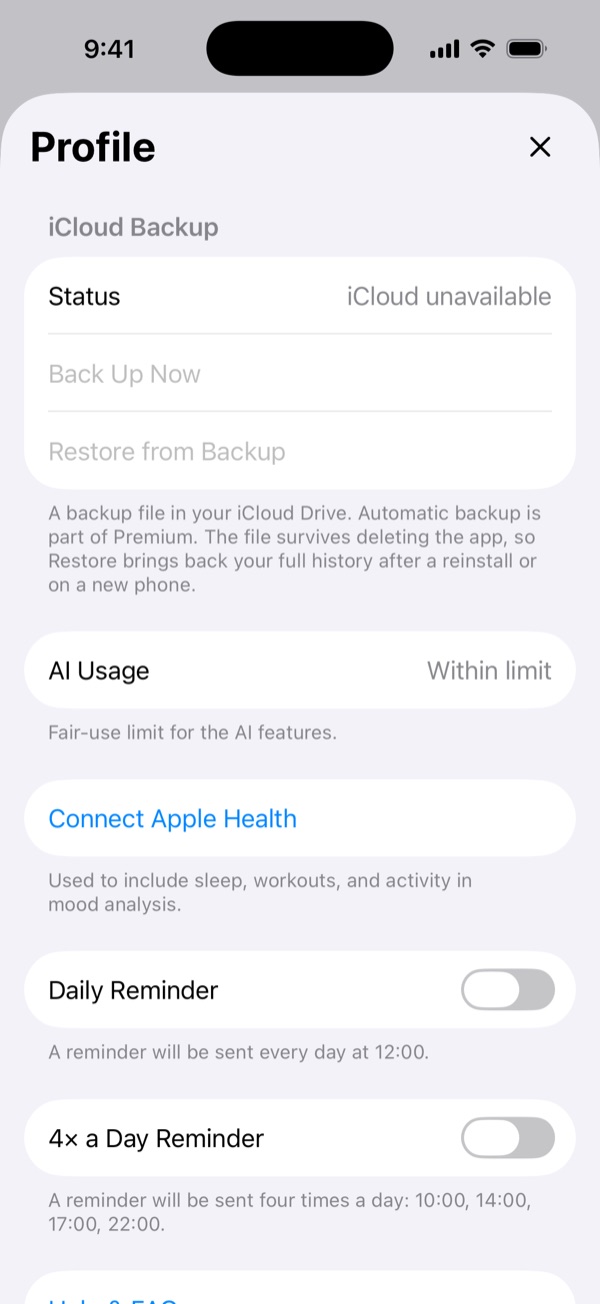
Réglages → Connecter Apple Health.
Où sont les réglages ?
Derrière la roue dentée en haut à droite de l'onglet Analyses. Un seul écran, organisé en groupes titrés : Abonnement (votre formule et l'utilisation de l'IA), Assistance (Écrivez-nous, l'aide, noter l'app), IA et confidentialité (mode IA / mode local, Apple Health), Sécurité (le verrouillage de l'app), Notifications (rappels et notifications des bilans), Apparence et langue, Données (synchronisation iCloud, sauvegarde, export) et Mentions légales.
Analyses → la roue dentée → Réglages.
Puis-je utiliser Moon dans une autre langue ?
Oui. Moon est disponible en 13 langues : allemand, anglais, chinois (simplifié), coréen, espagnol, français, italien, japonais, néerlandais, polonais, portugais (Brésil), russe et turc. Par défaut, l'app suit la langue de votre iPhone.
Pour choisir une autre langue uniquement pour Moon, ouvrez Réglages → Langue : vous arrivez sur la page de Moon dans l'app Réglages de l'iPhone, où vous choisissez la langue. Les bilans sont toujours rédigés dans la langue de vos entrées, quelle que soit la langue de l'app.
Que sont le mode local et le mode IA ?
Mode IA (par défaut si vous avez consenti) — vos entrées sont analysées par l'IA : bilans du jour, de la semaine et du mois, plus les facteurs de « Remplit & épuise » extraits de vos notes. Le texte des entrées est envoyé anonymement via un proxy sécurisé, n'est pas utilisé pour l'entraînement et n'est pas conservé plus de 30 jours.
Mode local — confidentialité totale : les entrées créées dans ce mode ne sont jamais envoyées à l'IA, point. Elles restent sur votre appareil et dans votre iCloud privé. Tout le reste continue de fonctionner — calendrier, carnet, graphiques, recherche.
Changez de mode dans les Réglages (la roue dentée dans Analyses). Le mode s'applique aux entrées créées pendant qu'il est actif : celles faites en mode local restent locales pour toujours, même si vous revenez en arrière — les bilans IA et « Remplit & épuise » ne les voient donc tout simplement pas. Ce que votre téléphone calcule lui-même les compte bien : les bilans visuels, les Rythmes et les lignes de tendance. C'est aussi pourquoi, tant que le mode local est actif, Moon propose Passer au mode IA là où un abonnement ne débloquerait que l'IA : une formule seule n'aurait aucune nouvelle entrée à analyser.
Le sélecteur en haut des Réglages — chaque mode s'explique avant que vous confirmiez.
Qu'est-ce que « Remplit & épuise » et quand cela apparaît-il ?
« Remplit & épuise » met en évidence ce qui tend à élever votre humeur (« Remplit ») et ce qui tend à la faire baisser (« Épuise »), à partir des facteurs que l'IA extrait de vos notes.
Cela apparaît dans Analyses dès que quelque chose se répète : le même facteur (disons « sommeil » ou « travail ») doit être mentionné dans au moins deux entrées, et l'humeur moyenne de ces entrées doit clairement pencher vers le positif ou le négatif — un facteur qui reste au milieu neutre demeure caché. Avec une à deux entrées par jour, attendez les premiers facteurs dans la première ou la deuxième semaine.
Les puces en haut de la carte basculent entre trois tris : Impact (par défaut) — à quel point un facteur déplace votre humeur, pondéré par sa fréquence ; Humeur — ce qui remplit le plus et ce qui épuise le plus en haut ; Fréquence — le plus mentionné d'abord.
Touchez un facteur pour voir toutes les entrées qui le portent. Les entrées faites en mode local ne sont pas analysées et n'alimentent pas « Remplit & épuise ». C'est une fonction Premium — et de l'essai gratuit, donc un nouveau journal voit ses premiers facteurs avant même qu'on lui demande de payer.
Impact → Humeur → Fréquence, puis un appui sur un facteur ouvre toutes les entrées qui le portent.
Qu'est-ce que la carte « Changements » ?
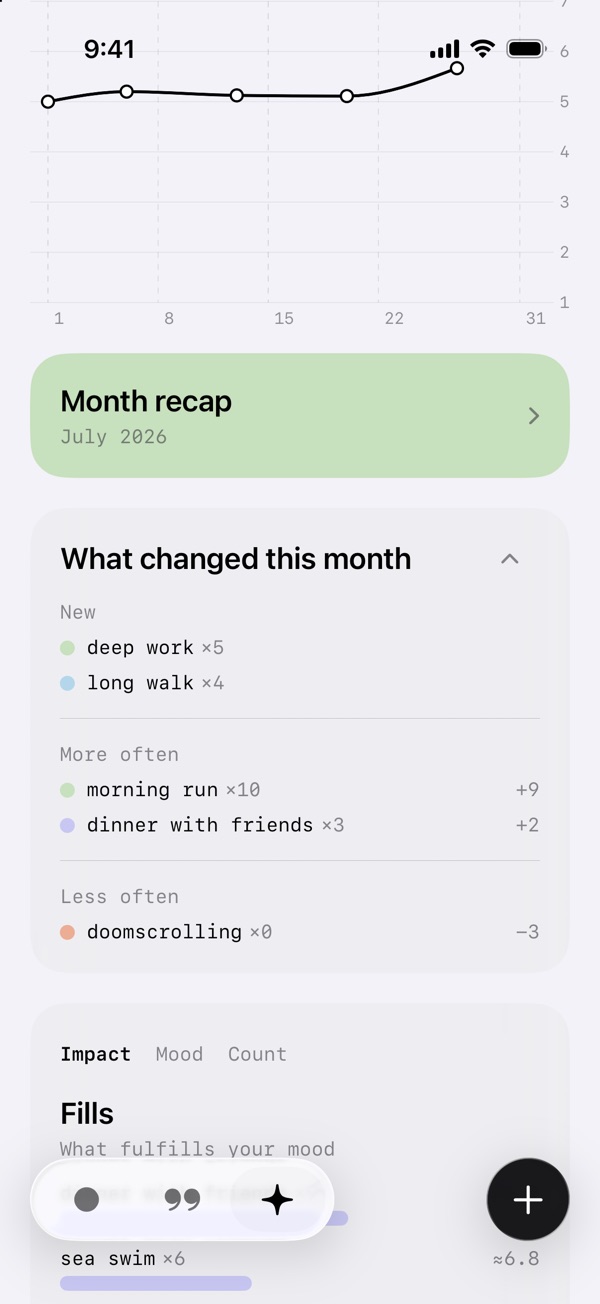
« Remplit & épuise » est le tableau de tout votre historique : ce qui tend à élever votre humeur et ce qui tend à la faire baisser. La carte « Changements » à côté répond à une autre question : ce qui a bougé pendant cette période. Elle se trouve dans Analyses, entre la carte de bilan et « Remplit & épuise », et suit le graphique : sur la période S c'est « Changements de la semaine », sur M du mois, sur A de l'année. La vue du jour n'a pas de carte : une seule journée n'a pas de dynamique. Feuilletez le graphique vers l'arrière, la carte suit.
Elle compare la période du graphique avec la période de même longueur juste avant : cette semaine avec la précédente, août avec juillet, 2026 avec 2025. Une période encore en cours est comparée équitablement : le mardi de cette semaine est mis face au lundi–mardi de la semaine dernière, pas face à toute la semaine dernière. Seules comptent les entrées notées avec une humeur autre que neutre, et un facteur compte une fois par entrée, exactement comme dans « Remplit & épuise » : ×5 ici, c'est le même ×5 là-bas.
Quatre groupes, chacun montrant ses cinq plus grands changements, « Tout afficher » pour le reste :
Nouveaux : des facteurs mentionnés pour la toute première fois pendant cette période, au moins deux fois.
Plus souvent : au moins deux mentions de plus qu'avant, et au moins deux fois plus.
Moins souvent : au moins deux mentions de moins, et au plus la moitié. Une chute à zéro compte aussi : le facteur qui s'est tu est justement celui qu'une simple liste de cette période ne pourrait jamais montrer.
L'humeur a changé : l'humeur que vous avez notée à côté d'un facteur a bougé d'un point entier ou plus par rapport à tout son historique avant la période, avec au moins trois mentions de chaque côté. « Mer » venait autrefois avec 5–6 et vient maintenant avec 3–4.
La couleur du point est l'humeur moyenne du facteur sur tout l'historique, comme dans « Remplit & épuise ». Les chiffres sont de simples comptes : ×N mentions, +3 ou −2 pour le changement, et dans le dernier groupe une différence d'humeur avec une décimale.
Touchez une ligne pour voir les entrées de cette période qui se trouvent derrière. Le chevron de l'en-tête replie la carte sur son titre, et elle reste repliée jusqu'à ce que vous la rouvriez. La carte n'apparaît que lorsqu'il existe quelque chose de plus ancien que la période pour comparer, et reste masquée pour une période sans entrée notée ; quand rien ne franchit les seuils, elle indique « Aucun changement notable ». Les entrées faites en mode local ne sont pas analysées et ne comptent pas. Inclus dans Premium, et dans l'essai gratuit.
Analyses, vue du mois : nouveaux facteurs, plus souvent, moins souvent ; chaque ×N est le même compte que dans « Remplit & épuise ».
Quand le graphique commence-t-il à montrer quelque chose ?
Tout de suite — dès votre première entrée. Ouvrez Analyses : la courbe montre votre humeur par jour, semaine, mois ou année (J / S / M / A).
J place chaque entrée de la journée sur un axe de temps — touchez un point pour ouvrir l'entrée. S / M / A affichent un point par jour (la moyenne du jour). Les flèches font défiler les périodes. Plus vous notez de jours, plus les courbes ont à dire.
La période S : un point par jour, la moyenne et la tendance de la semaine dans l'en-tête.
Puis-je faire une recherche dans mes entrées ?
Oui. Ouvrez l'onglet Journal et touchez la loupe. Vous pouvez chercher des mots de vos notes, filtrer par humeur avec les sept visages colorés sous le champ de recherche, ou combiner les deux — par exemple toutes les entrées où vous vous sentiez excellent et où « entraînement » apparaissait.
Touchez plusieurs visages pour inclure plusieurs humeurs à la fois.
Un mot resserre la liste ; les visages la resserrent encore — les résultats gardent leurs couleurs.
Puis-je noter mon humeur sans écrire de note ?
Oui. Choisissez une humeur, puis touchez Ignorer sur l'écran de note pour enregistrer une entrée avec l'humeur seule.
Choisissez une humeur, allez à l'écran de note, touchez Ignorer — l'entrée est enregistrée avec l'humeur seule.
Puis-je ajouter une entrée sans note d'humeur ?
Oui. Sur l'écran de sélection de l'humeur, touchez Ignorer en haut à droite pour aller directement à la note et enregistrer une entrée sans humeur. Une entrée n'est créée que s'il y a une note d'humeur ou du texte.
Une entrée sans humeur est un citoyen à part entière de l'analyse : elle alimente les bilans du jour, de la semaine et du mois ainsi que les facteurs de « Remplit & épuise » comme une entrée notée — seuls les graphiques la sautent, faute de chiffre à placer.
Ignorer sur l'écran d'humeur mène directement à la note ; Enregistrer stocke une entrée sans humeur.
Comment ajouter une entrée à une date passée ?
Ouvrez l'onglet Calendrier et touchez le jour voulu. Si ce jour n'a pas encore d'entrées, l'enregistrement d'humeur s'ouvre pour cette date — choisissez une humeur, ajoutez une note si vous voulez, et enregistrez. L'entrée est stockée au jour que vous avez touché, pas à aujourd'hui.
Si le jour a déjà des entrées, un appui ouvre sa liste — utilisez le bouton + pour en ajouter une autre. Appui long sur un jour pour aller directement à l'enregistrement d'humeur.
Un jour vide ouvre l'enregistrement d'humeur pour cette date ; un jour avec entrées ouvre sa liste, et « + » en ajoute une de plus.
Moon peut-il me rappeler de noter mon humeur ?
Oui — dans Réglages → Notifications, il y a trois options de rappel, et une seule peut être active à la fois :
Rappel quotidien — une notification par jour à 21h00.
Rappel 4 fois par jour — quatre notifications à 10h00, 14h00, 17h00 et 22h00, si vous voulez un suivi plus fin. Plus d'entrées par jour, c'est aussi des bilans du jour plus riches et des facteurs mieux détectés.
Rappels personnalisés — jusqu'à 8 rappels par jour, aux heures de votre choix. Fait partie de Premium ; si l'abonnement prend fin, Moon passe au Rappel quotidien à 21h00 et garde vos heures pour plus tard.
À part, les Notifications des bilans arrivent à 9h00 quand un jour, une semaine ou un mois est terminé et que son bilan est prêt — et le 1er, aussi quand les Rythmes se mettent à jour. Vous pouvez les désactiver dans la même section.
Les interrupteurs de rappel dans les Réglages.
Y a-t-il un widget ?
Oui — pour l'écran d'accueil et pour l'écran verrouillé.
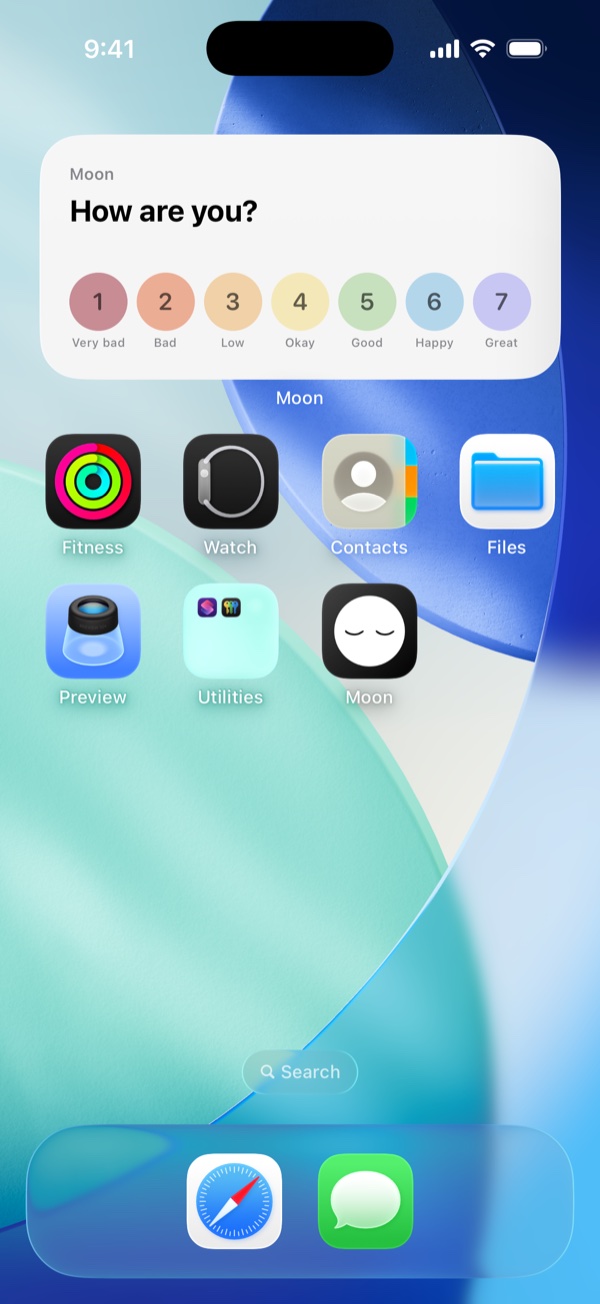
Écran d'accueil : un widget avec sept boutons d'humeur pour noter une humeur d'un seul appui. Ajoutez-le en appuyant longuement sur l'écran d'accueil, en touchant + et en choisissant Moon.
Écran verrouillé : un widget circulaire avec le logo Moon — touchez-le pour ouvrir l'app et noter votre humeur. Ajoutez-le en appuyant longuement sur l'écran verrouillé, en touchant Personnaliser → Écran verrouillé, puis la zone des widgets, et en choisissant Moon.
Le widget de l'écran d'accueil — un appui sur un chiffre note cette humeur.
Comment les scores du jour, de la semaine et du mois sont-ils calculés ?
Le score du jour est la moyenne de toutes les humeurs notées ce jour-là.
Les scores de la semaine et du mois sont la moyenne de ces scores quotidiens — chaque jour comptant au moins une entrée pèse pareil, donc un jour chargé n'écrase pas un jour calme.
Comment la tendance d'humeur est-elle calculée ?
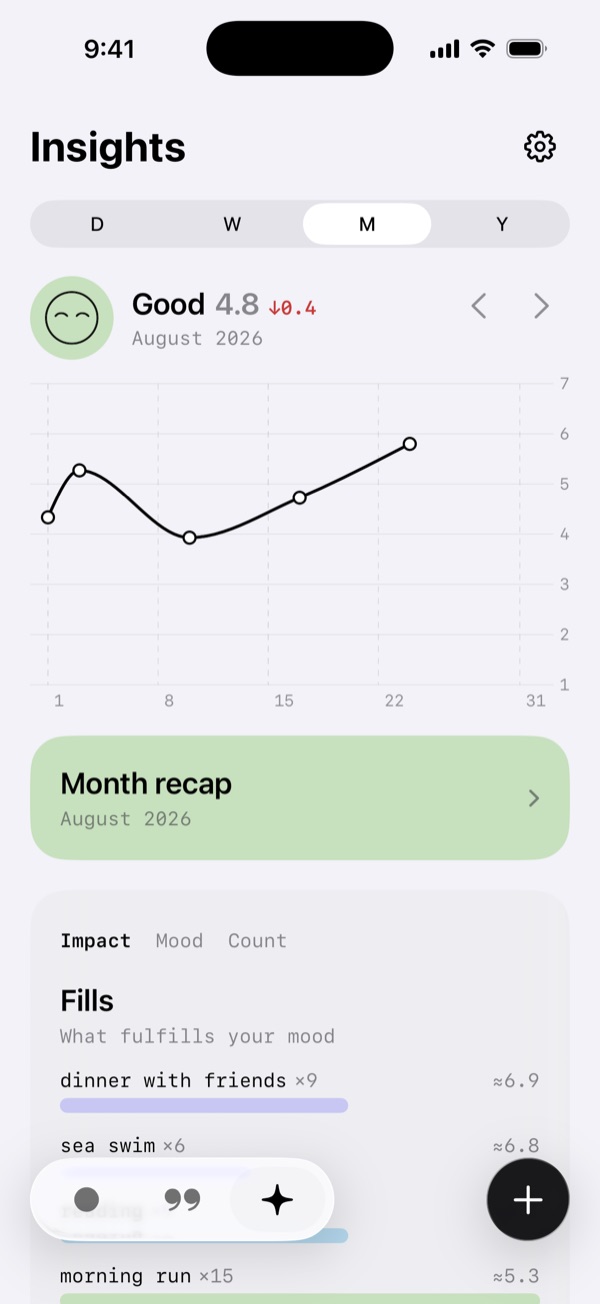
À côté de la moyenne, dans l'en-tête du graphique, une flèche compare la période affichée avec la précédente : un jour avec la veille, une semaine (du lundi au dimanche) avec la semaine précédente, un mois avec le mois précédent, une année avec l'année précédente. Le nombre indique de combien votre moyenne a monté ou baissé. Pour une période encore en cours, la moyenne obtenue jusqu'à présent est comparée à toute la période précédente.
Août affiche 4,8 de moyenne — 0,4 sous juillet, d'où la flèche rouge.
Que sont les lignes 14, 30 et 90 jours du graphique ?
Sur les périodes M et A des Analyses, trois lignes de tendance peuvent se superposer à votre courbe d'humeur : votre humeur moyenne des 14, 30 et 90 derniers jours. La ligne 14 jours réagit le plus vite ; celle de 90 jours montre la tendance longue. Les vues jour et semaine n'en ont pas : sur sept jours, ces moyennes bougent à peine. Les lignes sont calculées sur votre appareil, sans IA. Elles font partie de Premium (et de l'essai gratuit) ; sans abonnement, les pastilles sous le graphique affichent un cadenas.
Comment elles sont calculées. Pour chaque jour, Moon prend vos moyennes quotidiennes des 14, 30 ou 90 jours précédents, en ne comptant que les jours notés. C'est une moyenne pondérée : plus un jour est récent, plus il compte, si bien que la ligne suit un changement sans sauter chaque fois qu'un jour entre dans la fenêtre ou en sort. Un léger lissage retire ensuite les petites ondulations.
Quand une ligne apparaît. Un point n'est tracé que si la fenêtre contient assez de jours notés, au moins un cinquième : 3 jours pour 14, 6 pour 30, 18 pour 90. Sur une période sans entrée, la ligne continue droit jusqu'à la prochaine période avec des données, et elle s'arrête exactement là où s'arrête votre courbe d'humeur.
Afficher et masquer. Les pastilles sous le graphique activent ou désactivent chaque ligne. Tant qu'au moins une ligne est active, l'échelle de droite se resserre sur vos données pour rendre la pente visible ; les trois désactivées, elle redevient l'échelle habituelle de 1 à 7. Les couleurs des lignes sont volontairement hors des couleurs d'humeur : une ligne de tendance ne représente jamais une note.
Y a-t-il une limite sur les fonctions d'IA ?
Oui — un quota d'usage raisonnable par utilisateur. Pour un journal normal, vous ne le remarquerez pas. Seul un usage extrêmement intense — des heures de dictée vocale ou le collage de textes énormes jour après jour — peut s'en approcher. Le quota se renouvelle à chaque période de facturation : chaque mois avec une formule mensuelle, chaque année avec une formule annuelle.
L'app vous le dit quand vous approchez (une alerte apparaît vers 70 % du quota, et le niveau actuel est toujours visible dans Réglages → Utilisation de l'IA). Si le quota est épuisé, les fonctions d'IA se mettent en pause jusqu'à votre prochaine période de facturation — vos entrées, vos graphiques et tout le reste continuent comme d'habitude.
Réglages → Utilisation de l'IA affiche le niveau actuel par grands paliers.
Puis-je exporter mes données ?
Oui. Dans les Réglages, touchez Exporter les données — Moon enregistre un fichier JSON avec toutes vos entrées et vos bilans. Choisissez iCloud Drive dans le sélecteur pour garder une sauvegarde dans votre iCloud, ou partagez-le ailleurs. Vos données sont à vous.
L'export fait partie de Premium (et de l'essai gratuit) ; la sauvegarde iCloud manuelle (Sauvegarder maintenant) et la restauration depuis un fichier ou depuis une sauvegarde iCloud sont toujours gratuites — vous pouvez récupérer vos données avec n'importe quelle formule. Seule la sauvegarde automatique nécessite Premium. Les sauvegardes iCloud sont chiffrées sur l'appareil et dans iCloud.
« Exporter les données » et « Restaurer depuis un fichier… » en bas des Réglages.
Mes données sont-elles privées ?
Vos entrées vivent dans votre compte iCloud privé (Apple CloudKit) — nous ne pouvons pas les lire, et il n'y a pas de publicité. Moon collecte toutefois des statistiques d'usage anonymes sous un identifiant aléatoire : quels écrans sont ouverts et quelles fonctions sont utilisées, par exemple « une entrée a été enregistrée » — jamais le texte de vos entrées, vos notes d'humeur ni vos données de santé. Si vous avez installé Moon depuis une publicité Apple Search Ads, Apple nous indique seulement de quelle publicité il s'agissait, sans aucun identifiant publicitaire.
Les sauvegardes sont chiffrées à chaque étape : le fichier de sauvegarde automatique est protégé par la protection des données d'iOS sur votre appareil (illisible tant que le téléphone est verrouillé), et chaque copie dans iCloud — la base synchronisée et le fichier de sauvegarde — est chiffrée en transit et au repos. Apple gère ces clés, sauf si vous activez la protection avancée des données pour votre compte iCloud, ce qui fait passer les copies iCloud au chiffrement de bout en bout.
Les fonctions d'IA envoient le texte des entrées anonymement aux modèles via un proxy sécurisé ; les données ne servent pas à l'entraînement et ne sont pas conservées plus de 30 jours. Les données Apple Health sont lues sur votre appareil et jamais stockées sur nos serveurs. Zéro traitement par IA ? Utilisez le mode local. Détails dans la Politique de confidentialité.
Comment vous contacter ?
Dans les Réglages, touchez Écrivez-nous — la première ligne du groupe Assistance, près du haut. Rédigez votre message, ajoutez votre adresse e-mail pour que nous puissions vous répondre et joignez une capture d'écran si cela peut aider.
Avec le message, Moon envoie quelques informations techniques — version de l'app et d'iOS, modèle de l'appareil, langue et fuseau horaire, votre formule, le nombre de vos entrées, et si la synchronisation, le mode local et Apple Health sont activés — pour que nous puissions vous aider plus vite. Vos entrées elles-mêmes ne sont jamais incluses, et votre e-mail ne sert qu'à vous répondre. Si vous fermez le formulaire avant l'envoi, votre brouillon est conservé pour la prochaine fois.