← Moon
简体中文

帮助与常见问题

Moon

AI 分析是怎么工作的?

Moon 不会在你保存的那一刻逐条分析。它看的是完整的时间段——真正的规律在那里:

当日总结——把一整天合起来分析一次,当天结束后即可使用。每周总结——这一周的梳理。月度总结——这个月的全貌。年度总结——把你的一整年讲成一个故事。

每一份当日、每周和月度总结,都以一幅由应用根据你自己的记录绘制的图开头(见下方「图形总结是什么?」)。AI 文字从不会自己生成,主动权在你手里:想要时点按获取深度分析(年度总结里是生成总结)。每一天、每一周、每个月和每一年都只能分析一次:删除总结并不会腾出位置生成新的。

生成需要一点时间。这期间你可以切换到别的应用——只是不要关闭 Moon。总结顶部的 ⋯ 菜单可以把它以 PDF 形式分享,或者将它删除。

每一次新安装都从Premium+ 免费试用开始(至少 14 天,总是足够读到两份每周总结),所以从第一天起所有总结都能用。试用结束后,图形总结以及周、月、年的 AI 总结属于 Premium,每一天的 AI 总结属于 Premium+。

点按「生成总结」,稍等一会儿——这一周就会以一段故事回到你面前,而不是一串数字。
图形总结是什么?

每个过完的一天、一周和一个月,都会得到一份由应用自己绘制的总结,直接来自你的记录和评分——没有 AI,无需等待,也不用生成。时段一结束它就在那里,并且计入每一条记录,包括只有评分的记录和本地模式下的记录。

日——按小时排在时间轴上的记录,这一天与你的平常相比、与之前同一个星期几相比如何,隔了很久又重新出现的因素,以及连接了 Apple Health 时的睡眠和步数。

周——这一周逐日如何度过,哪些日子和时段高于或低于你的平常,这一周的主要因素,以及最好和最难熬的时刻。

月——这个月的每一天都涂上心情的颜色,好、一般、难过的日子各有几天,这个月与之前的月份相比如何,以及它的主要因素。

点按图中的某一天或某条记录即可打开它。想知道图背后的原因?获取深度分析会在上面加上 AI 文字。图形总结属于 Premium(也包含在免费试用里);没有订阅时,你只能看到它的轮廓,末尾有一个用 Premium 解锁按钮。

Free、Premium 和 Premium+ 各包含什么?

先说最要紧的:每一次新安装都会获得至少 14 天的免费 Premium+——不用购买、不用银行卡、也没有什么需要取消。试用结束后,在你订阅之前都停留在 Free。

Free——日记的全部核心:心情记录、备注、日记、日历、心情图表、搜索、每日提醒和每天 4 次提醒、小组件、iCloud 同步,还有手动的 iCloud 备份(「立即备份」)以及从文件或 iCloud 恢复数据。

Premium——Free 的全部,加上当日、每周和月度的图形总结,「节律」,心情图表上的三条趋势线,以及自定义提醒;AI 方面:周、月、年总结,「充实与消耗」,「变化」卡片,语音输入,以及分析中的 Apple Health 数据;还有自动 iCloud 备份、数据导出,以及 4 位 PIN 的应用锁。

Premium+——Premium 的全部,加上每一天的 AI 总结。

两个套餐都可以按月或按年订阅;当前价格显示在应用内的购买页面。已经在其他设备上订阅过,或者重装了应用?设置 →「恢复购买」可以把套餐取回来。

免费试用是怎么运作的?

你第一次打开 Moon 时它自己就开始了:至少 14 天的 Premium+——图形总结和 AI 总结,「节律」,趋势线,「充实与消耗」,语音输入,自动备份,Apple Health 数据,应用锁。不用购买、不填银行卡、没有 Apple 的弹窗,也没有什么需要取消。

试用一定会覆盖两份每周总结。某一周的总结在它之后的周一解锁,所以如果你在周中安装,试用会比 14 天多几天——直到第二个「总结周一」之后的周三——好让你把两份都读到。

想看还剩多少,打开设置 → 订阅:套餐会显示为「免费试用」并带上结束日期。购买页面显示的是同一个日期。

试用结束时,Moon 会提示你一次:简短说明哪些功能会暂停,并附上订阅按钮。之后它只是回到 Free:日记、日历、心情图表、搜索和手动备份照常可用;新的 AI 工作会停下,图形总结、「节律」和趋势线会锁上,直到你订阅。试用期间生成的一切——总结、因素——都仍然属于你,也仍然可以阅读。试用结束后在没有订阅时写下的记录,之后也不会被分析,即使你订阅了也一样。

喜欢吗?你随时可以在设置里订阅,或者点任何被锁功能上的「解锁」按钮。购买页面会清楚写明你要付多少、什么时候付。

试用与你的 iCloud 账户绑定:重装应用或在第二台设备上打开 Moon,都会继续同一段试用,而不是重新开始。

怎么取消订阅或更换套餐?

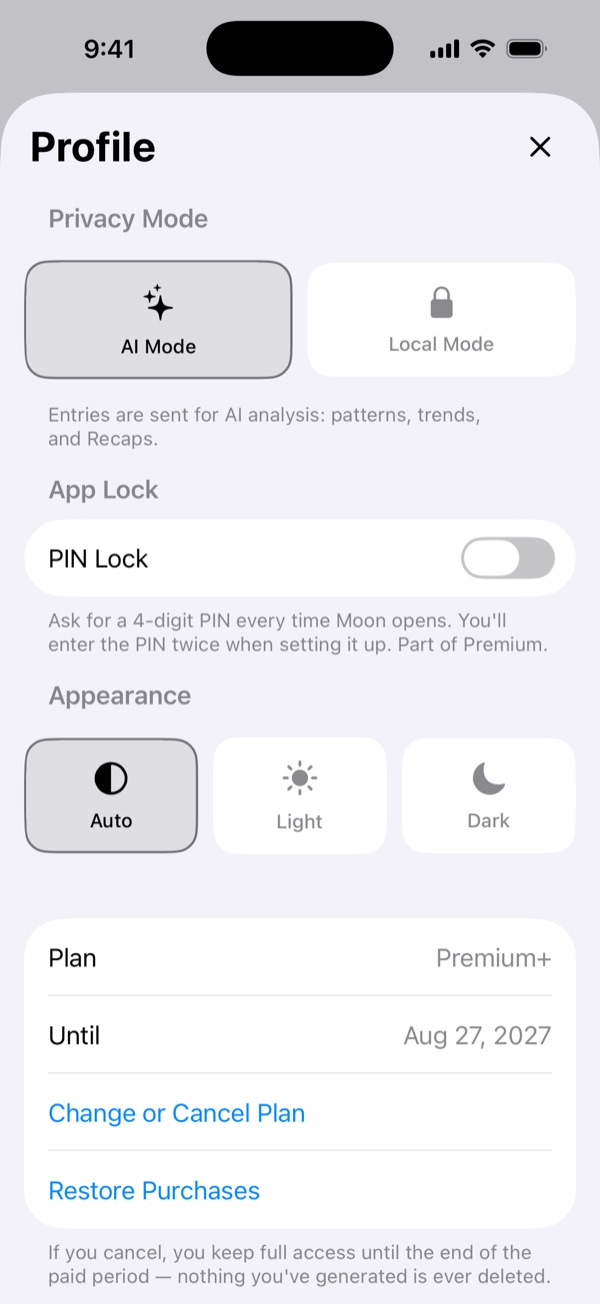
在应用内:设置 → 更改或取消套餐——这会打开 Apple 的订阅页面,你可以在 Premium 与 Premium+ 之间切换、在按月与按年付费之间更改,或者取消。同一个页面也在你的 App Store 账户设置里。

如果取消,你在已付费的周期结束前仍然拥有全部权限——套餐只是不再续订。注意:删除应用不会取消订阅。(免费试用不同:它不是订阅,没有什么可取消的,到期就结束。)

从 Premium 升到 Premium+ 立即生效——Apple 会退回旧套餐未使用的部分并收取新套餐的费用。从 Premium+ 降到 Premium,或者在同一套餐内切换按月与按年付费,都在下次续订时生效。

Settings screen with the Subscription section: Plan, Until, Change or Cancel Plan, Restore Purchases
设置里的「订阅」部分。
如果我回到 Free,我的数据会怎样?

无论是免费试用结束还是订阅到期——什么都不会被删除。你的记录、总结和提取出的因素都留在你的设备和你私人的 iCloud 里,已经生成的每一份总结也照样能读。

Free 停下的只是新的 AI 工作:不再生成新总结,也不再提取新因素,而且在 Free 下写的记录之后也不会被分析,即使你再次订阅也一样。「充实与消耗」这个界面本身会被锁上——你的因素仍被保留,只是隐藏到你再次订阅,那时它们会原样回来。图形总结、「节律」和趋势线也会这样锁上,并随订阅回来,因为它们是从你的记录中画出来的。日记、日历、心情图表和搜索一如往常。

没有订阅时写的记录,之后会被分析吗?

不会。AI 只分析订阅或免费试用有效期间写下的记录。没有订阅时写的记录会留在日记、日历和图表里,但永远不会交给 AI——即使你之后订阅,它们也不会进入总结、「充实与消耗」或「变化」卡片。

订阅期间的一切都会保留。比如你在一月订阅,二月停止,五月又回来:总结和「充实与消耗」会计入一月和五月以后的记录,二月到四月不计入。总结和「充实与消耗」下方会有一行短字提醒这一点,点「知道了」即可隐藏。

这样你只为自己用到的分析付费:长时间免费使用后买的一个月,用在新的记录上,而不是几个月的旧记录上。

应用锁是怎么工作的?

应用锁用4 位 PIN 保护你的日记:每次你打开 Moon 或回到它,应用都会要求输入。在设置 → 应用锁里开启;在那里也可以更改 PIN,或者打开用面容 ID 解锁,这样你几乎不用手动输入。

忘记 PIN 了?在锁定界面点按「忘记 PIN?」,用面容 ID / 触控 ID 或设备密码验证,然后直接设置一个新 PIN 即可。什么都不会被清除,你的记录是安全的。

PIN 只保存在你的设备上,位于系统钥匙串中——它从不离开你的手机,也不进入备份。删除应用会把它一起移除,所以新装的应用是未加锁的状态。

应用锁属于 Premium(也包含在试用里)。如果试用结束或订阅到期,锁会暂停(不再询问),但你的 PIN 仍然保存着——订阅之后它会从原处继续。

开启时(PIN 要输入两次),以及下次打开 Moon 时的锁定界面——「忘记 PIN?」在下方。
当日总结在哪里?

两个地方:

日历——点按有记录的某一天,再点该日列表右上角的 ✦ 按钮。

洞察——把图表切到 日:图表下方的总结卡片指向当前显示的那一天(今天会显示「昨天的总结」,因为今天还没结束)。

某一天的总结在第二天开放——只有过完的一天才能让它诚实。如果你今天记录了任何内容,明天 9:00 Moon 会告诉你这一天的总结已经准备好了。这些通知可以在设置 → 通知 → 总结通知里关闭。

当日的图形总结属于 Premium;当天的 AI 文字属于 Premium+。免费试用两者都包含,所以从第一天起就能试。

日历:点按某一天,再点该日列表里的 ✦。
每周、月度和年度总结是怎么工作的?

每周总结:在 周 时段打开洞察——图表下方的总结卡片会跟着你正在看的那一周。如果那一周你至少写过一条记录,周一 9:00 会收到提醒。每周一份总结。

月度总结:把图表切到 月——卡片指向当前显示的月份(本月会显示上个月的总结)。提醒在每月 1 日到达。每月一份总结。

年度总结:把图表切到 年——卡片指向当前显示的年份(今年会显示去年的总结)。年度总结没有提醒。每年一份总结。

每周和月度总结以应用绘制的图形总结开头。周、月、年总结的 AI 文字都只在你点按获取深度分析(年度总结是生成总结)时才生成,而且时间段越长,分析看得越深——年度总结建立在你的月之上,月度总结建立在你的周之上,每周总结建立在你的日之上。

月度与年度总结还会描述你的心情节律:对你来说通常哪些星期几和哪些时段偏高或偏低,以及这段时间是延续了这个倾向还是打破了它。你的前两份每周总结也会描述它,让你早早就能认识它。

周、月、年总结属于 Premium——也包含在试用里。

往回翻周——总结卡片跟着你正在看的那一周。
为什么无法生成总结?

图形总结无需生成。AI 文字无法生成时,总结界面会说明原因。常见的原因有:

这段时间还没结束。当日总结在第二天开放,每周总结在周一,月度总结在每月 1 日,年度总结在 1 月 1 日。

已经分析过了。每一天、每一周、每个月和每一年只有一份总结,删除总结并不会腾出位置生成新的。

没有可读的内容。AI 依据你的备注工作,所以只有心情评分的时段没有可分析的内容——它的图形总结仍然在。

这段时间的所有记录都是在本地模式下或没有订阅时写的。这样的记录永远不会交给 AI。在本地模式下,界面会提供切换到 AI 模式:切换之后写下的记录就可以被分析。

你的套餐不包含它。当日的 AI 总结需要 Premium+;周、月、年总结需要 Premium。另外,如果你本计费周期的 AI 额度已经用完,总结会暂停,直到额度更新。

Moon 会记录我最好和最差的日子与时段吗?

会。你不断记录时,Moon 会安静地积累你的心情节律:哪些星期几往往最好、哪些最差,以及一天之内你的心情如何起伏——早晨、下午、傍晚、夜里。

你随时可以在节律里查看它(见下一个问题),每周和当日的图形总结也会把各自的时段与它对照。

AI 也会谈到它:月度与年度总结,以及你的前两份每周总结,都会看你在全部历史上的节律,以及在这段时间内的节律,然后把两者相比——这个月是照着你平常的规律走,还是平时难过的那个星期几突然变好了?

要想诚实,节律需要重复,所以只有当某个星期几或某个时段背后积累了足够的记录,它才会开口——只要坚持记录,几周就够了。

「节律」是什么?

「节律」是展示你长期规律的仪表板。在洞察顶部、齿轮旁边点按脉搏按钮即可打开。其中的一切都由你 1–7 的评分在你的设备上计算,不使用 AI,本地模式下的记录也计入。它每月更新一次,在 1 日。

里面有:满分 100 的本月得分(你的平均值、好日子和低落的日子、日子过得有多平稳,以及低落一天后恢复得多快),所有月份一目了然、像素化的一年,你最好的星期几、时段和月份,糟糕的一天后你多快反弹,剧烈的起伏,连续记录,以及你记录的频率。

日记摘录把最近 30 天或 90 天做成一份 PDF——每天一行,包括你的心情、你写下的话,以及来自 Apple Health 的睡眠——方便拿给心理咨询师或医生看。顶部的分享按钮会把整个「节律」界面保存为 PDF。

这些统计需要时间:在你的前五周过去后才会出现,在那之前,一张「仍在收集」卡片会显示还缺什么。「节律」属于 Premium(也包含在免费试用里);没有订阅时,你只能看到它的轮廓,末尾有一个用 Premium 解锁按钮。

Moon 使用哪些 Apple Health 数据?

如果你在设置里连接 Apple Health,Moon 只读取四项,且仅为只读:睡眠、锻炼、步数和活动能量。除此之外没有——不读心率,不读 HRV,也不读其他医疗指标。

这些数据为你的总结补上背景:当日总结看到那天的睡眠和活动;周、月、年总结会包含一行简短的事实——平均睡眠、锻炼、步数——与上一段时间相比。AI 只陈述这些事实,从不解释:不谈生理机制,也不给出身体与心情之间的结论,除非你自己的备注写出了这层联系。图形总结会把睡眠和步数以简单的数字放在心情旁边,「节律」的日记摘录也会列出每一晚的睡眠。

健康数据在生成每份总结时于你的设备上读取,从不保存在我们的服务器上。你可以随时在设置里断开;iOS 层面的权限在「健康」应用的「数据访问」里管理。Apple Health 数据属于 Premium(包含在试用里)。

Settings screen with the Connect Apple Health button
设置 → 连接 Apple Health。
设置在哪里?

在洞察标签页右上角的齿轮后面。一个界面,分成带标题的几组:订阅(你的套餐和 AI 用量)、支持(联系我们、帮助、给应用评分)、AI 与隐私(AI 模式 / 本地模式、Apple Health)、安全(应用锁)、通知(提醒和总结通知)、外观与语言、数据(iCloud 同步、备份、导出),以及法律信息。

洞察 → 齿轮 → 设置。
Moon 可以用其他语言吗?

可以。Moon 提供 13 种语言:波兰语、德语、俄语、法语、韩语、荷兰语、简体中文、葡萄牙语(巴西)、日语、土耳其语、西班牙语、意大利语和英语。默认情况下,它跟随你 iPhone 的语言。

如果只想给 Moon 换一种语言,打开设置 → 语言:它会带你到 iPhone「设置」应用里 Moon 的页面,在那里选择语言。无论应用界面是哪种语言,总结始终使用你记录所用的语言撰写。

本地模式和 AI 模式是什么?

AI 模式(如果你同意过,这是默认)——你的记录会由 AI 分析:当日、每周和月度总结,以及从备注中提取的「充实与消耗」因素。记录正文经由安全的代理匿名发送,不用于训练,保存不超过 30 天。

本地模式——完全私密:在这个模式下创建的记录绝不会发送给 AI,就是绝不。它们留在你的设备和你私人的 iCloud 里。其他一切照常——日历、日记、图表、搜索。

在设置(洞察里的齿轮)中切换模式。模式作用于它开启期间创建的记录:在本地模式下写的记录永远保持本地,即使你后来切回来也一样——所以 AI 总结和「充实与消耗」根本看不到它们。而你的手机自己计算的内容会把它们算进去:图形总结、「节律」和趋势线。也正因如此,本地模式开启时,在订阅只能解锁 AI 的地方,Moon 会改为提供切换到 AI 模式:单有一个套餐,也没有新的记录可供 AI 分析。

设置顶部的切换器——在你确认之前,每个模式都会先自我说明。
「充实与消耗」是什么,什么时候出现?

「充实与消耗」根据 AI 从你的备注中提取的因素,指出通常会抬高你心情的东西(充实)和通常会压低它的东西(消耗)。
一旦有什么重复出现,它就会在洞察里出现:同一个因素(比如「睡眠」或「工作」)至少要在两条记录里被提到,并且这些记录的平均心情要明显偏向正面或负面——停在中性正中间的因素会被隐藏。按每天一到两条记录,第一批因素通常在第一、二周出现。

卡片顶部的按钮在三种排序间切换:影响(默认)——某个因素把心情推动得有多强,并按出现频率加权;心情——最充实的和最沉重的排在上面;次数——提到最多的排在前面。

点按任意因素即可看到它背后的所有记录。在本地模式下写的记录不参与分析,也不会进入「充实与消耗」。该功能属于 Premium——也包含在试用里,所以一本新日记在被要求付费之前就能看到最初的因素。

影响 → 心情 → 次数,点一个因素就会打开它背后的所有记录。
「变化」卡片是什么?

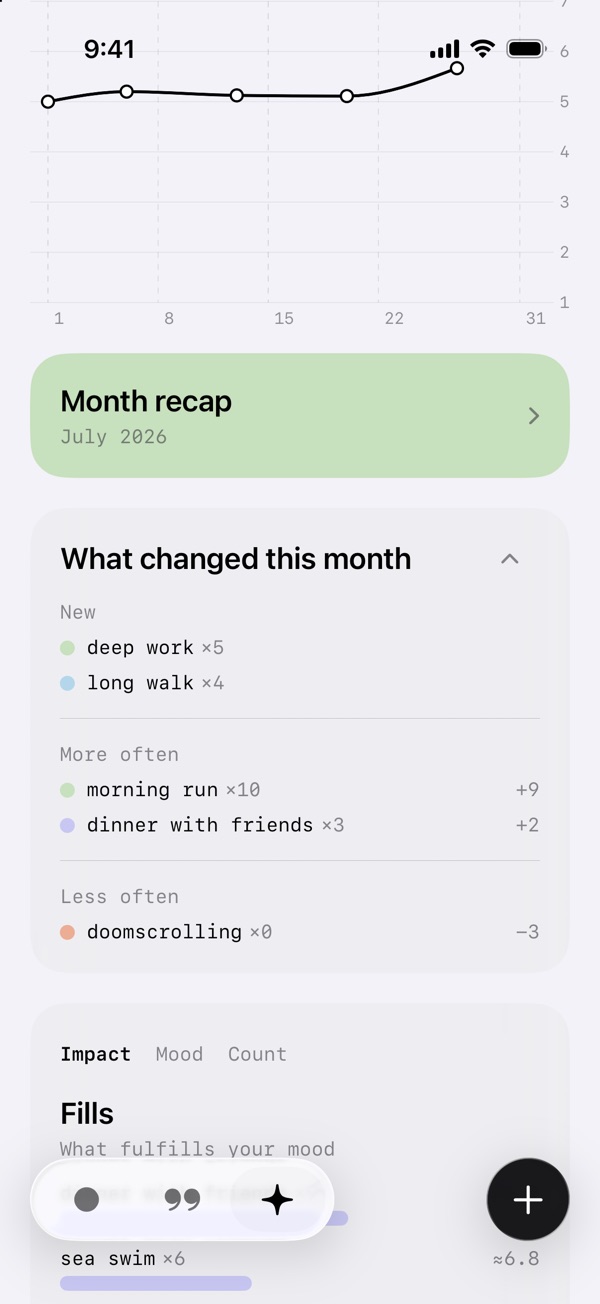
「充实与消耗」是全部时间的整体画面:什么通常让心情变好,什么通常让心情变差。旁边的「变化」卡片回答的是另一个问题——这个时段里什么变了。它位于洞察中,在总结卡片和「充实与消耗」之间,并跟着图表走:在 周 时段是「本周的变化」,在 月 是「本月的变化」,在 年 是「今年的变化」。日视图没有这张卡片——单独一天没有动态。往回翻图表,卡片会跟着走。

它把图表上的时段与紧接在前、同样长度的时段相比:本周和上周、8 月和 7 月、2026 年和 2025 年。仍在进行中的时段会公平地比较——本周的周二只和上周的周一、周二比,而不是和整个上周比。只计入心情不是「一般」的评分记录,每条记录里一个因素只计一次——和「充实与消耗」完全一样,所以这里的 ×5 就是那里的 ×5。

四个分组,每组显示最大的五项变化,其余的在「显示全部」里:

新出现——在这个时段里第一次被提到的因素,至少两次。

更多——比之前至少多两次提及,并且至少翻倍。

更少——至少少两次提及,并且不超过之前的一半。降到零也算:沉寂下去的因素,正是这个时段的普通列表永远显示不出来的。

心情变了——你在某个因素旁记录的心情,相比它在这个时段之前的全部历史移动了一分或更多,两边各至少三次提及。比如「海」以前伴随 5–6,现在伴随 3–4。

圆点的颜色是该因素全部时间的平均心情,和「充实与消耗」一样。数字都是简单的计数:×N 是提及次数,+3 或 −2 是变化量,最后一组是带小数的心情差。

点一行可以看到这个时段里它背后的记录。标题中的箭头把卡片折叠到只剩标题,并且保持折叠,直到你再次打开。卡片只在有比这个时段更早的内容可以比较时才出现,在没有评分记录的时段里保持隐藏;如果没有任何变化超过阈值,它会显示「没有明显变化」。本地模式下的记录不会被分析,也不计入。属于 Premium——免费试用期内也可用。

What changed this month card in Insights
洞察的月视图:新出现的因素、更多、更少——每个 ×N 都和「充实与消耗」里的计数相同。
图表什么时候开始显示内容?

马上——从你的第一条记录起。打开洞察:折线图按日、周、月或年(日 / 周 / 月 / 年)显示你的心情。

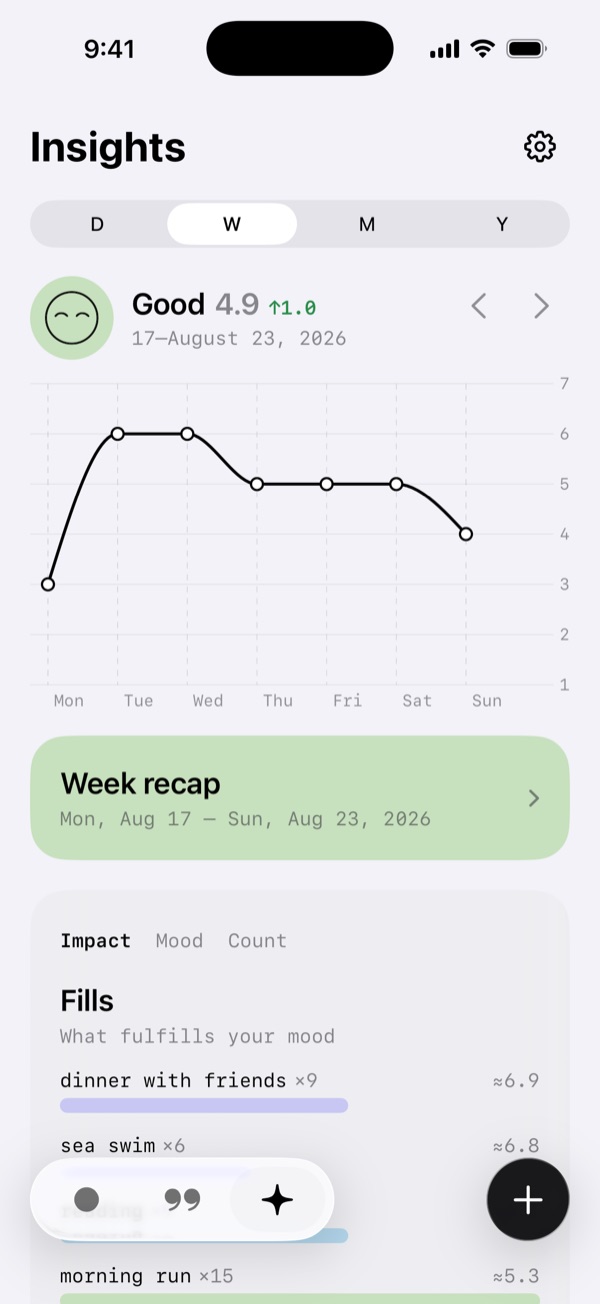
日把当天的每条记录画在时间轴上——点某个点即可打开那条记录。周 / 月 / 年 每天一个点(当天的平均)。用箭头在时间段之间移动。你记录的天数越多,线条能说的就越多。

Insights: week chart with seven daily points and the recap card below
周 时段:每天一个点,页首显示这一周的平均值和趋势。
我能搜索自己的记录吗?

可以。打开日记标签页并点按放大镜。你可以按备注里的词搜索,用搜索框下方七个彩色表情按心情筛选,或者两者结合——比如所有你感觉很好且提到了「训练」的记录。

点按多个表情即可同时包含多种心情。

一个词会收窄列表;表情会进一步收窄——结果仍保留各自的颜色。
我可以只打分不写备注吗?

可以。选一个心情,然后在备注界面点按跳过,就会保存一条只有心情的记录。

选一个心情,进入备注界面,点按「跳过」——记录会只带着心情保存下来。
我可以添加没有心情评分的记录吗?

可以。在心情选择界面点按右上角的跳过,直接进入备注,保存一条只有备注的记录。只有在有心情评分或有备注文字时,记录才会被创建。

只有备注的记录在分析里是完整的一员:它和有评分的记录一样进入当日、每周和月度总结,也一样进入「充实与消耗」的因素——只有图表会跳过它,因为没有数值可画。

心情界面上的「跳过」直接通往备注;「保存」会存下一条只有备注的记录。
怎么给过去的日期添加记录?

打开日历标签页并点按你要的那一天。如果那天还没有记录,心情录入会以那个日期打开——选一个心情,需要的话写上备注,然后保存。记录会存在你点按的那一天,而不是今天。

如果那天已经有记录,点按会打开当天的列表——用那里的 + 按钮再添加一条。长按某一天可以直接进入心情录入。

空白的一天会以那个日期打开心情录入;有记录的一天会打开它的列表,「+」再添加一条。
Moon 能提醒我记录心情吗?

可以——设置 → 通知里有三种提醒,同一时间只能开启其中一种:

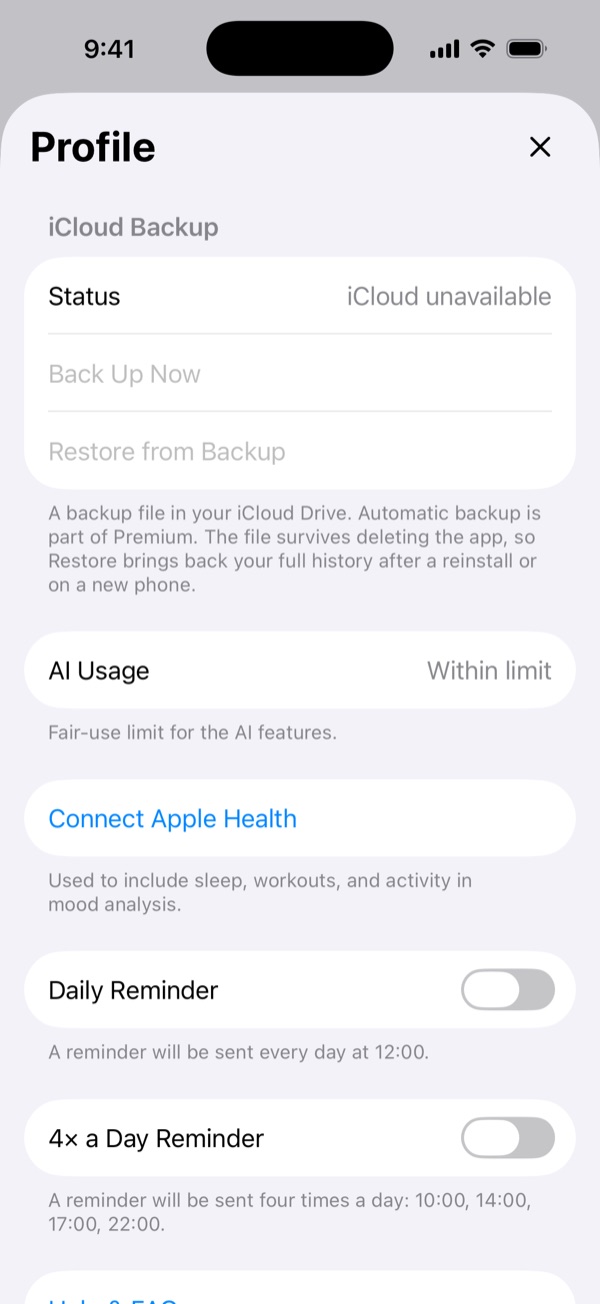
每日提醒——每天一条通知,21:00。

每天 4 次提醒——10:00、14:00、17:00 和 22:00 共四条通知,适合想记得更细的时候。每天记录更多,当日总结也更丰富,因素也更容易被发现。

自定义提醒——每天最多 8 次,时间由你选择。属于 Premium;订阅结束后,Moon 会切换到 21:00 的每日提醒,并保留你设定的时间以便日后使用。

另外,总结通知会在一天、一周或一个月结束、总结准备好时于 9:00 到达——每月 1 日还会告诉你「节律」已更新。你可以在同一个部分里关闭它们。

Settings screen with the Daily Reminder and 4× a Day Reminder toggles
设置里的提醒开关。
有小组件吗?

有——主屏幕和锁定屏幕都有。

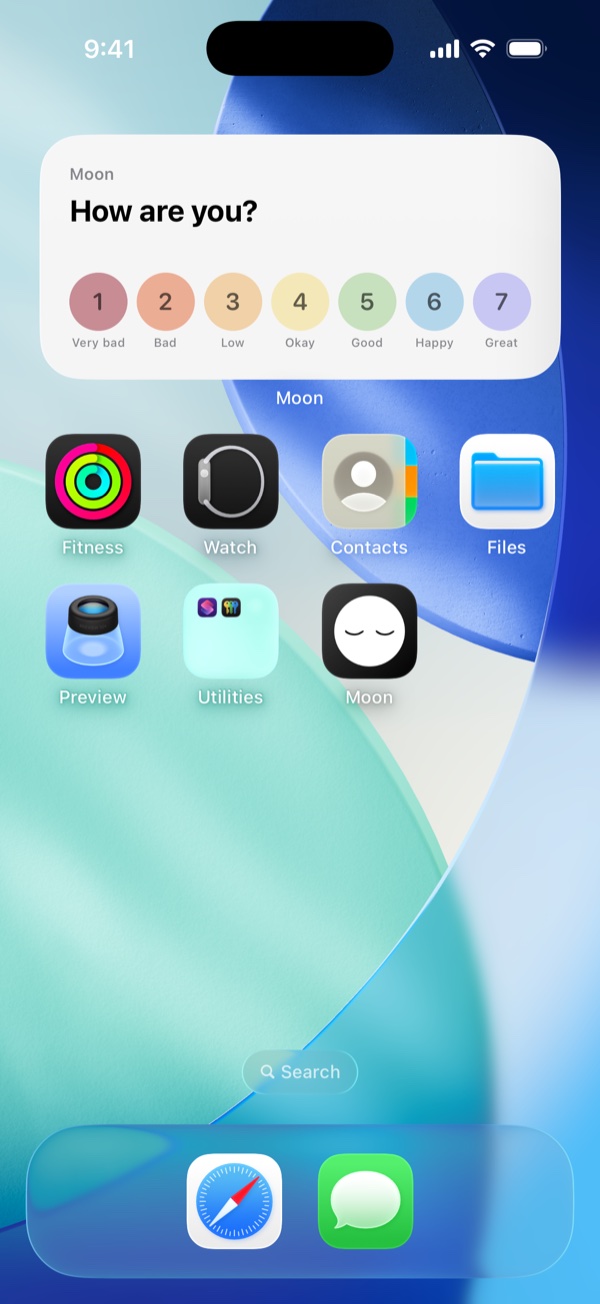
主屏幕:带七个心情按钮的小组件,一点即可记录心情。长按主屏幕、点按 +、选择 Moon 即可添加。

锁定屏幕:带 Moon 标志的圆形小组件——点按即可打开应用并记录心情。长按锁定屏幕,点按「自定义」→「锁定屏幕」,再点小组件区域,选择 Moon 即可添加。

Home screen with the Moon widget: How are you? and seven numbered mood buttons
主屏幕小组件——点一个数字就记下那个心情。
日、周、月的分数是怎么算的?

当日分数是你那天记录的所有心情的平均值。

周分数和月分数是这些每日分数的平均值——只要有一条记录的日子权重都相同,所以记录很多的一天不会压过安静的一天。

心情趋势是怎么算的?

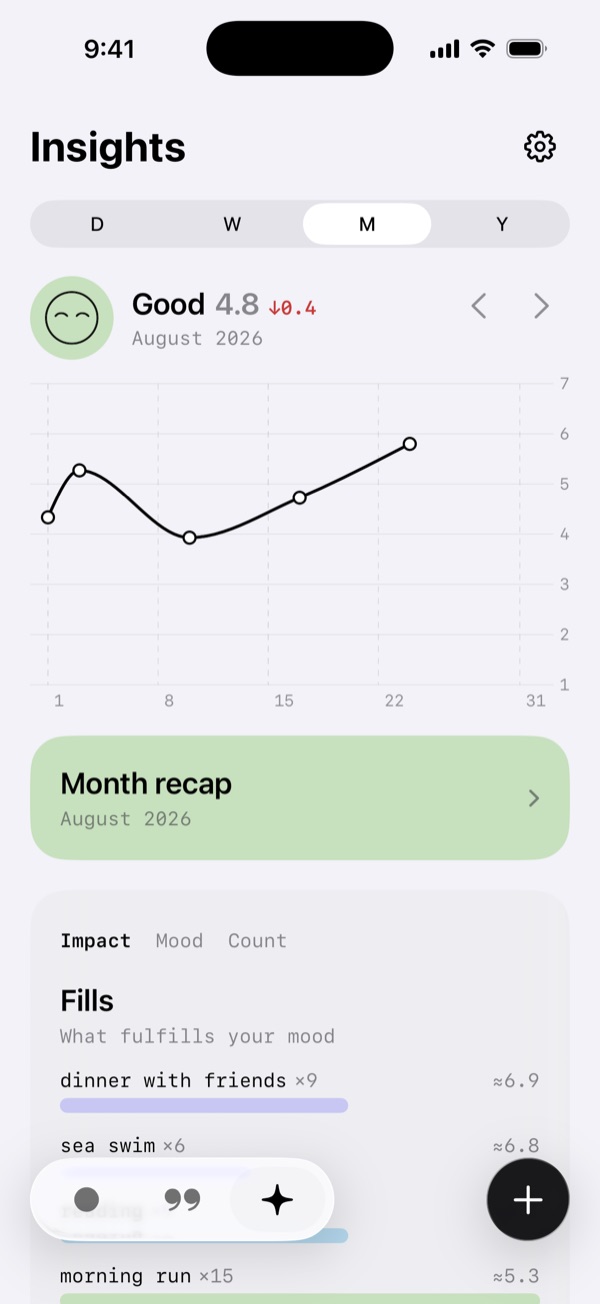
图表页首的平均值旁边有一个箭头,把图表上的时段与它之前的时段相比:一天和前一天比,一周(周一到周日)和上一周比,一个月和上个月比,一年和上一年比。数字显示你的平均值上升或下降了多少。对于仍在进行中的时段,则用截至目前的平均值与上一个完整时段相比。

Insights, month chart: Good 4.8 with a red down arrow and 0.4, August 2026
八月平均 4.8——比七月低 0.4,所以箭头是红色的。
图表上的 14 天、30 天和 90 天线是什么?

在洞察的月和年视图中,可以在心情线上叠加三条趋势线:最近 14 天、30 天和 90 天的平均心情。14 天线反应最快,90 天线显示长期走向。日和周视图没有趋势线——七天里这些平均值几乎不动。趋势线在你的设备上计算,不使用 AI。它们属于 Premium(也包含在免费试用里);没有订阅时,图表下方的按钮会显示一把锁。

如何计算。对每一天,Moon 取此前 14 天、30 天或 90 天的每日平均,只计算有评分的日子。这是加权平均:越近的日子权重越大,所以线条能跟上变化,而不会在某一天进入或离开窗口时跳动。之后再做一次轻度平滑,去掉细小的起伏。

何时出现线条。只有窗口内有足够的评分日子——至少五分之一——才画点:14 天需 3 天,30 天需 6 天,90 天需 18 天。在没有记录的区间,线条会直线延伸到下一段有数据的区间,并恰好在心情线结束的地方结束。

显示与隐藏。图表下方的按钮可以开关每条线。只要至少开着一条,右侧刻度就会贴合你的数据放大,让坡度看得见;三条都关掉时,又回到平常的 1–7。线条颜色特意避开了心情的颜色:趋势线从不代表心情评分。

AI 功能有额度限制吗?

有——按用户计的合理使用额度。正常写日记,你不会察觉。只有极端的重度使用——几小时的语音口述,或者日复一日粘贴巨量文本——才可能接近它。额度随每个计费周期更新:按月套餐每月更新,按年套餐每年更新。

接近时应用会告诉你(额度约 70% 时会出现提示,当前水平始终显示在「设置 → AI 用量」里)。如果额度用尽,AI 功能会暂停到你的下一个计费周期——你的记录、图表和其他一切照常工作。

Settings screen with the AI Usage row showing Within limit
「设置 → AI 用量」以较粗的档位显示当前水平。
我可以导出自己的数据吗?

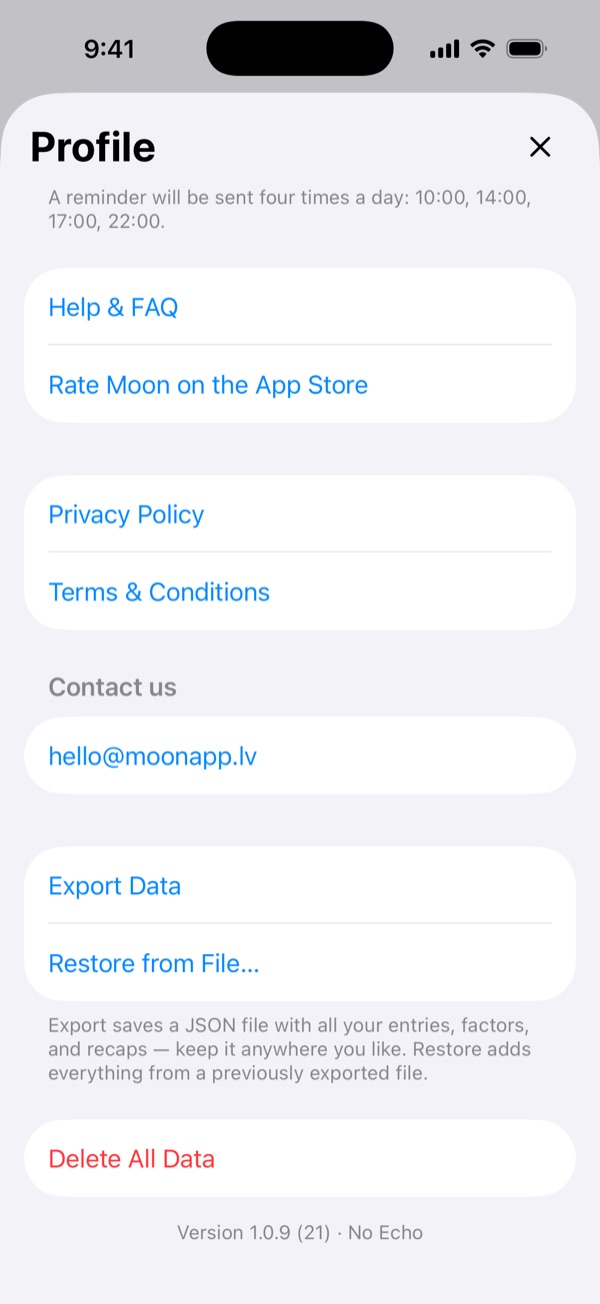
可以。在设置里点按导出数据——Moon 会保存一个包含你所有记录和总结的 JSON 文件。在选择器里选 iCloud 云盘就能把备份留在自己的 iCloud 中,也可以分享到别处。你的数据是你的。

导出属于 Premium(也包含在试用里);手动 iCloud 备份(立即备份)以及从文件或 iCloud 备份恢复始终免费——任何套餐都能把数据取回。只有自动备份需要 Premium。iCloud 备份在设备上和 iCloud 中都会加密。

Settings screen with Export Data and Restore from File… rows
设置底部的「导出数据」和「从文件恢复…」。
我的数据有多私密?

你的记录存放在你私人的 iCloud 账户(Apple CloudKit)中——我们读不到,也没有广告。Moon 确实会在一个随机标识符下收集匿名使用统计:打开了哪些界面、用了哪些功能,比如「保存了一条记录」——绝不包括你的记录正文、心情评分或健康数据。如果你是通过 Apple Search Ads 广告安装 Moon 的,Apple 只会告诉我们是哪一则广告,不附带任何广告标识符。

备份在每个环节都加密:自动备份文件在你的设备上受 iOS 数据保护(手机锁定时无法读取),而 iCloud 中的每一份副本——同步数据库和备份文件——在传输中和静态存储时都会加密。这些密钥由 Apple 管理,除非你为 iCloud 账户开启「高级数据保护」,那样 iCloud 中的副本会升级为端到端加密。

AI 功能通过安全代理把记录正文匿名发送给模型;数据不用于训练,保存不超过 30 天。Apple Health 数据在你的设备上读取,绝不保存在我们的服务器上。完全不想经过 AI 处理?请使用本地模式。详情见隐私政策。

怎么联系你们?

在设置里点按联系我们——它是「支持」组的第一行,靠近顶部。写下你的消息,填上邮箱以便我们回复;如果有帮助,还可以附上一张截图。

随消息一起,Moon 会发送少量技术信息——应用和 iOS 版本、设备型号、语言和时区、你的套餐、你有多少条记录,以及同步、本地模式和 Apple Health 是否开启——以便我们更快地帮到你。你的记录本身永远不会包含在内,你的邮箱也只用于回复。如果你在发送前关掉了表单,草稿会保留到下次。

你也可以发邮件到 hello@moonapp.lv 联系我们。