Moon no analiza cada entrada en el momento de guardarla. En su lugar mira periodos completos, que es donde están los patrones de verdad:
Resumen del día: un análisis de todo tu día, disponible cuando el día ha terminado. Resumen de la semana: el balance de tu semana. Resumen del mes: la imagen completa de tu mes. Resumen del año: todo tu año como un solo relato.
Cada resumen de día, semana y mes empieza con una imagen que la app dibuja a partir de tus propias entradas (consulta «¿Qué son los resúmenes visuales?» más abajo). El texto de la IA nunca se genera solo: tú tienes el control. Toca Obtener análisis profundo (en un resumen del año, Crear resumen) cuando lo quieras. Cada día, semana, mes y año se puede analizar una sola vez: eliminar un resumen no deja sitio para uno nuevo.
Generarlo tarda unos momentos. Mientras tanto puedes cambiar a otra app; solo que no cierres Moon. El menú ⋯ de la parte superior de un resumen te permite compartirlo como PDF o eliminarlo.
Cada instalación nueva empieza con una prueba gratuita de Premium+ (al menos 14 días, siempre suficiente para dos resúmenes semanales), así que todos los resúmenes están disponibles desde el primer día. Después de la prueba, los resúmenes visuales y los resúmenes de IA de semanas, meses y años van con Premium; el resumen de IA de cada día va con Premium+.
Toca «Crear resumen», espera un momento y la semana vuelve como un relato, no como una lista de números.
¿Qué son los resúmenes visuales?
Cada día, semana y mes terminados reciben un resumen que la app dibuja por sí misma, directamente a partir de tus entradas y valoraciones: sin IA, sin esperas y sin nada que generar. Está ahí en cuanto termina el periodo y cuenta todas las entradas, incluidas las que solo tienen valoración y las hechas en modo local.
Día: tus entradas en una línea de tiempo por horas, cómo queda el día frente a lo habitual para ti y frente al mismo día de la semana anterior, los factores que volvieron tras una larga pausa, y el sueño y los pasos si tienes Apple Health conectado.
Semana: cómo fue la semana día a día, qué días y momentos del día estuvieron por encima o por debajo de lo habitual para ti, los factores principales de la semana y sus mejores y más difíciles momentos.
Mes: cada día del mes en el color de su ánimo, cuántos días fueron buenos, normales o difíciles, cómo queda el mes frente a los meses anteriores y sus factores principales.
Toca un día o una entrada de la imagen para abrirlo. ¿Quieres saber qué hay detrás de la imagen? Obtener análisis profundo añade encima el texto de la IA. Los resúmenes visuales son parte de Premium (y de la prueba gratuita); sin suscripción ves su contorno con un botón Desbloquear con Premium al final.
¿Qué incluyen Free, Premium y Premium+?
Lo primero: cada instalación nueva recibe Premium+ gratis durante al menos 14 días, sin compra, sin tarjeta y sin nada que cancelar. Cuando la prueba termina, pasas a Free hasta que te suscribas.
Free: todo el núcleo del diario: registro de ánimo, notas, journal, calendario, el gráfico de ánimo, búsqueda, el recordatorio diario y el de 4 veces al día, widgets, sincronización con iCloud, más la copia manual en iCloud («Crear copia ahora») y la restauración de tus datos desde un archivo o desde iCloud.
Premium: todo lo de Free más resúmenes visuales de día, semana y mes, Ritmos, tres líneas de tendencia en el gráfico de ánimo y recordatorios personalizados; la IA: resúmenes de semana, mes y año, «Te llena y te agota», la tarjeta «Qué cambió», entrada por voz y contexto de Apple Health en el análisis; copia automática en iCloud, exportación de datos y el bloqueo de la app con un PIN de 4 dígitos.
Premium+: todo lo de Premium más el resumen de IA de cada día.
Ambos planes están disponibles por mes o por año; los precios actuales se muestran en la pantalla de compra de la app. ¿Ya te suscribiste en otro dispositivo o reinstalaste la app? Ajustes → Restaurar compras recupera tu plan.
¿Cómo funciona la prueba gratuita?
Empieza sola la primera vez que abres Moon: al menos 14 días de Premium+, con resúmenes visuales y de IA, Ritmos, las líneas de tendencia, «Te llena y te agota», entrada por voz, copia automática, contexto de Apple Health y el bloqueo de la app. Sin compra, sin datos de tarjeta, sin ventana de Apple y sin nada que cancelar.
La prueba siempre cubre dos resúmenes semanales. El resumen de una semana se desbloquea el lunes siguiente, así que si instalas a mitad de semana la prueba dura unos días más de 14, hasta el miércoles después de tu segundo lunes de resumen, para que puedas leer los dos.
Para ver cuánto queda, abre Ajustes → Suscripción: el plan aparece como «Prueba gratis» con la fecha en que termina. La pantalla de compra muestra la misma fecha.
Cuando la prueba termina, Moon te avisa una vez, con una nota breve sobre lo que se pausa y un botón Suscribirse, y después simplemente vuelve a Free: el journal, el calendario, el gráfico de ánimo, la búsqueda y la copia manual siguen funcionando; el trabajo nuevo de la IA se detiene, y los resúmenes visuales, Ritmos y las líneas de tendencia se bloquean hasta que te suscribas. Todo lo generado durante la prueba —resúmenes, factores— sigue siendo tuyo y sigue legible. Las entradas que escribas después de la prueba sin suscripción no se analizan más tarde, aunque te suscribas.
¿Te ha gustado? Puedes suscribirte en cualquier momento desde Ajustes o con el botón Desbloquear de cualquier función bloqueada. La pantalla de compra muestra exactamente qué pagarás y cuándo.
La prueba está ligada a tu cuenta de iCloud: reinstalar la app o abrir Moon en un segundo dispositivo continúa la misma prueba en lugar de empezar otras.
¿Cómo cancelo mi suscripción o cambio de plan?
En la app: Ajustes → Cambiar o cancelar el plan. Se abre la ventana de suscripciones de Apple, donde puedes cambiar entre Premium y Premium+, pasar de la facturación mensual a la anual o viceversa, o cancelar. La misma ventana está en los ajustes de tu cuenta de App Store.
Si cancelas, mantienes el acceso completo hasta el final del periodo que ya has pagado: el plan simplemente no se renueva. Ojo: eliminar la app no cancela una suscripción. (La prueba gratuita es distinta: no es una suscripción, así que no hay nada que cancelar; simplemente termina.)
Pasar de Premium a Premium+ tiene efecto inmediato: Apple devuelve la parte no usada del plan anterior y cobra el nuevo. Bajar de Premium+ a Premium, o cambiar entre la facturación mensual y la anual en el mismo plan, tiene efecto en la siguiente renovación.
La sección Suscripción en Ajustes.
¿Qué pasa con mis datos si vuelvo a Free?
Tanto si termina la prueba gratuita como si caduca una suscripción, nunca se borra nada. Tus entradas, resúmenes y factores extraídos siguen en tu dispositivo y en tu iCloud privada, y todos los resúmenes ya generados siguen legibles.
Free solo detiene el trabajo nuevo de la IA: no hay resúmenes nuevos ni extracción de factores nueva, y las entradas escritas en Free no se analizan más tarde, ni siquiera cuando vuelvas a suscribirte. La vista «Te llena y te agota» se bloquea: tus factores se conservan, pero quedan ocultos hasta que vuelvas a suscribirte, y entonces reaparecen exactamente como estaban. Los resúmenes visuales, Ritmos y las líneas de tendencia se bloquean igual y vuelven con una suscripción, ya que se dibujan a partir de tus entradas. Tu journal, calendario, gráfico de ánimo y búsqueda siguen funcionando como siempre.
¿Se analizan más tarde las entradas hechas sin suscripción?
No. La IA solo analiza las entradas hechas mientras hay una suscripción o la prueba gratuita activa. Las entradas escritas sin ella siguen en tu diario, el calendario y los gráficos, pero nunca llegan a la IA —ni a los resúmenes, ni a «Te llena y te agota», ni a la tarjeta «Qué cambió»—, aunque te suscribas más adelante.
Todo lo de tu tiempo con suscripción se queda. Supongamos que te suscribiste en enero, lo dejaste en febrero y volviste en mayo: tus resúmenes y «Te llena y te agota» cuentan enero y todo desde mayo, y de febrero a abril queda fuera. Una línea breve bajo los resúmenes y «Te llena y te agota» te lo recuerda; toca «Entendido» para ocultarla.
Así pagas solo por el análisis que usas: un mes comprado tras una larga temporada gratis se dedica a tus entradas nuevas, no a meses de entradas antiguas.
¿Cómo funciona el bloqueo de la app?
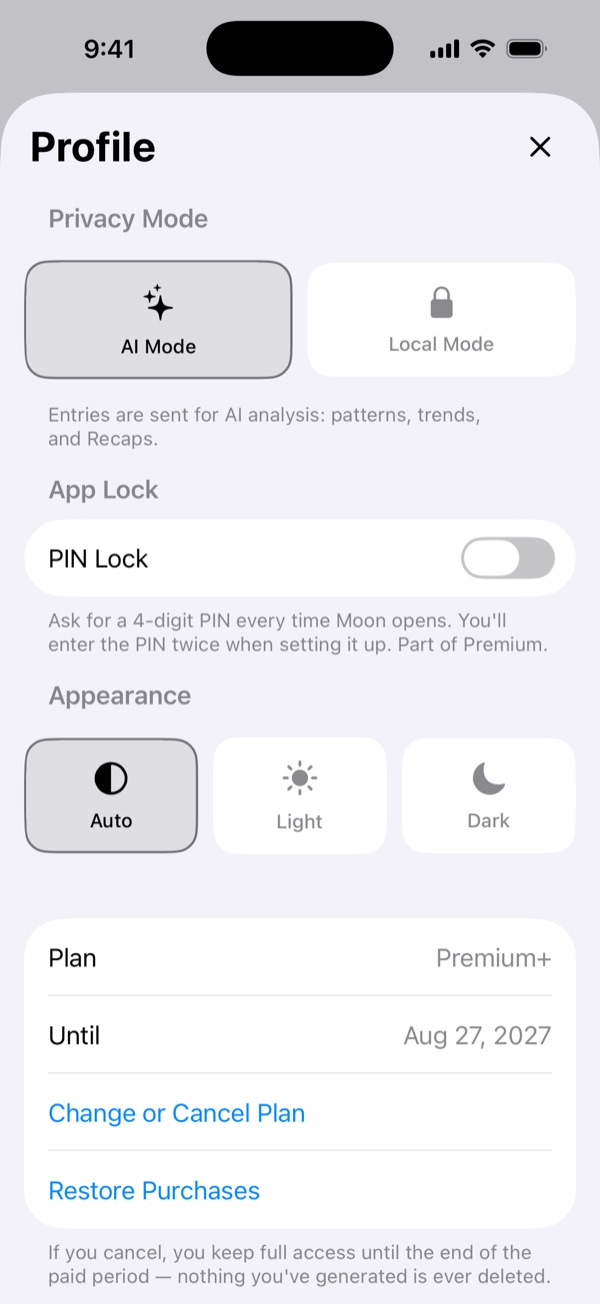
El bloqueo protege tu diario con un PIN de 4 dígitos: la app lo pide cada vez que abres Moon o vuelves a ella. Se activa en Ajustes → Bloqueo de la app; ahí también puedes cambiar el PIN o activar Desbloquear con Face ID para no tener que escribirlo casi nunca.
¿Olvidaste el PIN? Toca «¿Olvidaste el PIN?» en la pantalla de bloqueo y confirma con Face ID / Touch ID o el código de tu dispositivo; después simplemente elige un PIN nuevo. No se borra nada, tus entradas están a salvo.
El PIN se guarda solo en tu dispositivo, en el Llavero del sistema: nunca sale de tu teléfono y no forma parte de las copias. Al eliminar la app desaparece, así que una instalación nueva empieza desbloqueada.
El bloqueo es parte de Premium (y de la prueba gratuita). Si la prueba termina o tu suscripción caduca, el bloqueo se pausa (deja de pedir el PIN) pero tu PIN se conserva: suscríbete y continúa justo donde estaba.
Activarlo (el PIN se introduce dos veces) y la pantalla de bloqueo la próxima vez que Moon se abre; «¿Olvidaste el PIN?» está abajo.
¿Dónde encuentro el resumen del día?
En dos sitios:
Calendario: toca un día que tenga entradas y luego el botón ✦ en la esquina superior de la lista de ese día.
Análisis: cambia el gráfico a D: la tarjeta de resumen bajo el gráfico apunta al día mostrado (para hoy indica «Resumen de ayer», porque hoy aún no ha terminado).
El resumen de un día se abre al día siguiente: un día terminado es lo que lo hace honesto. Si hoy registraste algo, mañana a las 9:00 Moon te avisará de que el resumen del día está listo. Puedes desactivar estas notificaciones en Ajustes → Notificaciones → Notificaciones de resúmenes.
El resumen visual del día es parte de Premium; el texto de IA del día va con Premium+. La prueba gratuita incluye los dos, así que puedes probarlos desde tu primer día.
Calendario: toca un día y luego el ✦ en la lista del día.
¿Cómo funcionan los resúmenes de semana, de mes y de año?
Resumen de la semana: abre Análisis en el periodo S: la tarjeta de resumen bajo el gráfico sigue a la semana que estás viendo. Si registraste al menos una entrada durante la semana, el lunes a las 9:00 recibirás un recordatorio. Un resumen por semana.
Resumen del mes: cambia el gráfico a M: la tarjeta apunta al mes mostrado (para el mes actual muestra el resumen del mes pasado). El recordatorio llega el día 1. Un resumen por mes.
Resumen del año: cambia el gráfico a A: la tarjeta apunta al año mostrado (para el año actual muestra el resumen del año pasado). No hay recordatorio para este resumen. Un resumen por año.
Los resúmenes de semana y de mes empiezan con un resumen visual que dibuja la app. El texto de IA de los tres llega solo cuando tocas Obtener análisis profundo (para el año, Crear resumen), y cuanto más largo es el periodo, más profundo mira el análisis: el resumen del año se apoya en tus meses, el del mes en tus semanas y el de la semana en tus días.
Los resúmenes de mes y de año también describen tu ritmo de ánimo: qué días de la semana y qué momentos del día suelen ir más arriba o más abajo en tu caso, y si este periodo mantuvo ese patrón o lo rompió. Tus dos primeros resúmenes semanales también lo describen, para que lo conozcas pronto.
Los resúmenes de semana, mes y año son parte de Premium, y de la prueba gratuita.
Pasando semanas atrás: la tarjeta de resumen sigue a la semana que estás viendo.
¿Por qué no puedo crear un resumen?
El resumen visual no hay que generarlo. Cuando el texto de IA no se puede crear, la pantalla del resumen explica por qué. Los motivos habituales:
El periodo aún no ha terminado. El resumen de un día se abre al día siguiente; el de una semana, el lunes; el de un mes, el día 1, y el de un año, el 1 de enero.
Ya se analizó. Cada día, semana, mes y año tiene un solo resumen, y eliminar un resumen no deja sitio para uno nuevo.
No hay nada que leer. La IA trabaja con tus notas, así que un periodo que solo tiene valoraciones de ánimo no tiene nada que analizar; su resumen visual sigue ahí.
Todas las entradas del periodo se hicieron en modo local o sin suscripción. Esas entradas nunca llegan a la IA. En modo local, la pantalla ofrece Cambiar al modo IA: las entradas que escribas después del cambio sí se podrán analizar.
Tu plan no lo incluye. El resumen de IA de un día necesita Premium+; los de semana, mes y año necesitan Premium. Y si el límite de IA de tu periodo de facturación se ha agotado, los resúmenes se pausan hasta que se renueve.
¿Moon registra mis mejores y peores días y momentos del día?
Sí. Mientras escribes, Moon va acumulando en silencio tu ritmo de ánimo: qué días de la semana tienden a ser los mejores y los peores, y cómo va tu ánimo a lo largo del día: mañana, tarde, noche y madrugada.
Puedes verlo cuando quieras en Ritmos (consulta la siguiente pregunta), y los resúmenes visuales de semana y de día comparan cada periodo con él.
La IA también habla de él: los resúmenes de mes y de año, y tus dos primeros resúmenes semanales, miran tu ritmo en todo tu historial y en ese periodo concreto, y luego comparan los dos: ¿siguió este mes tu patrón habitual, o un día normalmente duro salió bueno de repente?
Para ser honesto, el ritmo necesita repetición, así que solo habla cuando un día de la semana o un momento del día tiene suficientes entradas detrás; con un registro regular, unas pocas semanas bastan.
¿Qué es Ritmos?
Ritmos es un panel con tus patrones a largo plazo. Ábrelo con el botón del pulso en la parte superior de Análisis, junto al engranaje. Todo lo que contiene se calcula en tu teléfono a partir de tus valoraciones de 1 a 7, sin IA, y las entradas en modo local también cuentan. Se actualiza una vez al mes, el día 1.
Dentro: una puntuación del mes sobre 100 (tu media, los días buenos y bajos, lo estables que fueron los días y lo rápido que te recuperas tras un día bajo), todos los meses de un vistazo y el año en píxeles, tu mejor día de la semana, momento del día y mes del año, lo rápido que remontas tras un mal día, los cambios bruscos, las rachas y con qué frecuencia registras tu ánimo.
Extracto del diario convierte los últimos 30 o 90 días en un PDF —una línea por día con tu ánimo, tus palabras y el sueño de Apple Health—, útil para enseñárselo a un psicólogo o a un médico. El botón de compartir de la parte superior guarda toda la pantalla de Ritmos como PDF.
Las estadísticas necesitan tiempo: aparecen cuando pasan tus primeras cinco semanas, y hasta entonces una tarjeta «Aún recopilando» muestra lo que falta. Ritmos es parte de Premium (y de la prueba gratuita); sin suscripción ves su contorno con un botón Desbloquear con Premium al final.
¿Qué datos de Apple Health usa Moon?
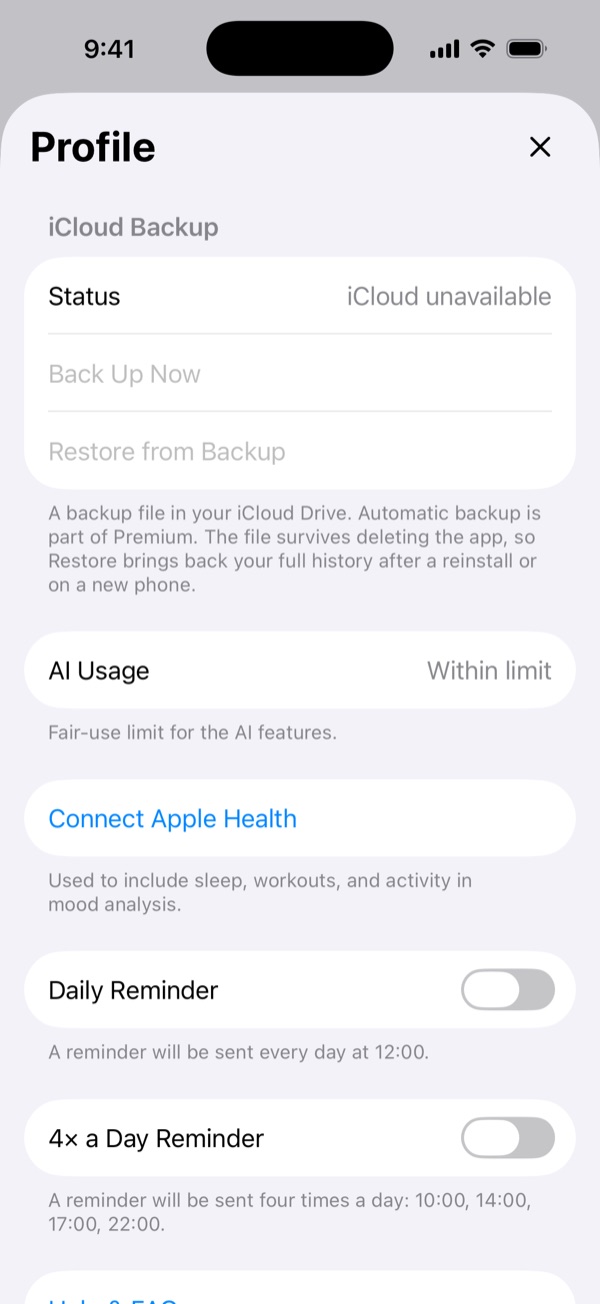
Si conectas Apple Health en Ajustes, Moon lee exactamente cuatro cosas, solo lectura: sueño, entrenamientos, pasos y energía activa. Nada más: ni frecuencia cardiaca, ni VFC, ni otras señales médicas.
Estos datos añaden contexto a tus resúmenes: el del día ve el sueño y la actividad de ese día, y los de semana, mes y año incluyen una línea breve de hechos —sueño medio, entrenamientos, pasos— comparada con el periodo anterior. La IA expone estos hechos y nunca los interpreta: sin teorías de fisiología ni conclusiones cuerpo-ánimo, salvo que tus propias notas hagan esa conexión. Los resúmenes visuales muestran el sueño y los pasos junto a tu ánimo como simples cifras, y el extracto del diario de Ritmos recoge el sueño de cada noche.
Los datos de Salud se leen en tu dispositivo para cada resumen y nunca se guardan en nuestros servidores. Puedes desconectar cuando quieras en Ajustes; el acceso a nivel de iOS se controla en la app Salud, en Acceso a datos. El contexto de Apple Health es parte de Premium (incluido en la prueba gratuita).
Ajustes → Conectar Apple Health.
¿Dónde están los ajustes?
Detrás del engranaje en la esquina superior derecha de la pestaña Análisis. Una sola pantalla, organizada en grupos con nombre: Suscripción (tu plan y el uso de IA), Soporte (Escríbenos, ayuda, valorar la app), IA y privacidad (modo IA / modo local, Apple Health), Seguridad (el bloqueo de la app), Notificaciones (recordatorios y notificaciones de resúmenes), Apariencia e idioma, Datos (sincronización con iCloud, copia, exportación) y Legal.
Análisis → el engranaje → Ajustes.
¿Puedo usar Moon en otro idioma?
Sí. Moon está disponible en 13 idiomas: alemán, chino (simplificado), coreano, español, francés, inglés, italiano, japonés, neerlandés, polaco, portugués (Brasil), ruso y turco. Por defecto sigue el idioma de tu iPhone.
Para elegir otro idioma solo para Moon, abre Ajustes → Idioma: te lleva a la página de Moon en la app Ajustes del iPhone, donde eliges el idioma. Los resúmenes siempre se escriben en el idioma de tus entradas, sea cual sea el idioma de la app.
¿Qué son el modo local y el modo IA?
Modo IA (el predeterminado si diste tu consentimiento): tus entradas las analiza la IA: resúmenes de día, semana y mes, más los factores de «Te llena y te agota» extraídos de tus notas. El texto de las entradas se envía de forma anónima a través de un proxy seguro, no se usa para entrenamiento y no se conserva más de 30 días.
Modo local: privacidad total. Las entradas creadas en este modo nunca se envían a la IA, punto. Se quedan en tu dispositivo y en tu iCloud privada. Todo lo demás sigue funcionando: calendario, journal, gráficos y búsqueda.
Cambia de modo en Ajustes (el engranaje en Análisis). El modo se aplica a las entradas que creas mientras está activo: las hechas en modo local se quedan locales para siempre, aunque vuelvas a cambiar, así que los resúmenes de IA y «Te llena y te agota» simplemente no las ven. Lo que tu teléfono calcula por sí mismo sí las cuenta: los resúmenes visuales, Ritmos y las líneas de tendencia. Por eso también, mientras el modo local está activo, Moon ofrece Cambiar al modo IA donde una suscripción solo desbloquearía la IA: un plan por sí solo no tendría entradas nuevas que analizar.
El selector en la parte superior de Ajustes: cada modo se explica antes de que confirmes.
¿Qué es «Te llena y te agota» y cuándo aparece?
«Te llena y te agota» destaca lo que suele subir tu ánimo («Te llena») y lo que suele bajarlo («Te agota»), a partir de los factores que la IA extrae de tus notas.
Aparece en Análisis en cuanto algo se repite: el mismo factor (por ejemplo «sueño» o «trabajo») tiene que aparecer en al menos dos entradas, y el ánimo medio de esas entradas debe inclinarse claramente en positivo o en negativo; un factor que se queda en el medio neutro permanece oculto. Con una o dos entradas al día, espera los primeros factores en la primera o segunda semana.
Los botones de la parte superior de la tarjeta cambian entre tres ordenaciones: Impacto (por defecto): cuánto mueve un factor tu ánimo, ponderado por su frecuencia; Ánimo: lo que más llena y lo que más agota arriba; Frecuencia: lo más mencionado primero.
Toca cualquier factor para ver todas las entradas que hay detrás. Las entradas hechas en modo local no se analizan y no alimentan «Te llena y te agota». Es parte de Premium, y de la prueba gratuita, así que un diario nuevo ve sus primeros factores antes de que se le pida pagar.
Impacto → Ánimo → Frecuencia, y un toque en un factor abre todas las entradas que hay detrás.
¿Qué es la tarjeta «Qué cambió»?
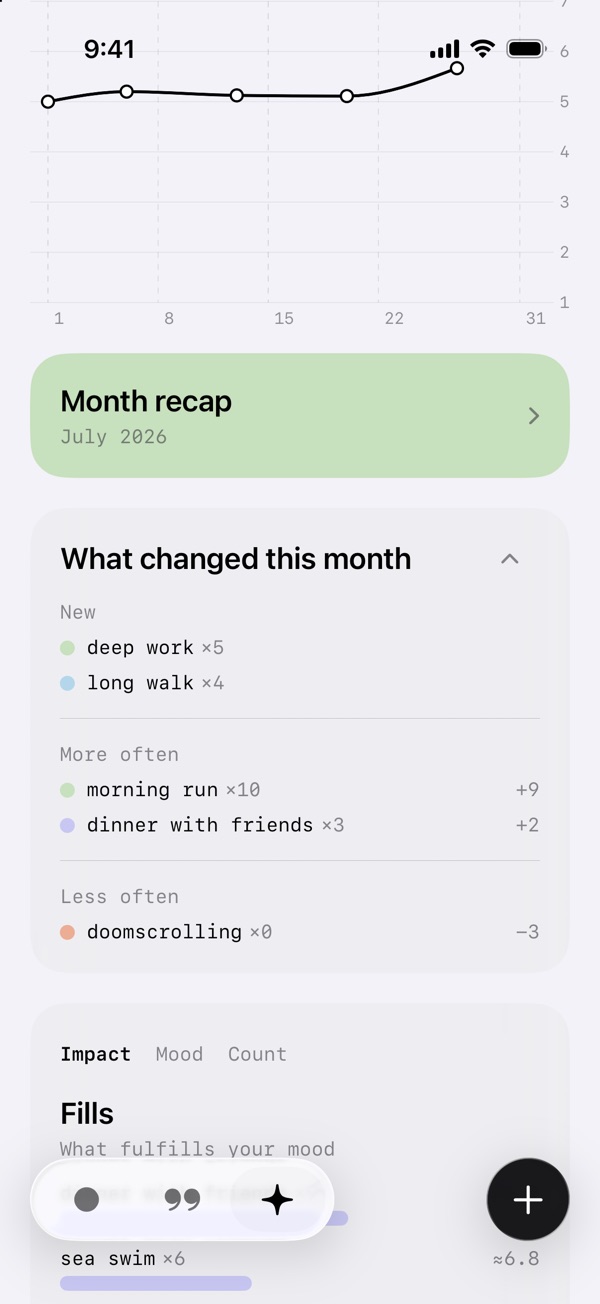
«Te llena y te agota» es la imagen de todo el tiempo: qué suele subir tu ánimo y qué suele bajarlo. La tarjeta «Qué cambió» a su lado responde a otra pregunta: qué se movió en este periodo. Está en Análisis, entre la tarjeta de resumen y «Te llena y te agota», y sigue al gráfico: en el periodo S es «Qué cambió esta semana», en M este mes, en A este año. La vista de día no tiene tarjeta: un solo día no tiene dinámica. Retrocede en el gráfico y la tarjeta te sigue.
Compara el periodo del gráfico con el periodo igual de largo justo anterior: esta semana con la pasada, agosto con julio, 2026 con 2025. Un periodo aún en curso se compara de forma justa: el martes de esta semana se mide contra el lunes y el martes de la semana pasada, no contra toda la semana pasada. Solo cuentan las entradas valoradas con un ánimo distinto del neutral, y un factor cuenta una vez por entrada, exactamente como en «Te llena y te agota», así que ×5 aquí es el mismo ×5 allí.
Cuatro grupos, cada uno con sus cinco mayores cambios y «Ver todo» para el resto:
Nuevos: factores mencionados por primera vez en este periodo, al menos dos veces.
Más a menudo: al menos dos menciones más que antes y al menos el doble.
Menos a menudo: al menos dos menciones menos y como máximo la mitad. Una caída a cero también cuenta: el factor que se apagó es justo el que una simple lista de este periodo nunca podría mostrar.
Cambió el ánimo: el ánimo que registraste junto a un factor se movió un punto entero o más respecto a toda su historia anterior al periodo, con al menos tres menciones a cada lado. «Mar» antes venía con 5–6 y ahora viene con 3–4.
El color del punto es el ánimo medio del factor en todo el tiempo, como en «Te llena y te agota». Las cifras son simples recuentos: ×N menciones, +3 o −2 para el cambio, y en el último grupo una diferencia de ánimo con decimal.
Toca una fila para ver las entradas de ese periodo que hay detrás. La flecha de la cabecera pliega la tarjeta hasta su título, y se queda plegada hasta que la abras de nuevo. La tarjeta aparece solo cuando hay algo anterior al periodo con lo que comparar, y se oculta en un periodo sin entradas valoradas; cuando nada cruza los umbrales dice «Sin cambios notables». Las entradas hechas en modo local no se analizan y no cuentan. Forma parte de Premium, y de la prueba gratuita.
Análisis, vista de mes: factores nuevos, más a menudo, menos a menudo; cada ×N es el mismo recuento que en «Te llena y te agota».
¿Cuándo empieza el gráfico a mostrar algo?
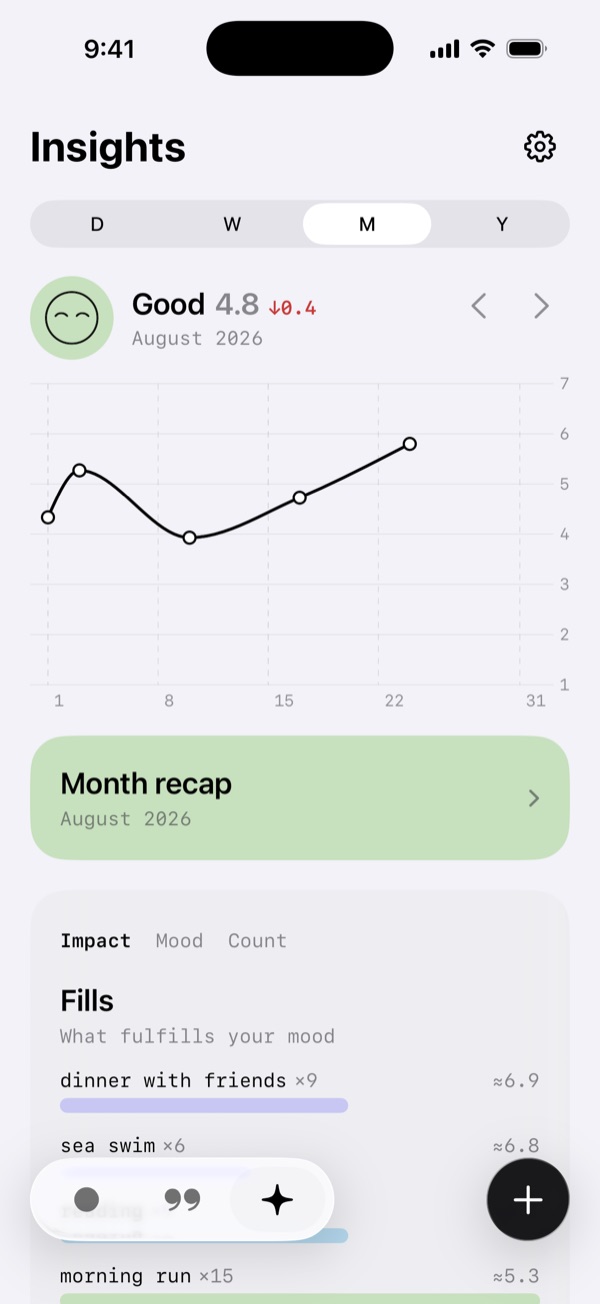
Enseguida, desde tu primera entrada. Abre Análisis: el gráfico de líneas muestra tu ánimo por día, semana, mes o año (D / S / M / A).
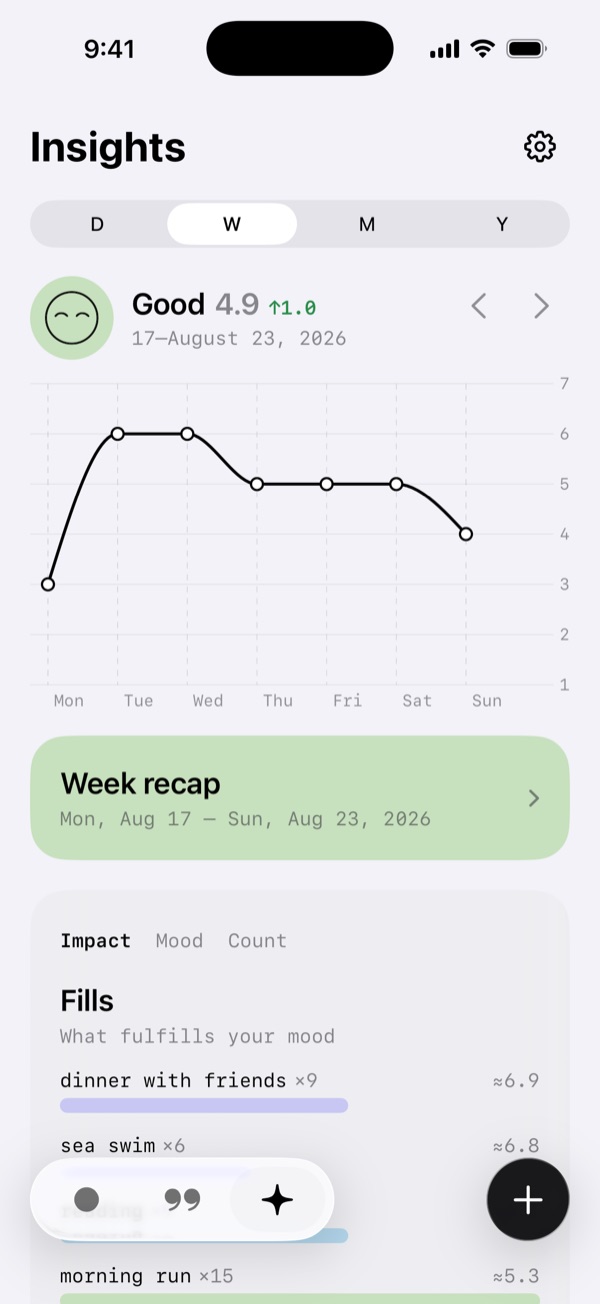
D dibuja cada entrada del día en un eje de tiempo; toca un punto para abrir esa entrada. S / M / A muestran un punto por día (la media del día). Usa las flechas para moverte entre periodos. Cuantos más días registres, más tendrán que decir las líneas.
El periodo S: un punto por día, con la media y la tendencia de la semana en la cabecera.
¿Puedo buscar en mis entradas?
Sí. Abre la pestaña Diario y toca la lupa. Puedes buscar por palabras de tus notas, filtrar por ánimo con las siete caras de color bajo el campo de búsqueda o combinar ambas cosas: por ejemplo, cada entrada en la que te sentiste genial y mencionaste «entrenamiento».
Toca varias caras para incluir varios ánimos a la vez.
Una palabra estrecha la lista; las caras la estrechan más, y los resultados conservan sus colores.
¿Puedo valorar mi ánimo sin escribir una nota?
Sí. Elige un ánimo y toca Omitir en la pantalla de la nota para guardar una entrada solo con el ánimo.
Elige un ánimo, ve a la pantalla de la nota y toca Omitir: la entrada se guarda solo con el ánimo.
¿Puedo añadir una entrada sin valoración de ánimo?
Sí. En la pantalla de selección de ánimo toca Omitir arriba a la derecha para ir directo a la nota y guardar una entrada solo con nota. Una entrada se crea solo si hay una valoración de ánimo o algo de texto.
Una entrada solo con nota es ciudadana de pleno derecho del análisis: alimenta los resúmenes de día, semana y mes y los factores de «Te llena y te agota» igual que una valorada; solo los gráficos la saltan, porque no hay número que dibujar.
Omitir en la pantalla de ánimo va directo a la nota; Guardar almacena una entrada solo con nota.
¿Cómo añado una entrada de una fecha pasada?
Abre la pestaña Calendario y toca el día que quieras. Si ese día aún no tiene entradas, se abre el registro de ánimo para esa fecha: elige un ánimo, añade una nota si quieres y guarda. La entrada queda en el día que tocaste, no en hoy.
Si el día ya tiene entradas, al tocarlo se abre su lista; usa el botón + de ahí para añadir otra. Mantén pulsado un día para ir directo al registro de ánimo.
Un día vacío abre el registro de ánimo para esa fecha; un día con entradas abre su lista, y «+» añade una más.
¿Puede Moon recordarme registrar mi ánimo?
Sí: en Ajustes → Notificaciones hay tres opciones de recordatorio, y solo una puede estar activada a la vez:
Recordatorio diario: una notificación al día, a las 21:00.
Recordatorio 4 veces al día: cuatro notificaciones a las 10:00, 14:00, 17:00 y 22:00, si quieres un seguimiento más fino. Más entradas al día también significa resúmenes del día más ricos y mejor detección de factores.
Recordatorios personalizados: hasta 8 recordatorios al día a las horas que elijas. Es parte de Premium; si la suscripción termina, Moon cambia al recordatorio diario de las 21:00 y guarda tus horas para más adelante.
Aparte, las Notificaciones de resúmenes llegan a las 9:00 cuando termina un día, una semana o un mes y su resumen está listo; el día 1, también cuando se actualiza Ritmos. Puedes desactivarlas en la misma sección.
Los interruptores de recordatorio en Ajustes.
¿Hay widget?
Sí, para la pantalla de inicio y para la pantalla bloqueada.
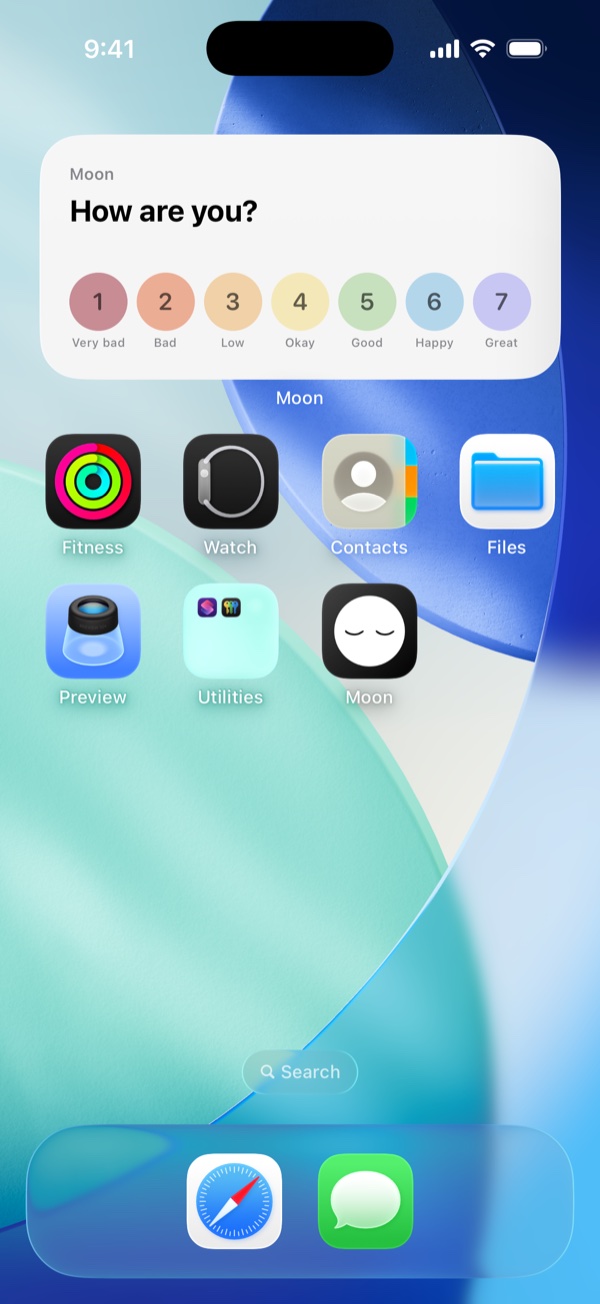
Pantalla de inicio: un widget con siete botones de ánimo para registrar un ánimo con un solo toque. Añádelo manteniendo pulsada la pantalla de inicio, tocando + y eligiendo Moon.
Pantalla bloqueada: un widget circular con el logo de Moon; tócalo para abrir la app y registrar tu ánimo. Añádelo manteniendo pulsada la pantalla bloqueada, tocando Personalizar → Pantalla bloqueada, luego la zona de widgets, y eligiendo Moon.
El widget de la pantalla de inicio: un toque en un número registra ese ánimo.
¿Cómo se calculan las puntuaciones del día, la semana y el mes?
La puntuación del día es la media de todos los ánimos que registraste ese día.
Las puntuaciones de la semana y del mes son la media de esas puntuaciones diarias: cada día con al menos una entrada cuenta igual, así que un día muy activo no pesa más que uno tranquilo.
¿Cómo se calcula la tendencia del ánimo?
Junto a la media, en la cabecera del gráfico, una flecha compara el periodo del gráfico con el anterior: un día con el día anterior, una semana (de lunes a domingo) con la semana anterior, un mes con el mes anterior, un año con el año anterior. El número muestra cuánto subió o bajó tu media. En un periodo que aún está en curso, la media hasta el momento se compara con todo el periodo anterior.
Agosto promedió 4,8: 0,4 por debajo de julio, de ahí la flecha roja.
¿Qué son las líneas de 14, 30 y 90 días del gráfico?
En los periodos M y A de Análisis pueden aparecer tres líneas de tendencia sobre tu línea de ánimo: tu ánimo medio de los últimos 14, 30 y 90 días. La de 14 días reacciona más rápido; la de 90 muestra el recorrido largo. Los periodos de día y semana no las tienen: en siete días estas medias apenas se mueven. Las líneas se calculan en tu dispositivo, sin IA. Son parte de Premium (y de la prueba gratuita); sin suscripción, los botones bajo el gráfico muestran un candado.
Cómo se calculan. Para cada día, Moon toma tus medias diarias de los 14, 30 o 90 días anteriores y cuenta solo los días con valoración. Es una media ponderada: cuanto más reciente es un día, más pesa, así que la línea sigue un cambio sin saltar cada vez que un día entra o sale de la ventana. Después, un suavizado ligero quita las pequeñas ondulaciones.
Cuándo aparece una línea. Un punto se dibuja solo si la ventana tiene suficientes días valorados, al menos una quinta parte: 3 días para 14, 6 para 30, 18 para 90. En un tramo sin entradas la línea sigue recta hasta el siguiente tramo con datos, y termina justo donde termina tu línea de ánimo.
Mostrar y ocultar. Los botones bajo el gráfico encienden o apagan cada línea. Mientras haya al menos una encendida, la escala de la derecha se ajusta a tus datos para que se vea la pendiente; con las tres apagadas vuelve a ser la habitual de 1 a 7. Los colores de las líneas están a propósito fuera de los colores del ánimo: una línea de tendencia nunca representa una valoración.
¿Hay algún límite en las funciones de IA?
Sí: un límite de uso razonable por usuario. Con un uso normal del diario no lo notarás. Solo un uso extremadamente intenso —horas de dictado por voz o pegar textos enormes día tras día— puede acercarse a él. El límite se renueva con cada periodo de facturación: cada mes en un plan mensual, cada año en un plan anual.
La app te avisa cuando te acercas (verás una advertencia en torno al 70 % del límite, y el nivel actual siempre está visible en Ajustes → Uso de IA). Si el límite se agota, las funciones de IA se pausan hasta tu siguiente periodo de facturación; tus entradas, gráficos y todo lo demás siguen funcionando como siempre.
Ajustes → Uso de IA muestra el nivel actual en pasos amplios.
¿Puedo exportar mis datos?
Sí. En Ajustes toca Exportar datos: Moon guarda un archivo JSON con todas tus entradas y resúmenes. Elige iCloud Drive en el selector para guardar una copia en tu iCloud, o compártelo donde quieras. Tus datos son tuyos.
La exportación es parte de Premium (y de la prueba gratuita); la copia manual en iCloud (Crear copia ahora) y la restauración desde un archivo o desde una copia en iCloud son siempre gratis: puedes recuperar tus datos con cualquier plan. Solo la copia automática necesita Premium. Las copias en iCloud están cifradas en el dispositivo y en iCloud.
«Exportar datos» y «Restaurar desde un archivo…» en la parte inferior de Ajustes.
¿Qué privacidad tienen mis datos?
Tus entradas viven en tu cuenta privada de iCloud (Apple CloudKit): no podemos leerlas y no hay publicidad. Moon sí recoge estadísticas de uso anónimas con un identificador aleatorio: qué pantallas se abren y qué funciones se usan, como «se guardó una entrada»; nunca el texto de tus entradas, tus valoraciones de ánimo ni tus datos de salud. Si instalaste Moon desde un anuncio de Apple Search Ads, Apple solo nos dice qué anuncio fue, sin ningún identificador publicitario.
Las copias están cifradas en cada paso: el archivo de la copia automática está protegido con la Protección de datos de iOS en tu dispositivo (ilegible mientras el teléfono está bloqueado), y cada copia en iCloud —la base sincronizada y el archivo de copia— está cifrada en tránsito y en reposo. Apple gestiona esas claves, salvo que actives la Protección de datos avanzada en tu cuenta de iCloud, que eleva las copias de iCloud a cifrado de extremo a extremo.
Las funciones de IA envían el texto de las entradas de forma anónima a los modelos a través de un proxy seguro; los datos no se usan para entrenamiento y no se conservan más de 30 días. Los datos de Apple Health se leen en tu dispositivo y nunca se guardan en nuestros servidores. ¿Cero procesamiento de IA? Usa el modo local. Los detalles están en la Política de privacidad.
¿Cómo contactar con nosotros?
En Ajustes, toca Escríbenos: es la primera fila del grupo Soporte, cerca de la parte superior. Escribe tu mensaje, añade tu correo electrónico para que podamos responderte y adjunta una captura de pantalla si ayuda.
Junto con el mensaje, Moon envía algunos datos técnicos —versión de la app y de iOS, modelo del dispositivo, idioma y zona horaria, tu plan, cuántas entradas tienes y si la sincronización, el modo local y Apple Health están activados— para que podamos ayudarte más rápido. Tus entradas en sí nunca se incluyen, y tu correo solo se usa para responderte. Si cierras el formulario antes de enviarlo, tu borrador se guarda para la próxima vez.