Moon nie analizuje każdego wpisu w chwili zapisania. Zamiast tego patrzy na całe okresy — tam są prawdziwe wzorce:
Podsumowanie dnia — jedna analiza całego dnia, dostępna po jego zakończeniu. Podsumowanie tygodnia — bilans Twojego tygodnia. Podsumowanie miesiąca — szeroki obraz miesiąca. Podsumowanie roku — cały Twój rok jako jedna opowieść.
Każde podsumowanie dnia, tygodnia i miesiąca zaczyna się od obrazu, który aplikacja rysuje z Twoich własnych wpisów (zobacz „Czym są podsumowania graficzne?” poniżej). Tekst AI nigdy nie powstaje sam — decyzja jest Twoja: dotknij Uzyskaj głęboką analizę (w podsumowaniu roku Utwórz podsumowanie), kiedy go chcesz. Każdy dzień, tydzień, miesiąc i rok można przeanalizować raz: usunięcie podsumowania nie zwalnia miejsca na nowe.
Tworzenie trwa chwilę. W tym czasie możesz przejść do innej aplikacji — tylko nie zamykaj Moon. Menu ⋯ u góry podsumowania pozwala udostępnić je jako PDF albo je usunąć.
Każda nowa instalacja startuje z bezpłatnym okresem próbnym Premium+ (co najmniej 14 dni, zawsze dość na dwa podsumowania tygodnia), więc wszystkie podsumowania są dostępne od pierwszego dnia. Po okresie próbnym podsumowania graficzne oraz podsumowania AI tygodni, miesięcy i lat należą do Premium, a podsumowanie AI każdego dnia do Premium+.
Dotknij „Utwórz podsumowanie”, poczekaj chwilę — i tydzień wraca jako opowieść, a nie lista liczb.
Czym są podsumowania graficzne?
Każdy zakończony dzień, tydzień i miesiąc dostaje podsumowanie, które aplikacja rysuje sama, prosto z Twoich wpisów i ocen — bez AI, bez czekania, bez niczego do tworzenia. Jest gotowe, gdy tylko okres się skończy, i uwzględnia każdy wpis, także te z samą oceną i te z trybu lokalnego.
Dzień — Twoje wpisy na osi czasu godzina po godzinie, jak dzień wypada na tle Twojej normy i tego samego dnia tygodnia wcześniej, czynniki, które wróciły po długiej przerwie, a także sen i kroki, jeśli Apple Health jest połączone.
Tydzień — jak tydzień przebiegał dzień po dniu, które dni i pory dnia wypadły powyżej lub poniżej Twojej normy, główne czynniki tygodnia oraz jego najlepsze i najtrudniejsze chwile.
Miesiąc — każdy dzień miesiąca w kolorze swojego nastroju, ile dni było dobrych, przeciętnych i trudnych, jak miesiąc wypada na tle wcześniejszych oraz jego główne czynniki.
Dotknij dnia albo wpisu na obrazie, aby go otworzyć. Chcesz poznać przyczyny tego, co widzisz? Uzyskaj głęboką analizę dokłada do obrazu tekst AI. Podsumowania graficzne są częścią Premium (i bezpłatnego okresu próbnego); bez subskrypcji widzisz tylko ich zarys, a na końcu przycisk Odblokuj z Premium.
Co zawierają Free, Premium i Premium+?
Najpierw najważniejsze: każda nowa instalacja dostaje Premium+ bezpłatnie na co najmniej 14 dni — bez zakupu, bez karty, bez niczego do anulowania. Gdy okres próbny się skończy, jesteś na Free, dopóki nie wykupisz subskrypcji.
Free — cały rdzeń dziennika: zapis nastroju, notatki, dziennik, kalendarz, wykres nastroju, wyszukiwanie, codzienne przypomnienie i przypomnienie 4 razy dziennie, widżety, synchronizacja z iCloud, a także ręczna kopia w iCloud („Utwórz kopię teraz”) i przywracanie danych z pliku kopii lub z iCloud.
Premium — wszystko z Free plus graficzne podsumowania dnia, tygodnia i miesiąca, Rytmy, trzy linie trendu na wykresie nastroju i własne przypomnienia; AI: podsumowania tygodnia, miesiąca i roku, „Dodaje i odbiera siły”, karta „Zmiany”, wprowadzanie głosowe i dane Apple Health w analizie; automatyczna kopia w iCloud, eksport danych i blokada aplikacji 4-cyfrowym PIN-em.
Premium+ — wszystko z Premium plus podsumowanie AI każdego dnia.
Oba plany są dostępne w rozliczeniu miesięcznym lub rocznym; aktualne ceny widać na ekranie zakupu w aplikacji. Wykupiłeś już na innym urządzeniu albo zainstalowałeś aplikację ponownie? Ustawienia → Przywróć zakupy odzyskują Twój plan.
Jak działa bezpłatny okres próbny?
Startuje sam przy pierwszym otwarciu Moon: co najmniej 14 dni Premium+ — podsumowania graficzne i podsumowania AI, Rytmy, linie trendu, „Dodaje i odbiera siły”, wprowadzanie głosowe, automatyczna kopia, dane Apple Health, blokada aplikacji. Bez zakupu, bez danych karty, bez okna Apple — i bez niczego do anulowania.
Okres próbny zawsze obejmuje dwa podsumowania tygodnia. Podsumowanie tygodnia otwiera się w poniedziałek po nim, więc gdy instalujesz w środku tygodnia, próbny trwa kilka dni dłużej niż 14 — do środy po drugim „podsumowaniowym” poniedziałku — żebyś przeczytał oba.
Ile zostało, widać w Ustawienia → Subskrypcja: plan jest tam opisany jako „Okres próbny” z datą zakończenia. Ekran zakupu pokazuje tę samą datę.
Gdy okres próbny się kończy, Moon jeden raz Cię o tym informuje — krótką notką o tym, co zostaje wstrzymane, i przyciskiem Subskrybuj — a potem po prostu wraca na Free: dziennik, kalendarz, wykres nastroju, wyszukiwanie i ręczna kopia działają dalej; nowa praca AI zatrzymuje się, a podsumowania graficzne, Rytmy i linie trendu blokują się do wykupienia subskrypcji. Wszystko, co powstało w okresie próbnym — podsumowania, czynniki — zostaje Twoje i nadal da się czytać. Wpisy, które napiszesz po okresie próbnym bez subskrypcji, nie są później analizowane, nawet jeśli wykupisz subskrypcję.
Spodobało się? Subskrypcję możesz wykupić w każdej chwili w Ustawieniach albo przyciskiem Odblokuj przy dowolnej zablokowanej funkcji. Ekran zakupu pokazuje dokładnie, ile i kiedy zapłacisz.
Okres próbny jest powiązany z Twoim kontem iCloud: ponowna instalacja aplikacji albo otwarcie Moon na drugim urządzeniu kontynuują ten sam okres, a nie zaczynają nowego.
Jak anulować subskrypcję albo zmienić plan?
W aplikacji: Ustawienia → Zmień lub anuluj plan — otworzy się okno subskrypcji Apple, w którym możesz przełączyć się między Premium i Premium+, przejść między rozliczeniem miesięcznym a rocznym albo anulować. To samo okno jest w ustawieniach Twojego konta App Store.
Jeśli anulujesz, zachowasz pełny dostęp do końca już opłaconego okresu — plan po prostu się nie odnowi. Uwaga: usunięcie aplikacji nie anuluje subskrypcji. (Z okresem próbnym jest inaczej: to nie subskrypcja, nie ma czego anulować — po prostu się kończy.)
Przejście z Premium na Premium+ działa od razu — Apple zwraca niewykorzystaną część starego planu i pobiera opłatę za nowy. Zejście z Premium+ na Premium albo przejście między rozliczeniem miesięcznym a rocznym w tym samym planie wchodzi w życie przy następnym odnowieniu.
Sekcja Subskrypcja w Ustawieniach.
Co stanie się z moimi danymi, gdy wrócę na Free?
Czy skończy się okres próbny, czy wygaśnie subskrypcja — nic nigdy nie jest usuwane. Twoje wpisy, podsumowania i wydobyte czynniki zostają na urządzeniu i w Twoim prywatnym iCloud, a każde już utworzone podsumowanie nadal da się czytać.
Free zatrzymuje jedynie nową pracę AI: żadnych nowych podsumowań ani nowego wydobywania czynników, a wpisy napisane na Free nie są później analizowane, nawet po ponownym wykupieniu subskrypcji. Sam widok „Dodaje i odbiera siły” się blokuje — czynniki są zachowane, ale ukryte do ponownej subskrypcji, a potem wracają dokładnie takie, jakie były. Podsumowania graficzne, Rytmy i linie trendu blokują się tak samo i wracają z subskrypcją, bo są rysowane z Twoich wpisów. Dziennik, kalendarz, wykres nastroju i wyszukiwanie działają jak zawsze.
Czy wpisy zrobione bez subskrypcji są analizowane później?
Nie. AI analizuje tylko wpisy utworzone, gdy aktywna jest subskrypcja lub okres próbny. Wpisy bez subskrypcji zostają w dzienniku, kalendarzu i na wykresach, ale nigdy nie trafiają do AI — ani do podsumowań, ani do „Dodaje i odbiera siły”, ani do karty „Zmiany” — nawet jeśli później wykupisz subskrypcję.
Wszystko z czasu subskrypcji zostaje. Załóżmy, że subskrypcja trwała w styczniu, w lutym się skończyła, a w maju została wznowiona: podsumowania i „Dodaje i odbiera siły” uwzględniają styczeń i wszystko od maja, a luty–kwiecień zostają pominięte. Krótka linijka pod podsumowaniami i „Dodaje i odbiera siły” o tym przypomina; stuknij „Rozumiem”, aby ją ukryć.
Dzięki temu płacisz tylko za analizę, z której korzystasz: miesiąc kupiony po długim darmowym okresie idzie na nowe wpisy, a nie na miesiące starych.
Jak działa blokada aplikacji?
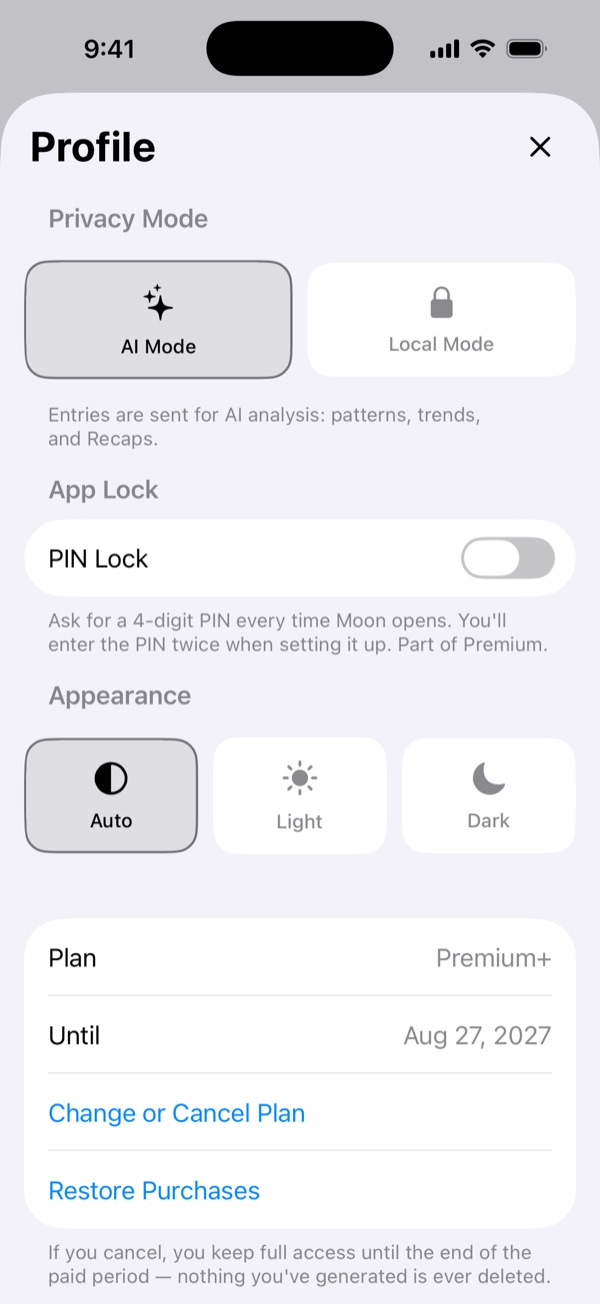
Blokada chroni Twój dziennik 4-cyfrowym PIN-em: aplikacja pyta o niego za każdym razem, gdy otwierasz Moon albo do niego wracasz. Włącz ją w Ustawienia → Blokada aplikacji; tam też zmienisz PIN albo włączysz Odblokowanie przez Face ID, żeby rzadko go wpisywać.
Nie pamiętasz PIN-u? Dotknij „Nie pamiętasz PIN-u?” na ekranie blokady i potwierdź przez Face ID / Touch ID albo kodem urządzenia — a potem po prostu ustaw nowy PIN. Nic nie jest usuwane, Twoje wpisy są bezpieczne.
PIN jest przechowywany tylko na Twoim urządzeniu, w systemowym pęku kluczy — nie opuszcza telefonu i nie trafia do kopii zapasowych. Usunięcie aplikacji go kasuje, więc nowa instalacja startuje bez blokady.
Blokada jest częścią Premium (i okresu próbnego). Jeśli próbny się skończy albo subskrypcja wygaśnie, blokada wstrzymuje się (przestaje pytać), ale PIN zostaje zapisany — wykup subskrypcję i wszystko wróci dokładnie tam, gdzie było.
Włączanie (PIN wpisuje się dwa razy), a potem ekran blokady przy następnym otwarciu Moon — „Nie pamiętasz PIN-u?” jest na dole.
Gdzie znajdę podsumowanie dnia?
W dwóch miejscach:
Kalendarz — dotknij dnia, w którym są wpisy, a potem przycisku ✦ w górnym narożniku listy tego dnia.
Analizy — przestaw wykres na D: karta podsumowania pod wykresem wskazuje wyświetlany dzień (dla dzisiejszego pokazuje „Podsumowanie wczorajszego dnia”, bo dziś jeszcze się nie skończyło).
Podsumowanie dnia staje się dostępne następnego dnia — dopiero zakończony dzień czyni je uczciwym. Jeśli dziś cokolwiek zapisałeś, jutro o 9:00 Moon da Ci znać, że podsumowanie dnia jest gotowe. Te powiadomienia wyłączysz w Ustawienia → Powiadomienia → Powiadomienia o podsumowaniach.
Graficzne podsumowanie dnia jest częścią Premium, a tekst AI dnia — częścią Premium+. Bezpłatny okres próbny obejmuje jedno i drugie, więc możesz ich spróbować od pierwszego dnia.
Kalendarz: dotknij dnia, potem ✦ na liście tego dnia.
Jak działają podsumowania tygodnia, miesiąca i roku?
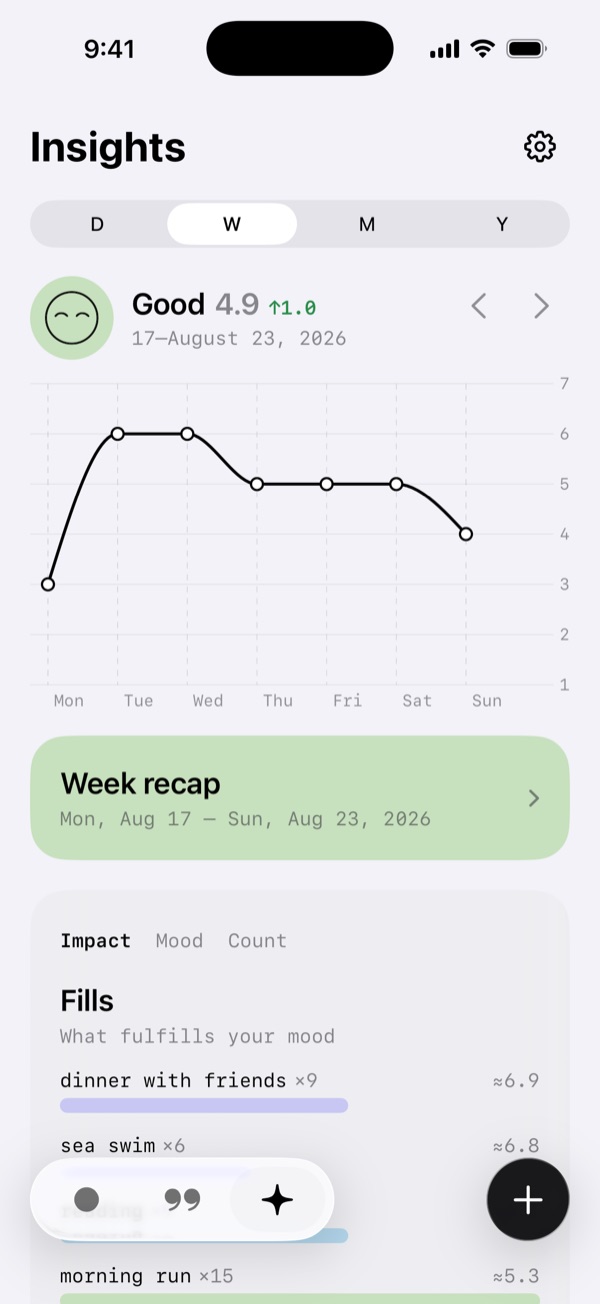
Podsumowanie tygodnia: otwórz Analizy w okresie T — karta podsumowania pod wykresem idzie za tygodniem, który przeglądasz. Jeśli w tygodniu był co najmniej jeden wpis, w poniedziałek o 9:00 przyjdzie przypomnienie. Jedno podsumowanie na tydzień.
Podsumowanie miesiąca: przestaw wykres na M — karta wskazuje wyświetlany miesiąc (dla bieżącego pokazuje podsumowanie poprzedniego). Przypomnienie przychodzi 1. dnia miesiąca. Jedno podsumowanie na miesiąc.
Podsumowanie roku: przestaw wykres na R — karta wskazuje wyświetlany rok (dla bieżącego pokazuje podsumowanie poprzedniego). Nie ma do niego przypomnienia. Jedno podsumowanie na rok.
Podsumowania tygodnia i miesiąca zaczynają się od podsumowania graficznego narysowanego przez aplikację. Tekst AI dla wszystkich trzech powstaje tylko wtedy, gdy dotkniesz Uzyskaj głęboką analizę (dla roku Utwórz podsumowanie), a im dłuższy okres, tym głębiej patrzy analiza — podsumowanie roku opiera się na Twoich miesiącach, miesiąca na tygodniach, a tygodnia na dniach.
Podsumowania miesiąca i roku opisują też Twój rytm nastroju: które dni tygodnia i pory dnia zwykle wychodzą u Ciebie wyżej lub niżej i czy ten okres utrzymał ten wzorzec, czy go złamał. Opisują go też Twoje dwa pierwsze podsumowania tygodnia, więc poznasz go wcześnie.
Podsumowania tygodnia, miesiąca i roku są częścią Premium — i okresu próbnego.
Przewijanie tygodni w tył — karta podsumowania idzie za tygodniem, który przeglądasz.
Dlaczego nie mogę utworzyć podsumowania?
Podsumowania graficznego nie trzeba tworzyć. Gdy tekstu AI nie da się utworzyć, ekran podsumowania wyjaśnia dlaczego. Najczęstsze powody:
Okres jeszcze się nie skończył. Podsumowanie dnia otwiera się następnego dnia, tygodnia — w poniedziałek, miesiąca — 1. dnia miesiąca, a roku — 1 stycznia.
Okres był już analizowany. Każdy dzień, tydzień, miesiąc i rok ma jedno podsumowanie, a usunięcie podsumowania nie zwalnia miejsca na nowe.
Nie ma czego czytać. AI pracuje na Twoich notatkach, więc w okresie z samymi ocenami nastroju nie ma czego analizować — podsumowanie graficzne tego okresu i tak jest dostępne.
Wszystkie wpisy z tego okresu powstały w trybie lokalnym albo bez subskrypcji. Takie wpisy nigdy nie trafiają do AI. W trybie lokalnym ekran proponuje Przejdź do trybu AI: wpisy, które napiszesz po przełączeniu, mogą być analizowane.
Twój plan tego nie obejmuje. Podsumowanie AI dnia wymaga Premium+, a podsumowania tygodnia, miesiąca i roku — Premium. A jeśli limit AI na Twój okres rozliczeniowy się wyczerpał, podsumowania są wstrzymane do jego odnowienia.
Czy Moon śledzi moje najlepsze i najgorsze dni oraz pory dnia?
Tak. Gdy zapisujesz, Moon po cichu gromadzi Twój rytm nastroju: które dni tygodnia bywają najlepsze i najgorsze i jak nastrój idzie w ciągu dnia — rano, po południu, wieczorem, nocą.
Możesz go obejrzeć w każdej chwili na ekranie Rytmy (zobacz następne pytanie), a graficzne podsumowania tygodnia i dnia zestawiają z nim każdy okres.
Mówi o nim też AI: podsumowania miesiąca i roku, a także Twoje dwa pierwsze podsumowania tygodnia, patrzą na Twój rytm w całej historii i w tym konkretnym okresie, a potem porównują jedno z drugim — czy ten miesiąc trzymał się Twojego zwykłego wzorca, czy zwykle trudny dzień tygodnia nagle wyszedł dobrze?
Aby być uczciwym, rytm potrzebuje powtarzalności, więc odzywa się dopiero, gdy za danym dniem tygodnia albo porą dnia stoi dość wpisów — przy regularnym pisaniu wystarczy kilka tygodni.
Czym są Rytmy?
Rytmy to pulpit Twoich długoterminowych wzorców. Otworzysz go przyciskiem z pulsem u góry ekranu Analizy, obok koła zębatego. Wszystko jest w nim liczone na Twoim telefonie z ocen 1–7, bez AI, a wpisy z trybu lokalnego też się liczą. Aktualizuje się raz w miesiącu, 1. dnia.
W środku: wynik miesiąca w skali 0–100 (Twoja średnia, dobre i słabe dni, jak równe były dni i jak szybko dochodzisz do siebie po słabym dniu), wszystkie miesiące w jednym spojrzeniu i rok w pikselach, Twój najlepszy dzień tygodnia, pora dnia i miesiąc roku, jak szybko odbijasz się po złym dniu, ostre wahania, serie i to, jak często zapisujesz.
Wyciąg z dziennika zamienia ostatnie 30 lub 90 dni w plik PDF — jedna linijka na dzień z Twoim nastrojem, Twoimi słowami i snem z Apple Health — przydatny, żeby pokazać go psychologowi albo lekarzowi. Przycisk udostępniania u góry zapisuje cały ekran Rytmy jako PDF.
Statystyki potrzebują czasu: pojawiają się po upływie pierwszych pięciu tygodni, a do tego czasu karta „Jeszcze zbieramy” pokazuje, czego brakuje. Rytmy są częścią Premium (i bezpłatnego okresu próbnego); bez subskrypcji widzisz tylko ich zarys, a na końcu przycisk Odblokuj z Premium.
Jakich danych Apple Health używa Moon?
Jeśli połączysz Apple Health w Ustawieniach, Moon czyta dokładnie cztery rzeczy, tylko do odczytu: sen, treningi, kroki i energię aktywną. Nic więcej — żadnego pulsu, żadnego HRV, żadnych innych sygnałów medycznych.
Te dane dodają kontekstu Twoim podsumowaniom: podsumowanie dnia widzi sen i aktywność z tego dnia, a podsumowania tygodnia, miesiąca i roku zawierają krótką linijkę faktów — średni sen, treningi, kroki — w porównaniu z poprzednim okresem. AI podaje te fakty i nigdy ich nie interpretuje: żadnych teorii fizjologicznych, żadnych wniosków ciało–nastrój, o ile Twoje własne notatki nie zrobią tego powiązania. Podsumowania graficzne pokazują sen i kroki obok nastroju jako zwykłe liczby, a wyciąg z dziennika w Rytmach podaje sen z każdej nocy.
Dane Zdrowia są czytane na Twoim urządzeniu przy każdym podsumowaniu i nigdy nie są przechowywane na naszych serwerach. Możesz rozłączyć w każdej chwili w Ustawieniach; dostęp na poziomie iOS ustawia się w aplikacji Zdrowie, w sekcji Dostęp do danych. Dane Apple Health są częścią Premium (objęte okresem próbnym).
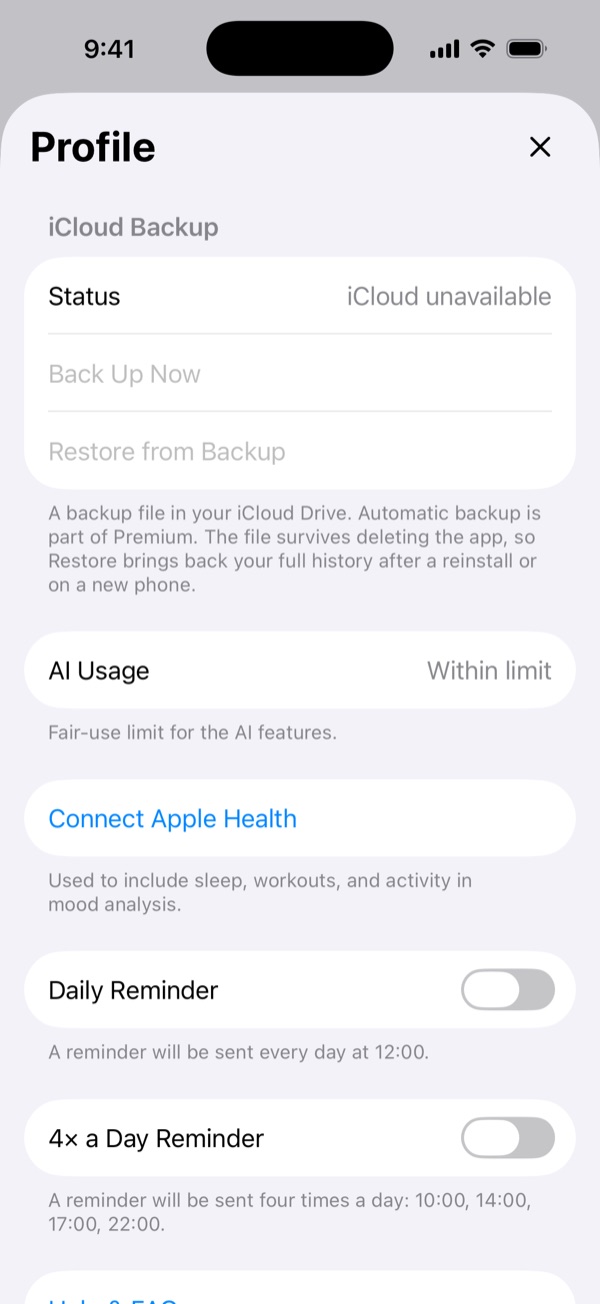
Ustawienia → Połącz Apple Health.
Gdzie są ustawienia?
Za kołem zębatym w prawym górnym narożniku zakładki Analizy. Jeden ekran, w podpisanych grupach: Subskrypcja (Twój plan i zużycie AI), Wsparcie (Napisz do nas, pomoc, ocena aplikacji), AI i prywatność (Tryb AI / Tryb lokalny, Apple Health), Bezpieczeństwo (blokada aplikacji), Powiadomienia (przypomnienia i powiadomienia o podsumowaniach), Wygląd i język, Dane (synchronizacja z iCloud, kopia, eksport) oraz Informacje prawne.
Analizy → koło zębate → Ustawienia.
Czy mogę używać Moon w innym języku?
Tak. Moon jest dostępny w 13 językach: angielskim, chińskim (uproszczonym), francuskim, hiszpańskim, japońskim, koreańskim, niderlandzkim, niemieckim, polskim, portugalskim (Brazylia), rosyjskim, tureckim i włoskim. Domyślnie używa języka Twojego iPhone'a.
Aby wybrać inny język tylko dla Moon, otwórz Ustawienia → Język: przeniesie Cię to na stronę Moon w aplikacji Ustawienia na iPhonie, gdzie wybierzesz język. Podsumowania są zawsze pisane w języku Twoich wpisów, niezależnie od języka aplikacji.
Czym są tryb lokalny i tryb AI?
Tryb AI (domyślny, jeśli wyraziłeś zgodę) — Twoje wpisy analizuje AI: podsumowania dnia, tygodnia i miesiąca oraz czynniki do „Dodaje i odbiera siły” wydobyte z notatek. Tekst wpisów jest przesyłany anonimowo przez bezpieczne proxy, nie służy do trenowania i nie jest przechowywany dłużej niż 30 dni.
Tryb lokalny — pełna prywatność: wpisy utworzone w tym trybie nigdy nie są wysyłane do AI, kropka. Zostają na Twoim urządzeniu i w Twoim prywatnym iCloud. Wszystko inne działa dalej — kalendarz, dziennik, wykresy, wyszukiwanie.
Tryb przełączasz w Ustawieniach (koło zębate w Analizach). Tryb dotyczy wpisów tworzonych, gdy jest włączony: wpisy z trybu lokalnego zostają lokalne na zawsze, nawet gdy przełączysz z powrotem — podsumowania AI i „Dodaje i odbiera siły” po prostu ich nie widzą. Uwzględnia je za to wszystko, co telefon liczy sam: podsumowania graficzne, Rytmy i linie trendu. Dlatego też, gdy tryb lokalny jest włączony, Moon proponuje Przejdź do trybu AI tam, gdzie subskrypcja odblokowałaby tylko AI: sam plan nie miałby żadnych nowych wpisów do analizy.
Przełącznik na górze Ustawień — każdy tryb sam się wyjaśnia, zanim potwierdzisz.
Czym jest „Dodaje i odbiera siły” i kiedy się pojawia?
„Dodaje i odbiera siły” pokazuje, co zwykle podnosi Twój nastrój („Dodaje sił”) i co zwykle go obniża („Odbiera siły”), na podstawie czynników, które AI wydobywa z Twoich notatek.
Pojawia się w Analizach, gdy tylko coś się powtórzy: ten sam czynnik (powiedzmy „sen” albo „praca”) musi wystąpić w co najmniej dwóch wpisach, a średni nastrój tych wpisów musi wyraźnie przechylać się na plus albo na minus — czynnik stojący w neutralnym środku zostaje ukryty. Przy jednym–dwóch wpisach dziennie pierwszych czynników spodziewaj się w pierwszym lub drugim tygodniu.
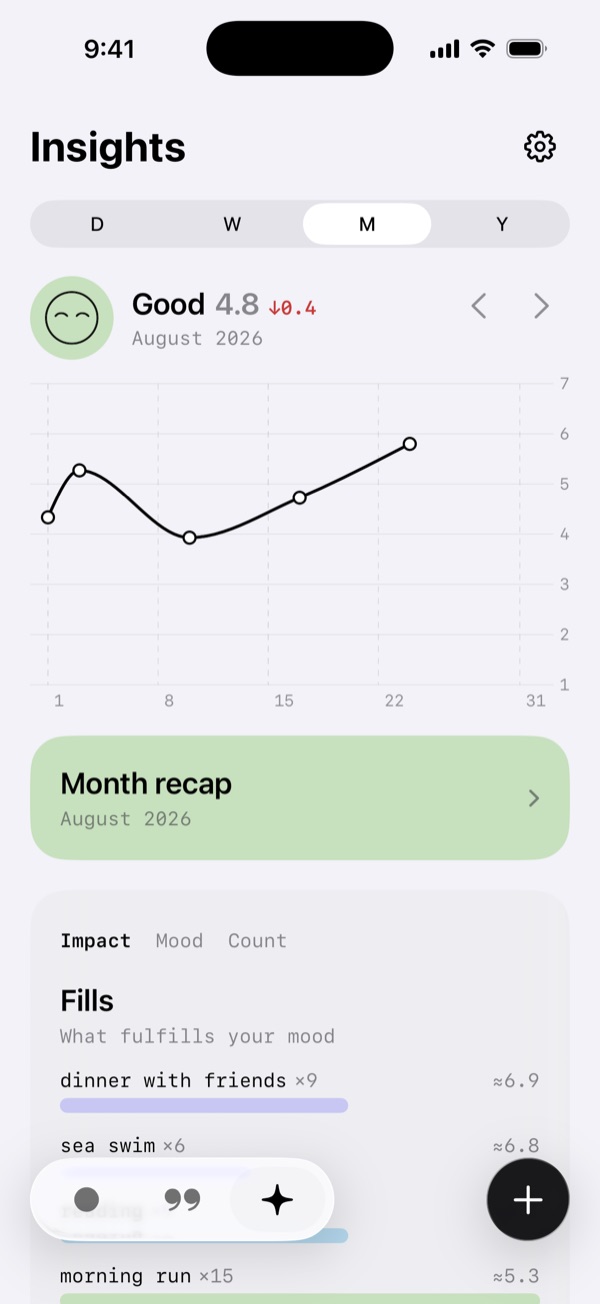
Przyciski na górze karty przełączają trzy sortowania: Wpływ (domyślnie) — jak mocno czynnik rusza Twoim nastrojem, z uwzględnieniem tego, jak często występuje; Nastrój — najmocniej dodające i najcięższe na górze; Liczba — najczęściej wspominane najpierw.
Dotknij dowolnego czynnika, aby zobaczyć wszystkie wpisy, które za nim stoją. Wpisy z trybu lokalnego nie są analizowane i nie trafiają do „Dodaje i odbiera siły”. To część Premium — i okresu próbnego, więc nowy dziennik widzi pierwsze czynniki, zanim ktokolwiek poprosi go o pieniądze.
Wpływ → Nastrój → Liczba, a dotknięcie czynnika otwiera wszystkie wpisy, które za nim stoją.
Czym jest karta „Zmiany”?
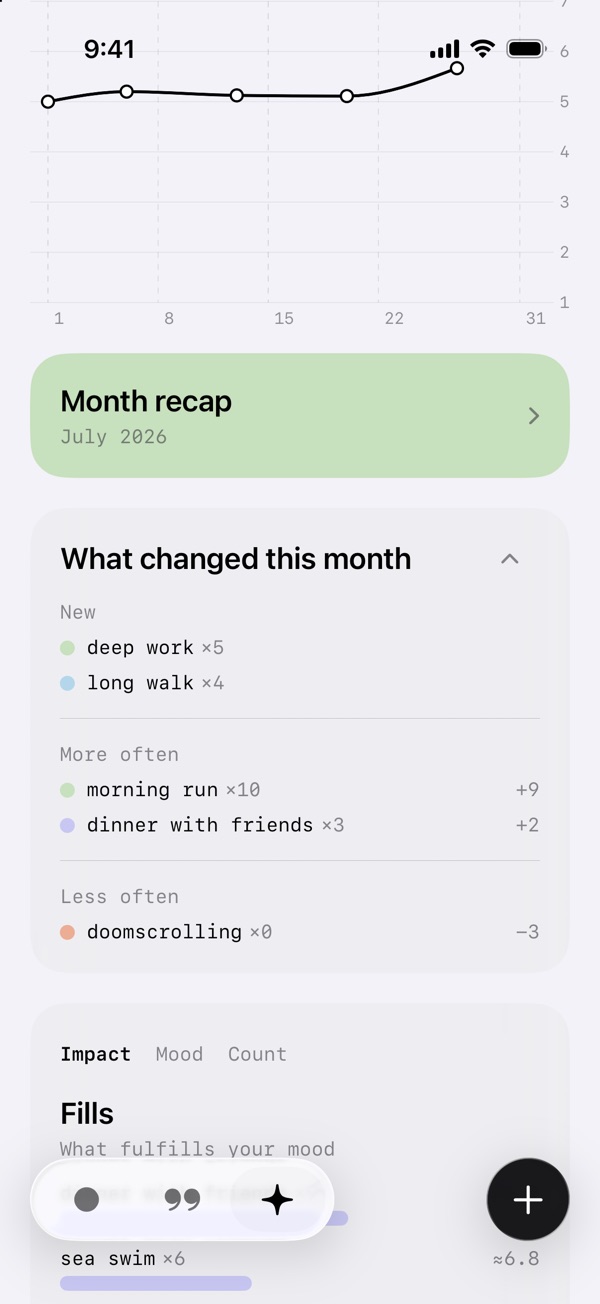
„Dodaje i odbiera siły” to obraz całego okresu: co zwykle podnosi Twój nastrój, a co go obniża. Karta „Zmiany” obok odpowiada na inne pytanie — co przesunęło się w tym okresie. Znajdziesz ją w Analizach między kartą podsumowania a „Dodaje i odbiera siły”; idzie za wykresem: w okresie T to „Zmiany w tym tygodniu”, w M — w tym miesiącu, w R — w tym roku. Widok dnia nie ma karty — jeden dzień nie ma dynamiki. Przewiń wykres wstecz, a karta pójdzie za nim.
Porównuje okres z wykresu z równie długim okresem tuż przed nim: ten tydzień z poprzednim, sierpień z lipcem, 2026 z 2025. Okres, który jeszcze trwa, porównywany jest uczciwie — wtorek tego tygodnia zestawiany jest z poniedziałkiem i wtorkiem poprzedniego, a nie z całym poprzednim tygodniem. Liczą się tylko wpisy z oceną inną niż neutralna, a czynnik liczy się raz na wpis — dokładnie jak w „Dodaje i odbiera siły”, więc ×5 tutaj to to samo ×5 tam.
Cztery grupy, każda pokazuje pięć największych zmian, reszta pod „Pokaż wszystko”:
Nowe — czynniki wspomniane po raz pierwszy w tym okresie, co najmniej dwa razy.
Częściej — co najmniej dwie wzmianki więcej niż wcześniej i co najmniej dwa razy tyle.
Rzadziej — co najmniej dwie wzmianki mniej i najwyżej połowa. Spadek do zera też się liczy: czynnik, który ucichł, to właśnie ten, którego zwykła lista z tego okresu nigdy by nie pokazała.
Nastrój się zmienił — nastrój zapisany obok czynnika przesunął się o cały punkt lub więcej względem całej jego historii sprzed okresu, przy co najmniej trzech wzmiankach z każdej strony. „Morze” kiedyś szło w parze z 5–6, a teraz z 3–4.
Kolor kropki to średni nastrój czynnika z całego okresu, jak w „Dodaje i odbiera siły”. Liczby to zwykłe zliczenia: ×N wzmianek, +3 lub −2 dla zmiany, a w ostatniej grupie różnica nastroju z częścią dziesiętną.
Stuknij wiersz, aby zobaczyć stojące za nim wpisy z tego okresu. Strzałka w nagłówku zwija kartę do samego tytułu i karta pozostaje zwinięta, dopóki jej znów nie otworzysz. Karta pojawia się tylko wtedy, gdy jest coś starszego niż okres, z czym można porównać, i pozostaje ukryta dla okresu bez ocenionych wpisów; gdy nic nie przekracza progów, pisze „Brak wyraźnych zmian”. Wpisy z trybu lokalnego nie są analizowane i nie liczą się. Część Premium — i bezpłatnego okresu próbnego.
Analizy, widok miesiąca: nowe czynniki, częściej, rzadziej — każde ×N to ten sam licznik, co w „Dodaje i odbiera siły”.
Kiedy wykres zacznie coś pokazywać?
Od razu — od pierwszego wpisu. Otwórz Analizy: wykres liniowy pokazuje nastrój w ujęciu dnia, tygodnia, miesiąca lub roku (D / T / M / R).
D nanosi każdy wpis dnia na oś czasu — dotknij punktu, aby otworzyć ten wpis. T / M / R pokazują jeden punkt na dzień (średnią dnia). Strzałkami przechodzisz między okresami. Im więcej dni zapiszesz, tym więcej linie mają do powiedzenia.
Okres T: jeden punkt na dzień, średnia i tendencja tygodnia w nagłówku.
Czy mogę szukać w moich wpisach?
Tak. Otwórz zakładkę Dziennik i dotknij lupy. Możesz szukać słów z notatek, filtrować po nastroju siedmioma kolorowymi twarzami pod polem wyszukiwania albo połączyć jedno z drugim — na przykład wszystkie wpisy, w których czułeś się świetnie i wspomniałeś „trening”.
Dotknij kilku twarzy, aby objąć kilka nastrojów naraz.
Słowo zawęża listę; twarze zawężają ją dalej — wyniki zachowują swoje kolory.
Czy mogę ocenić nastrój bez pisania notatki?
Tak. Wybierz nastrój, a potem dotknij Pomiń na ekranie notatki, aby zapisać wpis z samym nastrojem.
Wybierz nastrój, przejdź do ekranu notatki, dotknij „Pomiń” — wpis zapisze się z samym nastrojem.
Czy mogę dodać wpis bez oceny nastroju?
Tak. Na ekranie wyboru nastroju dotknij Pomiń w prawym górnym narożniku, aby przejść od razu do notatki i zapisać wpis z samą notatką. Wpis powstaje tylko wtedy, gdy jest ocena nastroju albo tekst notatki.
Wpis z samą notatką jest pełnoprawnym uczestnikiem analizy: trafia do podsumowań dnia, tygodnia i miesiąca oraz do czynników „Dodaje i odbiera siły” tak samo jak oceniony — pomijają go tylko wykresy, bo nie ma liczby do naniesienia.
„Pomiń” na ekranie nastroju prowadzi prosto do notatki; „Zapisz” zachowuje wpis z samą notatką.
Jak dodać wpis z przeszłą datą?
Otwórz zakładkę Kalendarz i dotknij wybranego dnia. Jeśli w tym dniu nie ma jeszcze wpisów, otworzy się zapis nastroju dla tej daty — wybierz nastrój, dodaj notatkę, jeśli chcesz, i zapisz. Wpis zapisze się w dniu, który dotknąłeś, a nie dziś.
Jeśli dzień ma już wpisy, dotknięcie otworzy ich listę — użyj tam przycisku +, aby dodać kolejny. Przytrzymaj dzień, aby przejść prosto do zapisu nastroju.
Pusty dzień otwiera zapis nastroju dla tej daty; dzień z wpisami otwiera ich listę, a „+” dodaje kolejny.
Czy Moon może przypominać mi o zapisaniu nastroju?
Tak — w Ustawienia → Powiadomienia są trzy opcje przypomnień, a włączona może być tylko jedna naraz:
Codzienne przypomnienie — jedno powiadomienie dziennie o 21:00.
Przypomnienie 4 razy dziennie — cztery powiadomienia o 10:00, 14:00, 17:00 i 22:00, jeśli chcesz zapisywać dokładniej. Więcej wpisów dziennie to także bogatsze podsumowania dnia i lepiej wykryte czynniki.
Własne przypomnienia — do 8 przypomnień dziennie o wybranych przez Ciebie godzinach. Część Premium; gdy subskrypcja się skończy, Moon przełączy się na codzienne przypomnienie o 21:00 i zachowa Twoje godziny na później.
Osobno o 9:00 przychodzą Powiadomienia o podsumowaniach, gdy dzień, tydzień albo miesiąc się kończy i jego podsumowanie jest gotowe — 1. dnia miesiąca także wtedy, gdy aktualizują się Rytmy. Możesz je wyłączyć w tej samej sekcji.
Przełączniki przypomnień w Ustawieniach.
Czy jest widżet?
Tak — i na ekran główny, i na ekran blokady.
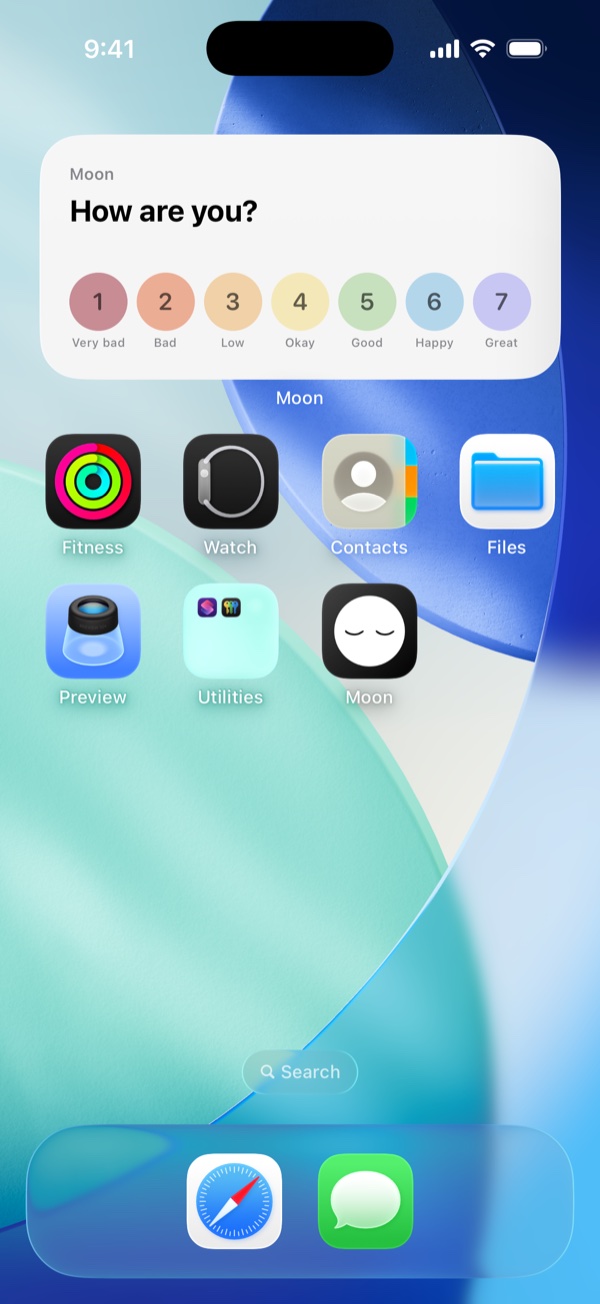
Ekran główny: widżet z siedmioma przyciskami nastroju, żeby zapisać nastrój jednym dotknięciem. Dodaj go, przytrzymując ekran główny, dotykając + i wybierając Moon.
Ekran blokady: okrągły widżet z logo Moon — dotknij, aby otworzyć aplikację i zapisać nastrój. Dodaj go, przytrzymując ekran blokady, dotykając „Dostosuj” → „Ekran blokady”, potem obszaru widżetów i wybierając Moon.
Widżet na ekranie głównym — jedno dotknięcie cyfry zapisuje ten nastrój.
Jak liczone są oceny dnia, tygodnia i miesiąca?
Ocena dnia to średnia wszystkich nastrojów zapisanych tego dnia.
Oceny tygodnia i miesiąca to średnia tych ocen dziennych — każdy dzień z co najmniej jednym wpisem waży tyle samo, więc dzień pełen wpisów nie przeważa spokojnego.
Jak liczona jest tendencja nastroju?
Obok średniej w nagłówku wykresu strzałka porównuje okres z wykresu z okresem tuż przed nim: dzień z poprzednim dniem, tydzień (od poniedziałku do niedzieli) z poprzednim tygodniem, miesiąc z poprzednim miesiącem, rok z poprzednim rokiem. Liczba pokazuje, o ile Twoja średnia wzrosła lub spadła. W okresie, który jeszcze trwa, dotychczasowa średnia jest porównywana z całym poprzednim okresem.
Sierpień wyszedł średnio 4,8 — o 0,4 niżej niż lipiec, stąd czerwona strzałka.
Czym są linie 14, 30 i 90 dni na wykresie?
W okresach M i R w Analizach nad linią nastroju mogą pojawić się trzy linie trendu: Twój średni nastrój z ostatnich 14, 30 i 90 dni. Linia 14-dniowa reaguje najszybciej, 90-dniowa pokazuje długi przebieg. Widoki dnia i tygodnia ich nie mają — w siedem dni te średnie prawie się nie ruszają. Linie są liczone na Twoim urządzeniu, bez AI. Są częścią Premium (i okresu próbnego); bez subskrypcji przyciski pod wykresem pokazują kłódkę.
Jak są liczone. Dla każdego dnia Moon bierze Twoje dzienne średnie z poprzednich 14, 30 lub 90 dni i liczy tylko dni z oceną. To średnia ważona: im świeższy dzień, tym więcej waży, więc linia nadąża za zmianą, nie skacząc za każdym razem, gdy dzień wchodzi do okna albo z niego wypada. Na koniec lekkie wygładzenie usuwa drobne falowanie.
Kiedy pojawia się linia. Punkt jest rysowany tylko wtedy, gdy w oknie jest dość dni z oceną — co najmniej jedna piąta: 3 dni dla 14, 6 dla 30, 18 dla 90. Na odcinku bez wpisów linia biegnie prosto do następnego odcinka z danymi i kończy się dokładnie tam, gdzie Twoja linia nastroju.
Pokazywanie i ukrywanie. Przyciski pod wykresem włączają i wyłączają każdą linię. Dopóki choć jedna jest włączona, skala po prawej przybliża się do Twoich danych, żeby nachylenie było widać; gdy wszystkie trzy są wyłączone, wraca zwykła skala 1–7. Kolory linii celowo leżą poza kolorami nastroju: linia trendu nigdy nie oznacza oceny nastroju.
Czy funkcje AI mają limit?
Tak — limit uczciwego korzystania na użytkownika. Przy normalnym pisaniu dziennika go nie zauważysz. Zbliżyć się może tylko wyjątkowo intensywne użycie — godziny dyktowania głosem albo wklejanie ogromnych tekstów dzień po dniu. Limit odnawia się z każdym okresem rozliczeniowym: co miesiąc w planie miesięcznym, co rok w planie rocznym.
Aplikacja uprzedzi, gdy będziesz blisko (około 70% limitu pojawi się ostrzeżenie, a bieżący poziom zawsze widać w Ustawienia → Zużycie AI). Gdy limit się wyczerpie, funkcje AI wstrzymają się do następnego okresu rozliczeniowego — wpisy, wykresy i wszystko inne działa jak zwykle.
Ustawienia → Zużycie AI pokazuje bieżący poziom w dużych krokach.
Czy mogę wyeksportować moje dane?
Tak. W Ustawieniach dotknij Eksportuj dane — Moon zapisze plik JSON ze wszystkimi wpisami i podsumowaniami. Wybierz w okienku iCloud Drive, aby trzymać kopię w swoim iCloud, albo wyślij go gdziekolwiek indziej. Twoje dane są Twoje.
Eksport jest częścią Premium (i okresu próbnego); ręczna kopia w iCloud (Utwórz kopię teraz) oraz przywracanie z pliku lub z kopii w iCloud są zawsze bezpłatne — swoje dane odzyskasz na każdym planie. Premium potrzebuje tylko kopia automatyczna. Kopie w iCloud są zaszyfrowane na urządzeniu i w iCloud.
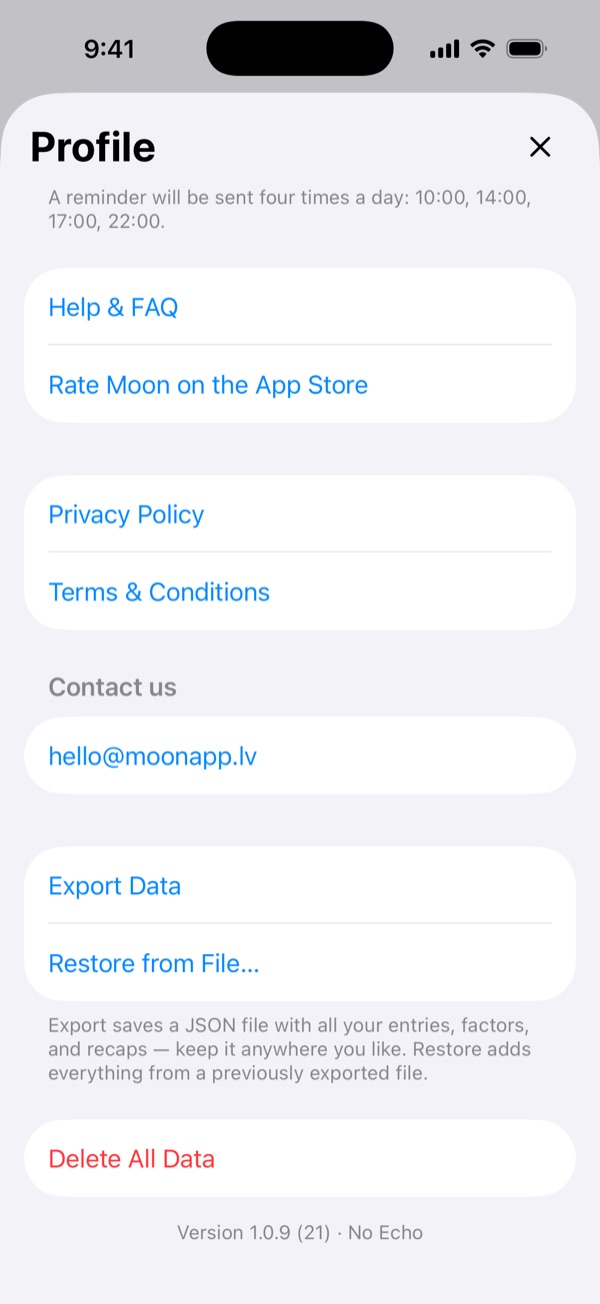
„Eksportuj dane” i „Przywróć z pliku…” na dole Ustawień.
Jak prywatne są moje dane?
Twoje wpisy żyją na Twoim prywatnym koncie iCloud (Apple CloudKit) — nie możemy ich czytać i nie ma tu reklam. Moon zbiera jednak anonimowe statystyki użycia pod losowym identyfikatorem: które ekrany są otwierane i z jakich funkcji się korzysta, na przykład „zapisano wpis” — nigdy tekst Twoich wpisów, oceny nastroju ani dane zdrowotne. Jeśli zainstalowałeś Moon z reklamy Apple Search Ads, Apple przekazuje nam tylko, która to była reklama, bez żadnego identyfikatora reklamowego.
Kopie są szyfrowane na każdym kroku: plik kopii automatycznej jest chroniony mechanizmem ochrony danych iOS na Twoim urządzeniu (nie da się go odczytać, gdy telefon jest zablokowany), a każda kopia w iCloud — synchronizowana baza i plik kopii — jest szyfrowana w przesyle i w spoczynku. Tymi kluczami zarządza Apple, chyba że włączysz Zaawansowaną ochronę danych dla swojego konta iCloud, co podnosi kopie w iCloud do szyfrowania end-to-end.
Funkcje AI przesyłają tekst wpisów anonimowo do modeli przez bezpieczne proxy; dane nie służą do trenowania i nie są przechowywane dłużej niż 30 dni. Dane Apple Health są czytane na Twoim urządzeniu i nigdy nie są przechowywane na naszych serwerach. Chcesz zero przetwarzania przez AI? Używaj trybu lokalnego. Szczegóły w Polityce prywatności.
Jak mogę się z Wami skontaktować?
W Ustawieniach dotknij Napisz do nas — to pierwsza pozycja w grupie Wsparcie, blisko góry. Wpisz wiadomość, dodaj swój e-mail, żebyśmy mogli odpowiedzieć, i załącz zrzut ekranu, jeśli to pomoże.
Razem z wiadomością Moon wysyła kilka informacji technicznych — wersję aplikacji i iOS, model urządzenia, język i strefę czasową, Twój plan, liczbę wpisów oraz to, czy włączone są synchronizacja, tryb lokalny i Apple Health — żebyśmy mogli szybciej Ci pomóc. Same wpisy nigdy nie są dołączane, a Twój e-mail służy tylko do odpowiedzi. Jeśli zamkniesz formularz przed wysłaniem, wersja robocza zostanie zachowana na następny raz.