Moon не анализирует каждую запись в момент сохранения. Вместо этого он смотрит на целые периоды — именно там видны настоящие закономерности:
Сводка за день — один разбор всего дня, доступен после того, как день закончился. Сводка за неделю — итог вашей недели. Сводка за месяц — картина месяца целиком. Сводка за год — весь ваш год одной историей.
Каждая сводка за день, неделю и месяц открывается картинкой, которую приложение рисует по вашим же записям (см. «Что такое графические сводки?» ниже). Текст ИИ никогда не создаётся сам — всё в ваших руках: нажмите «Получить глубокий анализ» (в сводке за год — «Создать сводку»), когда он вам понадобится. Каждый период — день, неделю, месяц или год — можно проанализировать только один раз: если удалить сводку, новую создать уже не получится.
Создание занимает несколько мгновений. Тем временем можно переключиться на другое приложение — только не закрывайте Moon. В меню ⋯ вверху сводки можно поделиться ею в виде PDF или удалить её.
Каждая новая установка начинается с бесплатного пробного периода Premium+ (не меньше 14 дней — всегда достаточно, чтобы получить две недельные сводки), поэтому все сводки доступны с первого дня. После пробного периода графические сводки и сводки ИИ за неделю, месяц и год входят в Premium, а сводка ИИ за каждый день — в Premium+.
Нажмите «Создать сводку», подождите несколько мгновений — и неделя вернётся к вам историей, а не списком чисел.
Что такое графические сводки?
Каждый завершённый день, неделя и месяц получают сводку, которую приложение рисует само — прямо по вашим записям и оценкам: без ИИ, без ожидания, создавать ничего не нужно. Она готова, как только период закончился, и учитывает каждую запись, включая записи только с оценкой и записи в локальном режиме.
День — ваши записи на шкале времени по часам, как день выглядит на фоне вашего обычного уровня и того же дня недели раньше, факторы, вернувшиеся после долгого перерыва, а также сон и шаги, если подключено Apple Health.
Неделя — как прошла неделя день за днём, какие дни и время суток шли выше или ниже вашего обычного уровня, главные факторы недели и её лучшие и самые трудные моменты.
Месяц — каждый день месяца в цвете его настроения, сколько дней были хорошими, средними и трудными, как месяц выглядит на фоне прежних месяцев и его главные факторы.
Нажмите на день или запись на картинке, чтобы открыть их. Хотите понять, что стоит за картинкой? «Получить глубокий анализ» добавит поверх неё текст ИИ. Графические сводки входят в Premium (и в пробный период); без подписки вы видите их контуры и кнопку «Открыть с Premium» в конце.
Что входит в Free, Premium и Premium+?
Сначала главное: каждая новая установка получает Premium+ бесплатно минимум на 14 дней — без покупки, без карты, отменять ничего не нужно. Когда пробный период закончится, вы останетесь на Free, пока не оформите подписку.
Free — полноценная основа дневника: запись настроения, заметки, дневник, календарь, график настроения, поиск, ежедневное напоминание и напоминание 4 раза в день, виджеты, синхронизация с iCloud, а также копия в iCloud вручную («Создать копию») и восстановление данных из файла или из iCloud.
Premium — всё из Free плюс графические сводки за день, неделю и месяц, «Ритмы», три линии тренда на графике настроения и свои напоминания; ИИ: сводки за неделю, месяц и год, раздел «Наполняет и истощает», карточка «Что изменилось», голосовой ввод и данные Apple Health в анализе; автоматическое копирование в iCloud, экспорт данных и блокировка приложения PIN-кодом из 4 цифр.
Premium+ — всё из Premium плюс сводка ИИ за каждый день.
Оба тарифа можно оформить на месяц или на год; актуальные цены показаны на экране покупки в приложении. Уже оформляли подписку на другом устройстве или переустановили приложение? Настройки → Восстановить покупки вернут ваш тариф.
Как работает бесплатный пробный период?
Он начинается сам при первом открытии Moon: минимум 14 дней Premium+ — графические сводки и сводки ИИ, «Ритмы», линии тренда, «Наполняет и истощает», голосовой ввод, автоматическое копирование, данные Apple Health, блокировка приложения. Без покупки, без данных карты, без окна Apple — и отменять нечего.
Пробный период всегда покрывает две недельные сводки. Сводка за неделю открывается в понедельник после неё, поэтому при установке в середине недели пробный период длится немного дольше 14 дней — до среды после второго «сводочного» понедельника, чтобы вы успели прочитать обе.
Сколько осталось, видно в Настройки → Подписка: тариф там указан как «Пробный период» с датой окончания. Та же дата показана на экране покупки.
Когда пробный период заканчивается, Moon один раз показывает короткое сообщение о том, что встаёт на паузу, с кнопкой «Оформить подписку», а затем просто возвращается на Free: дневник, календарь, график настроения, поиск и копия вручную продолжают работать; новая работа ИИ останавливается, а графические сводки, «Ритмы» и линии тренда закрываются до оформления подписки. Всё, что создано за пробный период — сводки, факторы, — остаётся вашим и доступно для чтения. Записи, сделанные после пробного периода без подписки, потом не анализируются, даже если вы оформите подписку.
Понравилось? Подписку можно оформить в любой момент в Настройках или кнопкой «Открыть» у любой закрытой функции. На экране покупки видно, сколько и когда вы заплатите.
Пробный период привязан к вашему аккаунту iCloud: переустановка приложения или открытие Moon на втором устройстве продолжают тот же пробный период, а не начинают новый.
Как отменить подписку или сменить тариф?
В приложении: Настройки → Сменить или отменить тариф — откроется окно подписок Apple, где можно переключиться между Premium и Premium+, перейти с месячной оплаты на годовую и обратно, а также отменить подписку. То же окно доступно в настройках вашего аккаунта App Store.
Если вы отмените подписку, полный доступ сохранится до конца уже оплаченного периода — тариф просто не продлится. Учтите: удаление приложения не отменяет подписку. (С пробным периодом иначе: это не подписка, отменять нечего — он просто заканчивается.)
Переход с Premium на Premium+ действует сразу: Apple возвращает неиспользованную часть старого тарифа и списывает новый. Переход с Premium+ на Premium, как и смена месячной оплаты на годовую (или наоборот) в том же тарифе, вступает в силу при следующем продлении.
Раздел «Подписка» в Настройках.
Что будет с моими данными, если я вернусь на Free?
Закончился ли пробный период или прекратилась подписка — ничего никогда не удаляется. Ваши записи, сводки и извлечённые факторы остаются на устройстве и в вашем личном iCloud, а все уже созданные сводки по-прежнему можно читать.
На Free просто останавливается новая работа ИИ: не создаются новые сводки и не извлекаются новые факторы, а записи, сделанные на Free, не анализируются и потом, даже если вы снова оформите подписку. Сам раздел «Наполняет и истощает» закрывается — ваши факторы сохраняются, но скрыты до новой подписки, а потом появляются точно такими же. Графические сводки, «Ритмы» и линии тренда закрываются так же и возвращаются вместе с подпиской — ведь они строятся по вашим записям. Дневник, календарь, график настроения и поиск работают как всегда.
Анализируются ли потом записи, сделанные без подписки?
Нет. ИИ анализирует только записи, сделанные во время подписки или пробного периода. Записи без подписки остаются в дневнике, календаре и на графиках, но к ИИ не попадают — ни в сводки, ни в «Наполняет и истощает», ни в карточку «Что изменилось», — даже если потом вы оформите подписку.
Всё, что сделано во время подписки, остаётся в анализе. Например, вы оформили подписку в январе, в феврале перестали платить и вернулись в мае: сводки и «Наполняет и истощает» учитывают январь и всё с мая, а февраль–апрель — нет. Об этом напоминает короткая строка под сводками и «Наполняет и истощает»; нажмите «Понятно», чтобы её скрыть.
Так вы платите только за анализ, которым пользуетесь: месяц, купленный после долгого бесплатного периода, уходит на новые записи, а не на месяцы старых.
Как работает блокировка приложения?
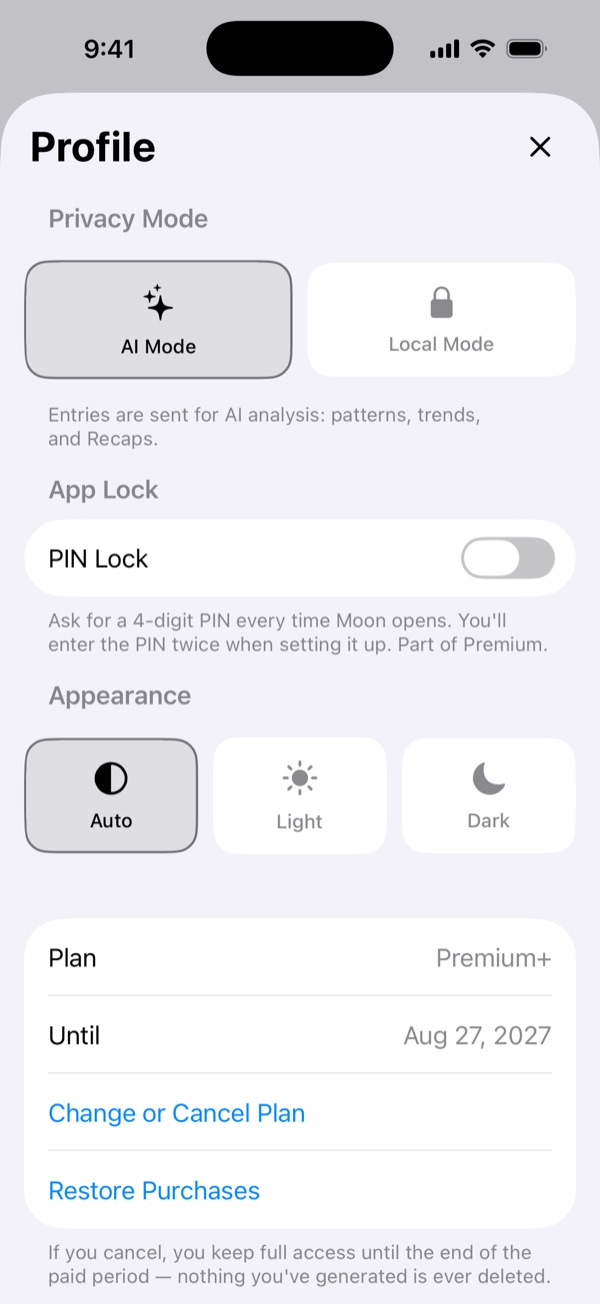
Блокировка защищает дневник PIN-кодом из 4 цифр: приложение запрашивает его каждый раз, когда вы открываете Moon или возвращаетесь в него. Включается в Настройки → Блокировка приложения; там же можно изменить код или включить разблокировку через Face ID, чтобы почти не набирать его вручную.
Забыли PIN-код? Нажмите «Забыли PIN-код?» на экране блокировки и подтвердите через Face ID / Touch ID или код-пароль устройства — затем просто задайте новый код. Ничего не удаляется, ваши записи в безопасности.
PIN-код хранится только на вашем устройстве, в системной Связке ключей: он не покидает телефон и не попадает в резервные копии. При удалении приложения он исчезает, поэтому новая установка запускается без блокировки.
Блокировка входит в Premium (и в пробный период). Если пробный период закончится или подписка прекратится, блокировка встанет на паузу (перестанет спрашивать код), но сам код сохранится — оформите подписку, и всё продолжится с того же места.
Включение (код вводится дважды) и экран блокировки при следующем открытии Moon — «Забыли PIN-код?» внизу.
Где найти сводку за день?
В двух местах:
Календарь — нажмите день, в котором есть записи, а затем кнопку ✦ в верхнем углу списка этого дня.
Аналитика — переключите график на Д: карточка сводки под графиком указывает на показанный день (для сегодняшнего дня там «Сводка за вчера», ведь сегодня ещё не закончилось).
Сводка за день открывается на следующий день — честной её делает только завершённый день. Если сегодня вы что-нибудь записали, завтра в 9:00 Moon сообщит, что сводка за этот день готова. Эти уведомления можно отключить в Настройки → Уведомления → Уведомления о сводках.
Графическая сводка за день входит в Premium, а текст ИИ за день — в Premium+. Пробный период включает и то и другое, так что попробовать их можно с самого первого дня.
Календарь: нажмите день, затем ✦ в списке этого дня.
Как работают сводки за неделю, месяц и год?
Сводка за неделю: откройте Аналитику в периоде Н — карточка сводки под графиком следует за неделей, которую вы смотрите. Если за неделю была хотя бы одна запись, в понедельник в 9:00 придёт напоминание. Одна сводка на неделю.
Сводка за месяц: переключите график на М — карточка указывает на показанный месяц (для текущего месяца там сводка за прошлый). Напоминание приходит 1-го числа. Одна сводка на месяц.
Сводка за год: переключите график на Г — карточка указывает на показанный год (для текущего года там сводка за прошлый). Напоминания для неё нет. Одна сводка на год.
Сводки за неделю и месяц открываются графической сводкой, которую рисует приложение. Текст ИИ для всех трёх появляется только по нажатию «Получить глубокий анализ» (для года — «Создать сводку»), и чем длиннее период, тем глубже смотрит анализ: сводка за год опирается на ваши месяцы, сводка за месяц — на недели, а сводка за неделю — на дни.
Сводки за месяц и год также описывают ритм настроения: какие дни недели и время суток обычно идут выше или ниже именно у вас, и удержал ли этот период вашу привычную картину или сломал её. Ваши первые две сводки за неделю тоже его описывают, так что вы увидите его уже в самом начале.
Сводки за неделю, месяц и год входят в Premium — и в пробный период.
Листаем недели назад — карточка сводки следует за той неделей, которую вы смотрите.
Почему не получается создать сводку?
Графическую сводку создавать не нужно. Если текст ИИ создать нельзя, на экране сводки написано почему. Обычные причины:
Период ещё не закончился. Сводка за день открывается на следующий день, за неделю — в понедельник, за месяц — 1-го числа, а за год — 1 января.
Период уже проанализирован. У каждого периода — дня, недели, месяца или года — только одна сводка: если её удалить, новую создать не получится.
Читать нечего. ИИ работает с вашими заметками, поэтому в периоде, где есть только оценки настроения, ему нечего анализировать, — а графическая сводка за этот период всё равно есть.
Все записи периода сделаны в локальном режиме или без подписки. Такие записи никогда не попадают к ИИ. В локальном режиме на экране будет кнопка «Перейти в режим ИИ»: записи, которые вы сделаете после переключения, можно будет проанализировать.
Сводка не входит в ваш тариф. Для сводки ИИ за день нужен Premium+, для сводок за неделю, месяц и год — Premium. А если лимит ИИ на текущий период оплаты исчерпан, сводки встают на паузу до его обновления.
Отслеживает ли Moon мои лучшие и худшие дни и время суток?
Да. Пока вы ведёте записи, Moon незаметно собирает ваш ритм настроения: какие дни недели обычно лучшие и худшие и как настроение идёт в течение дня — утром, днём, вечером, ночью.
Посмотреть его можно в любой момент в разделе «Ритмы» (см. следующий вопрос), а графические сводки за неделю и за день сравнивают с ним каждый период.
О нём говорит и ИИ: сводки за месяц и за год, а также ваши первые две сводки за неделю смотрят на ваш ритм по всей истории и внутри самого периода, а затем сравнивают — прошёл ли этот месяц по вашей обычной картине или обычно тяжёлый день недели вдруг оказался хорошим?
Чтобы быть честным, ритму нужна повторяемость, поэтому он высказывается только тогда, когда за днём недели или временем суток набралось достаточно записей — при регулярных записях хватает нескольких недель.
Что такое «Ритмы»?
«Ритмы» — это панель ваших долгосрочных закономерностей. Откройте её кнопкой с пульсом вверху вкладки Аналитика, рядом с шестерёнкой. Всё в ней считается на вашем телефоне по оценкам от 1 до 7, без ИИ, и записи в локальном режиме тоже учитываются. Обновляется раз в месяц, 1-го числа.
Внутри: индекс месяца из 100 баллов (ваше среднее, хорошие и низкие дни, насколько ровными были дни и как быстро вы восстанавливаетесь после низкого дня), все месяцы одним взглядом и год пикселями, ваш лучший день недели, время суток и месяц года, как быстро вы приходите в себя после плохого дня, резкие перепады, серии и как часто вы делаете записи.
«Выписка из дневника» превращает последние 30 или 90 дней в PDF — по строке на день с настроением, вашими словами и сном из Apple Health; её удобно показать психологу или врачу. Кнопка «Поделиться» вверху сохраняет весь экран «Ритмов» в PDF.
Статистике нужно время: она появляется, когда пройдут ваши первые пять недель, а до тех пор карточка «Ещё копится» показывает, чего не хватает. «Ритмы» входят в Premium (и в пробный период); без подписки вы видите их контуры и кнопку «Открыть с Premium» в конце.
Какие данные Apple Health использует Moon?
Если вы подключите Apple Health в Настройках, Moon читает ровно четыре вещи, только на чтение: сон, тренировки, шаги и активные калории. Больше ничего — ни пульса, ни ВСР, ни других медицинских показателей.
Эти данные добавляют контекст к сводкам: сводка за день видит сон и активность того дня, а сводки за неделю, месяц и год включают короткую фактическую строку — средний сон, тренировки, шаги — в сравнении с предыдущим периодом. ИИ сообщает эти факты и никогда их не толкует: без теорий о физиологии и без выводов «тело — настроение», если только вы сами не связали это в своих заметках. Графические сводки показывают сон и шаги рядом с настроением простыми цифрами, а выписка из дневника в «Ритмах» перечисляет сон за каждую ночь.
Данные Здоровья читаются на вашем устройстве под каждую сводку и никогда не хранятся на наших серверах. Отключить можно в любой момент в Настройках; доступ на уровне iOS управляется в приложении «Здоровье», в разделе «Доступ к данным». Данные Apple Health входят в Premium (и в пробный период).
Настройки → Подключить Apple Health.
Где находятся настройки?
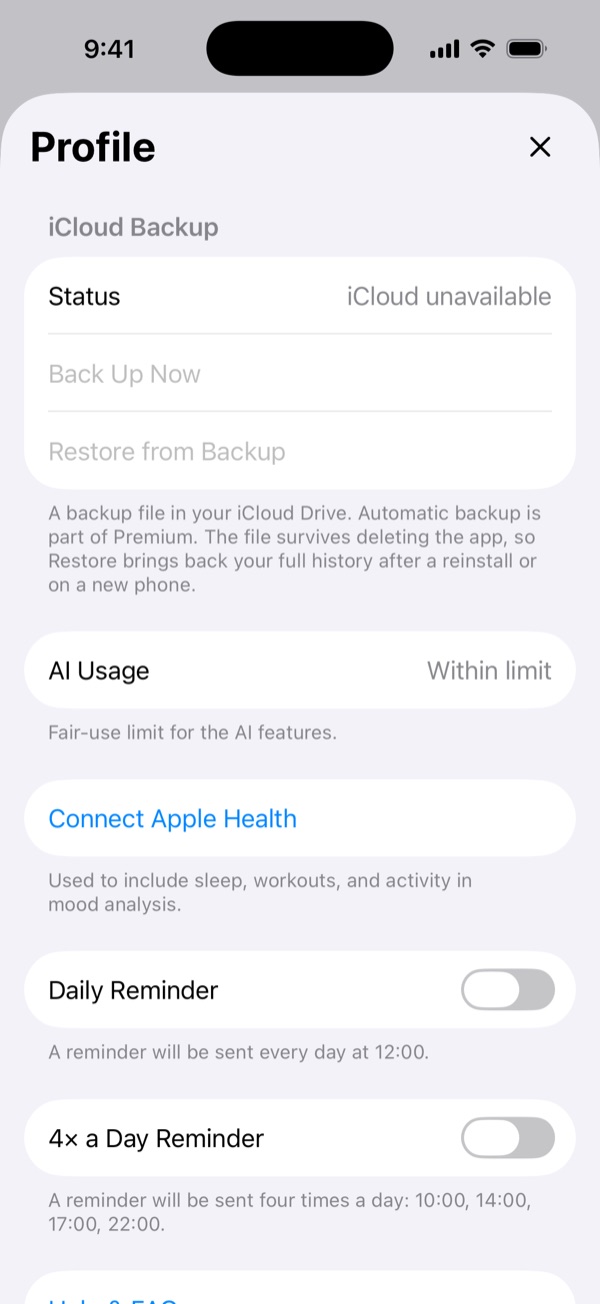
За шестерёнкой в правом верхнем углу вкладки Аналитика. Это один экран, разделённый на подписанные группы: «Подписка» (ваш тариф и расход ИИ), «Поддержка» («Написать нам», помощь, оценка приложения), «ИИ и приватность» (режим ИИ / локальный режим, Apple Health), «Защита» (блокировка приложения), «Уведомления» (напоминания и уведомления о сводках), «Оформление и язык», «Данные» (синхронизация с iCloud, копия, экспорт) и «Документы».
Аналитика → шестерёнка → Настройки.
Можно ли пользоваться Moon на другом языке?
Да. Moon доступен на 13 языках: английском, испанском, итальянском, китайском (упрощённое письмо), корейском, немецком, нидерландском, польском, португальском (Бразилия), русском, турецком, французском и японском. По умолчанию Moon использует язык вашего iPhone.
Чтобы выбрать другой язык только для Moon, откройте Настройки → Язык: вы попадёте на страницу Moon в приложении «Настройки» на iPhone, где и выбирается язык. Сводки всегда пишутся на языке ваших записей, на каком бы языке ни было приложение.
Что такое локальный режим и режим ИИ?
Режим ИИ (по умолчанию, если вы дали согласие) — ваши записи анализирует ИИ: сводки за день, неделю и месяц, а также факторы для «Наполняет и истощает», извлечённые из ваших заметок. Текст записей передаётся анонимно через защищённый прокси, не используется для обучения и хранится не дольше 30 дней.
Локальный режим — полная приватность: записи, созданные в этом режиме, никогда не отправляются ИИ. Они остаются на вашем устройстве и в вашем личном iCloud. Всё остальное работает — календарь, дневник, графики, поиск.
Переключить режим можно в Настройках (шестерёнка в Аналитике). Режим действует на записи, созданные пока он включён: записи, сделанные в локальном режиме, останутся локальными навсегда, даже если вы переключитесь обратно, — поэтому сводки ИИ и «Наполняет и истощает» их просто не видят. А то, что телефон считает сам, их учитывает: графические сводки, «Ритмы» и линии тренда. По той же причине, пока включён локальный режим, Moon предлагает «Перейти в режим ИИ» там, где подписка открыла бы только ИИ: сам по себе тариф не дал бы ИИ ни одной новой записи для анализа.
Переключатель в верхней части Настроек — каждый режим объясняет себя перед подтверждением.
Что такое «Наполняет и истощает» и когда этот раздел появляется?
«Наполняет и истощает» показывает, что обычно поднимает ваше настроение («Наполняет») и что обычно его снижает («Истощает»), — на основе факторов, которые ИИ извлекает из ваших заметок.
Раздел появляется в Аналитике, как только что-то повторится: один и тот же фактор (скажем, «сон» или «работа») должен встретиться минимум в двух записях, а среднее настроение этих записей — заметно склоняться в плюс или в минус; фактор, застрявший в нейтральной середине, остаётся скрытым. При одной–двух записях в день первые факторы стоит ждать в первую-вторую неделю.
Кнопки в верхней части карточки переключают три сортировки: Влияние (по умолчанию) — насколько сильно фактор двигает настроение с поправкой на то, как часто он встречается; Настроение — самое наполняющее и самое тяжёлое наверху; Частота — сначала самое упоминаемое.
Нажмите любой фактор, чтобы увидеть все записи за ним. Записи, сделанные в локальном режиме, не анализируются и в «Наполняет и истощает» не попадают. Раздел входит в Premium — и в пробный период, так что новый дневник увидит свои первые факторы ещё до того, как его попросят заплатить.
Влияние → Настроение → Частота, а нажатие на фактор открывает все записи за ним.
Что такое карточка «Что изменилось»?
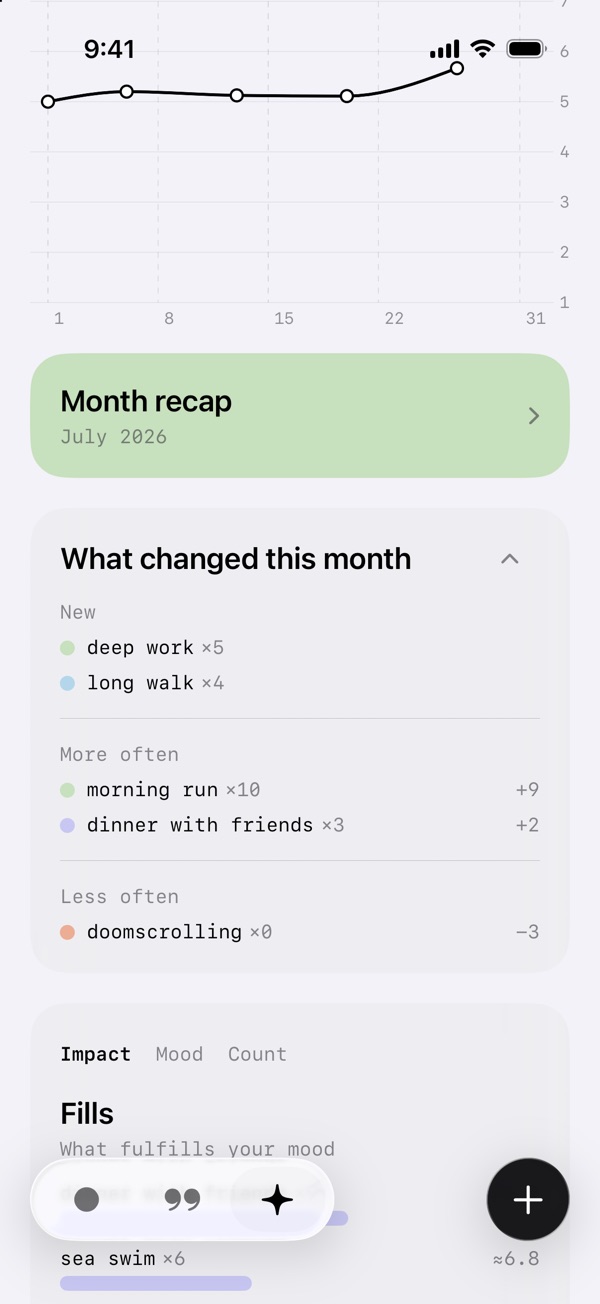
«Наполняет и истощает» — картина за всё время: что обычно поднимает настроение, а что опускает. Карточка «Что изменилось» рядом отвечает на другой вопрос — что сдвинулось именно в этот период. Она живёт в Аналитике между карточкой сводки и «Наполняет и истощает» и следует за графиком: в периоде Н это «Что изменилось за неделю», в М — за месяц, в Г — за год. В дневном периоде карточки нет — у одного дня нет динамики. Листайте график назад — карточка идёт за ним.
Период на графике сравнивается с таким же по длине периодом прямо перед ним: эта неделя с прошлой, август с июлем, 2026 год с 2025-м. Незавершённый период сравнивается честно — вторник этой недели ставится против понедельника–вторника прошлой, а не против всей прошлой недели. Считаются только записи с оценкой, кроме нейтральной, и фактор учитывается один раз на запись — ровно как в «Наполняет и истощает», поэтому ×5 здесь — это те же ×5 там.
Четыре группы, в каждой — пять самых больших сдвигов, остальное за «Показать все»:
Новые — факторы, впервые упомянутые именно в этом периоде, не меньше двух раз.
Чаще — упоминаний как минимум на два больше, чем раньше, и как минимум вдвое.
Реже — как минимум на два меньше и не больше половины от прежнего. Падение до нуля тоже считается: замолчавший фактор — как раз то, что простой список за период никогда не покажет.
Настроение изменилось — настроение, которое вы отмечали рядом с фактором, сдвинулось на балл или больше по сравнению со всей его историей до периода, при не меньше трёх упоминаниях с каждой стороны. «Море» раньше шло с 5–6, а теперь с 3–4.
Цвет точки — среднее настроение фактора за всё время, как в «Наполняет и истощает». Цифры — простые счётчики: ×N упоминаний, +3 или −2 для изменения, а в последней группе — разница настроения с десятичной дробью.
Нажмите на строку, чтобы увидеть записи за этот период, которые стоят за ней. Стрелка в заголовке сворачивает карточку до названия, и она остаётся свёрнутой, пока вы не откроете её снова. Карточка появляется, только когда есть что-то старше периода для сравнения, и скрыта для периода без записей с оценкой; если ничего не перешагнуло пороги, она пишет «Заметных сдвигов нет». Записи в локальном режиме не анализируются и не учитываются. Входит в Premium — и в бесплатный пробный период.
Аналитика, период месяца: новые факторы, чаще, реже — каждое ×N совпадает со счётчиком в «Наполняет и истощает».
Когда график начнёт что-то показывать?
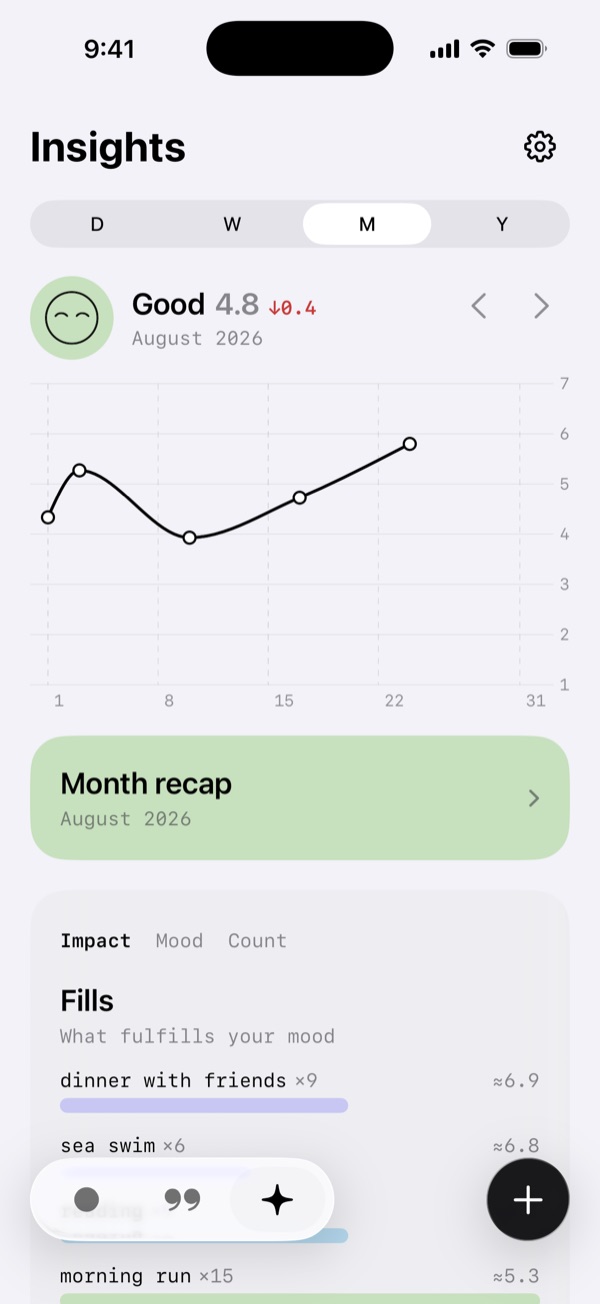
Сразу — с самой первой записи. Откройте Аналитику: линейный график показывает настроение за день, неделю, месяц или год (Д / Н / М / Г).
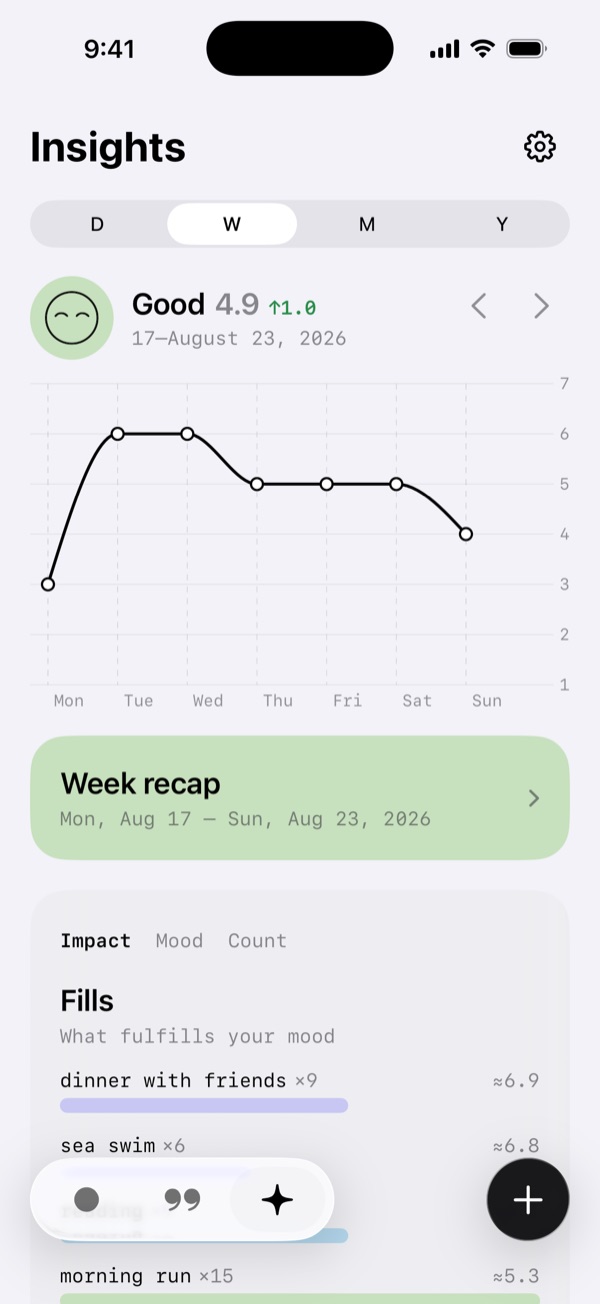
Д отмечает каждую запись дня на оси времени — нажмите точку, чтобы открыть запись. Н / М / Г показывают одну точку в день (среднее за день). Стрелки перелистывают периоды. Чем больше дней записано, тем больше линиям есть что сказать.
Период Н: одна точка в день, среднее и тенденция недели — в шапке.
Можно ли искать по записям?
Да. Откройте вкладку Дневник и нажмите лупу. Искать можно по словам из заметок, фильтровать по настроению семью цветными лицами под полем поиска — или совмещать и то и другое: например, все записи, где вам было отлично и упоминались «тренировки».
Нажмите несколько лиц, чтобы включить сразу несколько настроений.
Слово сужает список, лица сужают его дальше — у результатов сохраняются свои цвета.
Можно ли оценить настроение, не написав заметку?
Да. Выберите настроение и нажмите «Пропустить» на экране заметки — запись сохранится с одним настроением.
Выберите настроение, перейдите к заметке, нажмите «Пропустить» — запись сохранится с одним настроением.
Можно ли добавить запись без оценки настроения?
Да. На экране выбора настроения нажмите «Пропустить» в правом верхнем углу, чтобы перейти сразу к заметке и сохранить запись без оценки. Запись создаётся, только если есть оценка настроения или текст заметки.
Запись без оценки — полноправный участник анализа: она попадает в сводки за день, неделю и месяц и в факторы «Наполняет и истощает» так же, как оценённая. Её пропускают только графики — там просто нет числа, чтобы поставить точку.
«Пропустить» на экране настроения ведёт сразу к заметке, «Сохранить» сохраняет запись без оценки.
Как добавить запись за прошедшую дату?
Откройте вкладку Календарь и нажмите нужный день. Если в этом дне ещё нет записей, откроется выбор настроения для этой даты — выберите настроение, при желании добавьте заметку и сохраните. Запись сохранится тем днём, который вы нажали, а не сегодняшним.
Если в дне уже есть записи, нажатие откроет их список — там добавить ещё одну можно кнопкой +. Долгое нажатие на день ведёт сразу к выбору настроения.
Пустой день открывает выбор настроения за эту дату; день с записями открывает их список, а «+» добавляет ещё одну.
Может ли Moon напоминать мне записать настроение?
Да — в разделе Настройки → Уведомления есть три варианта напоминаний, и включён может быть только один из них:
Ежедневное напоминание — одно уведомление в день, в 21:00.
Напоминание 4 раза в день — четыре уведомления: в 10:00, 14:00, 17:00 и 22:00, если хочется вести записи подробнее. Больше записей в день — это ещё и более насыщенные сводки за день и лучше найденные факторы.
Свои напоминания — до 8 напоминаний в день в выбранное вами время. Входит в Premium; если подписка закончится, Moon переключится на ежедневное напоминание в 21:00 и сохранит ваше время на будущее.
Уведомления о сводках приходят отдельно — в 9:00, когда день, неделя или месяц закончились и сводка за них готова, а 1-го числа ещё и когда обновились «Ритмы». Отключить их можно в том же разделе.
Переключатели напоминаний в Настройках.
Есть ли виджет?
Да — и для домашнего экрана, и для экрана блокировки.
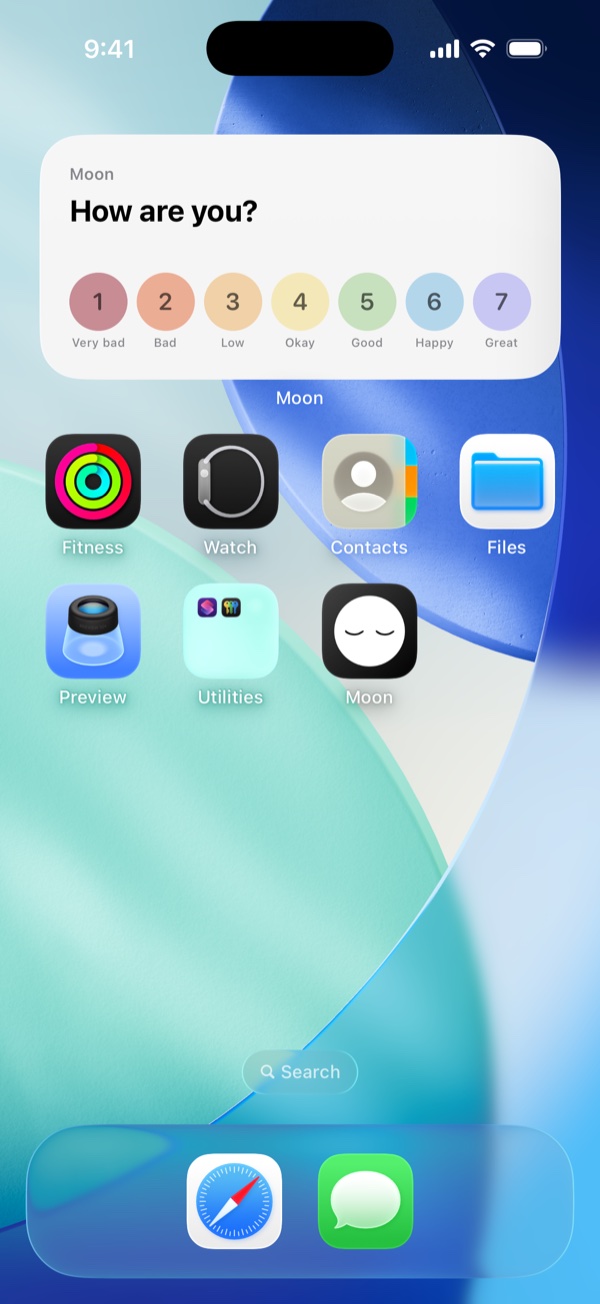
Домашний экран: виджет с семью кнопками настроения, чтобы записать настроение одним нажатием. Добавьте его долгим нажатием на домашний экран, затем + и выберите Moon.
Экран блокировки: круглый виджет с логотипом Moon — нажмите, чтобы открыть приложение и записать настроение. Добавьте его долгим нажатием на экран блокировки, затем «Настроить» → «Экран блокировки», область виджетов и выберите Moon.
Виджет на домашнем экране — одно нажатие на цифру записывает это настроение.
Как считаются оценки за день, неделю и месяц?
Оценка дня — это среднее всех настроений, записанных в этот день.
Оценки недели и месяца — это среднее из этих дневных оценок: каждый день, где есть хотя бы одна запись, весит одинаково, поэтому насыщенный день не перевешивает тихий.
Как считается тенденция настроения?
Рядом со средним в шапке графика стрелка сравнивает период на графике с предыдущим: день — с предыдущим днём, неделю (с понедельника по воскресенье) — с прошлой неделей, месяц — с прошлым месяцем, год — с прошлым годом. Число показывает, насколько выросло или упало ваше среднее. Если период ещё не закончился, среднее на данный момент сравнивается со всем предыдущим периодом.
Август в среднем 4,8 — на 0,4 ниже июля, поэтому стрелка красная.
Что за линии 14, 30 и 90 дней на графике?
В периодах М и Г в Аналитике поверх линии настроения можно показать три линии тренда: среднее настроение за последние 14, 30 и 90 дней. Линия 14 дней реагирует быстрее всех, линия 90 дней показывает долгий ход. В периодах дня и недели их нет: за семь дней эти средние почти не сдвигаются. Линии считаются на вашем устройстве, без ИИ. Они входят в Premium (и в пробный период); без подписки на кнопках под графиком показан замок.
Как они считаются. Для каждого дня Moon берёт ваши средние оценки по дням за предыдущие 14, 30 или 90 дней и учитывает только дни с оценкой. Это взвешенное среднее: чем свежее день, тем больше он весит. Поэтому линия следует за изменением и не прыгает каждый раз, когда день входит в окно или выходит из него. Затем лёгкое сглаживание убирает мелкую рябь.
Когда линия появляется. Точка рисуется, только если в окне достаточно дней с оценкой, хотя бы пятая часть: 3 дня для 14, 6 для 30, 18 для 90. Через участок без записей линия идёт прямо до следующего участка с данными и заканчивается ровно там, где заканчивается линия настроения.
Показать и скрыть. Кнопки под графиком включают и выключают каждую линию. Пока включена хотя бы одна, шкала справа приближается к вашим данным, чтобы был виден наклон; если выключить все три, снова обычная шкала от 1 до 7. Цвета линий нарочно взяты вне цветов настроения: линия тренда никогда не означает оценку.
Есть ли ограничение на функции ИИ?
Да — лимит разумного использования на пользователя. При обычном ведении дневника вы его не заметите. Приблизиться к нему может только крайне интенсивное использование: часы голосовой диктовки или вставка огромных текстов день за днём. Лимит обновляется с каждым новым периодом оплаты: каждый месяц при месячной подписке и каждый год при годовой.
Приложение предупредит, когда вы будете близко (примерно на 70% лимита появится предупреждение, а текущий уровень всегда виден в «Настройки → Расход ИИ»). Если лимит исчерпается, функции ИИ встанут на паузу до следующего периода оплаты — записи, графики и всё остальное продолжат работать как обычно.
«Настройки → Расход ИИ» показывает текущий уровень крупными шагами.
Можно ли выгрузить мои данные?
Да. В Настройках нажмите «Экспортировать данные» — Moon сохранит файл JSON со всеми вашими записями и сводками. Выберите в диалоге iCloud Drive, чтобы держать копию в своём iCloud, или отправьте файл куда угодно ещё. Ваши данные — ваши.
Экспорт входит в Premium (и в пробный период); копия в iCloud вручную («Создать копию») и восстановление из файла или из копии в iCloud бесплатны всегда — вернуть свои данные можно на любом тарифе. Premium нужен только автоматическому копированию. Копии в iCloud шифруются и на устройстве, и в iCloud.
«Экспортировать данные» и «Восстановить из файла…» в нижней части Настроек.
Насколько приватны мои данные?
Ваши записи живут в вашем личном аккаунте iCloud (Apple CloudKit) — мы не можем их прочитать, и рекламы здесь нет. Moon собирает анонимную статистику использования под случайным идентификатором: какие экраны открываются и какими функциями пользуются, например «запись сохранена», — но никогда не текст ваших записей, оценки настроения или данные о здоровье. Если вы установили Moon из рекламы Apple Search Ads, Apple сообщает нам только, какое это было объявление, — без какого-либо рекламного идентификатора.
Копии шифруются на каждом шаге: файл автоматической копии защищён средствами Data Protection в iOS на вашем устройстве (он нечитаем, пока телефон заблокирован), а каждая копия в iCloud — и синхронизируемая база, и файл резервной копии — шифруется при передаче и при хранении. Ключами управляет Apple, если вы не включите «Расширенную защиту данных» для своего аккаунта iCloud: тогда копии в iCloud получают сквозное шифрование.
Функции ИИ передают текст записей анонимно через защищённый прокси к моделям; данные не используются для обучения и хранятся не дольше 30 дней. Данные Apple Health читаются на вашем устройстве и никогда не хранятся на наших серверах. Хотите совсем без обработки ИИ? Используйте локальный режим. Подробности — в Политике конфиденциальности.
Как с вами связаться?
В Настройках нажмите «Написать нам» — это первая строка группы «Поддержка», почти в самом верху. Напишите сообщение, укажите свой email, чтобы мы могли ответить, а если это поможет — приложите скриншот.
Вместе с сообщением Moon отправляет немного технических сведений — версию приложения и iOS, модель устройства, язык и часовой пояс, ваш тариф, количество записей и включены ли синхронизация, локальный режим и Apple Health, — чтобы мы могли помочь быстрее. Сами записи никогда не передаются, а ваш email используется только для ответа. Если закрыть форму, не отправив сообщение, черновик сохранится до следующего раза.