Moon analyseert niet elk item op het moment dat je het opslaat. In plaats daarvan kijkt het naar hele periodes — daar zitten de echte patronen:
Dagoverzicht — één analyse van je hele dag, beschikbaar zodra de dag voorbij is. Weekoverzicht — de samenvatting van je week. Maandoverzicht — het grote beeld van je maand. Jaaroverzicht — je hele jaar als één verhaal.
Elk dag-, week- en maandoverzicht begint met een afbeelding die de app tekent uit je eigen items (zie 'Wat zijn visuele overzichten?' hieronder). De AI-tekst wordt nooit van zichzelf gemaakt — jij houdt de regie: tik op Diepere analyse krijgen (in een jaaroverzicht op Overzicht maken) wanneer je hem wilt. Elke dag, week, maand en elk jaar kan één keer worden geanalyseerd: een overzicht verwijderen maakt geen ruimte voor een nieuw.
Het maken duurt even. Je kunt intussen naar een andere app gaan — sluit Moon alleen niet af. Via het menu ⋯ bovenaan een overzicht kun je het als PDF delen of verwijderen.
Elke nieuwe installatie begint met een gratis proefperiode van Premium+ (minstens 14 dagen, altijd lang genoeg voor twee weekoverzichten), dus alle overzichten zijn vanaf dag één beschikbaar. Na de proefperiode horen de visuele overzichten en de AI-overzichten van weken, maanden en jaren bij Premium; het AI-overzicht van elke dag hoort bij Premium+.
Tik op 'Overzicht maken', wacht even — en de week komt terug als een verhaal, niet als een rij cijfers.
Wat zijn visuele overzichten?
Elke afgeronde dag, week en maand krijgt een overzicht dat de app zelf tekent, rechtstreeks uit je items en stemmingscijfers — geen AI, geen wachten, niets te maken. Het staat klaar zodra de periode voorbij is en telt elk item mee, ook items met alleen een stemming en items uit de lokale modus.
Dag — je items op een tijdlijn per uur, hoe de dag zich verhoudt tot wat gewoon is voor jou en tot dezelfde weekdag ervoor, factoren die na een lange pauze terugkwamen, en slaap en stappen als Apple Health is verbonden.
Week — hoe de week dag voor dag verliep, welke dagen en momenten van de dag boven of onder je gewone niveau lagen, de belangrijkste factoren van de week, en de beste en zwaarste momenten.
Maand — elke dag van de maand in zijn stemmingskleur, hoeveel dagen goed, gemiddeld of zwaar waren, hoe de maand zich verhoudt tot eerdere maanden, en de belangrijkste factoren.
Tik op een dag of een item in de afbeelding om het te openen. Wil je de redenen achter het beeld weten? Diepere analyse krijgen zet de AI-tekst erbovenop. Visuele overzichten horen bij Premium (en bij de gratis proefperiode); zonder abonnement zie je alleen hun contouren, met onderaan een knop Ontgrendel met Premium.
Wat zit er in Free, Premium en Premium+?
Eerst het belangrijkste: elke nieuwe installatie krijgt Premium+ gratis voor minstens 14 dagen — geen aankoop, geen kaart, niets op te zeggen. Als de proefperiode eindigt zit je op Free tot je een abonnement neemt.
Free — de hele kern van het dagboek: stemming vastleggen, notities, dagboek, kalender, de stemmingsgrafiek, zoeken, de dagelijkse herinnering en de herinnering 4× per dag, widgets, iCloud-synchronisatie, plus de handmatige iCloud-back-up ('Nu back-up maken') en het terugzetten van je gegevens uit een back-upbestand of uit iCloud.
Premium — alles uit Free, plus visuele dag-, week- en maandoverzichten, Ritmes, drie trendlijnen in de stemmingsgrafiek en eigen herinneringen; de AI: week-, maand- en jaaroverzichten, 'Geeft & kost energie', de kaart 'Wat veranderde', spraakinvoer en Apple Health-context in de analyse; automatische iCloud-back-up, gegevensexport en de app-vergrendeling met een pincode van 4 cijfers.
Premium+ — alles uit Premium, plus het AI-overzicht van elke afzonderlijke dag.
Beide pakketten zijn er per maand of per jaar; de actuele prijzen staan op het aankoopscherm in de app. Al geabonneerd op een ander apparaat of de app opnieuw geïnstalleerd? Instellingen → Aankopen terugzetten haalt je pakket terug.
Hoe werkt de gratis proefperiode?
Die start vanzelf de eerste keer dat je Moon opent: minstens 14 dagen Premium+ — visuele en AI-overzichten, Ritmes, de trendlijnen, 'Geeft & kost energie', spraakinvoer, automatische back-up, Apple Health-context, de app-vergrendeling. Geen aankoop, geen kaartgegevens, geen Apple-venster — en niets op te zeggen.
De proefperiode dekt altijd twee weekoverzichten. Het overzicht van een week komt vrij op de maandag erna, dus installeer je midden in de week, dan loopt de proefperiode een paar dagen langer dan 14 — tot de woensdag na je tweede overzicht-maandag — zodat je ze beide kunt lezen.
Hoeveel er nog over is, zie je bij Instellingen → Abonnement: het pakket staat er als 'Gratis proefperiode' met de einddatum. Het aankoopscherm toont dezelfde datum.
Als de proefperiode eindigt, laat Moon je dat één keer weten, met een korte uitleg over wat er pauzeert en een knop Abonneren, en gaat dan simpelweg terug naar Free: dagboek, kalender, stemmingsgrafiek, zoeken en de handmatige back-up blijven werken; nieuw AI-werk stopt, en de visuele overzichten, Ritmes en trendlijnen gaan op slot tot je een abonnement neemt. Alles wat tijdens de proefperiode is gemaakt — overzichten, factoren — blijft van jou en blijft leesbaar. Items die je na de proefperiode zonder abonnement schrijft, worden later niet geanalyseerd, ook niet als je een abonnement neemt.
Beviel het? Je kunt je altijd abonneren via Instellingen of via de Ontgrendel-knop bij elke vergrendelde functie. Het aankoopscherm laat precies zien wat je betaalt en wanneer.
De proefperiode hangt aan je iCloud-account: de app opnieuw installeren of Moon op een tweede apparaat openen zet dezelfde proefperiode voort in plaats van nieuwe te starten.
Hoe zeg ik mijn abonnement op of wissel ik van pakket?
In de app: Instellingen → Pakket wijzigen of opzeggen — dat opent het abonnementsvenster van Apple, waar je tussen Premium en Premium+ kunt wisselen, kunt overstappen tussen maandelijkse en jaarlijkse betaling, of kunt opzeggen. Hetzelfde venster staat in je App Store-accountinstellingen.
Zeg je op, dan houd je volledige toegang tot het einde van de periode die je al hebt betaald — het pakket wordt simpelweg niet verlengd. Let op: de app verwijderen zegt een abonnement niet op. (De gratis proefperiode is anders: het is geen abonnement, dus er is niets op te zeggen — het eindigt gewoon.)
Upgraden van Premium naar Premium+ werkt meteen — Apple betaalt het ongebruikte deel van het oude pakket terug en rekent het nieuwe af. Downgraden van Premium+ naar Premium, of binnen hetzelfde pakket wisselen tussen maandelijkse en jaarlijkse betaling, gaat in bij de volgende verlenging.
Het gedeelte Abonnement in Instellingen.
Wat gebeurt er met mijn gegevens als ik terugga naar Free?
Of de gratis proefperiode eindigt of een abonnement verloopt — er wordt nooit iets verwijderd. Je items, overzichten en gevonden factoren blijven op je apparaat en in je privé-iCloud, en elk al gemaakt overzicht blijft leesbaar.
Free stopt alleen nieuw AI-werk: geen nieuwe overzichten en geen nieuwe factoren meer, en items die je op Free schrijft worden later niet geanalyseerd, ook niet als je je weer abonneert. De weergave 'Geeft & kost energie' zelf gaat op slot — je factoren blijven bewaard, maar verborgen tot je je weer abonneert, en dan komen ze precies zo terug. Visuele overzichten, Ritmes en de trendlijnen gaan op dezelfde manier op slot en komen terug met een abonnement, want ze worden uit je items getekend. Je dagboek, kalender, stemmingsgrafiek en zoeken werken als altijd.
Worden items zonder abonnement later nog geanalyseerd?
Nee. De AI analyseert alleen items die zijn gemaakt terwijl een abonnement of de gratis proefperiode actief was. Items zonder abonnement blijven in je dagboek, kalender en grafieken, maar komen nooit bij de AI — niet in overzichten, niet in 'Geeft & kost energie' en niet in de kaart 'Wat veranderde' — ook niet als je later een abonnement neemt.
Alles uit je abonnementstijd blijft meetellen. Stel dat je in januari een abonnement nam, in februari stopte en in mei terugkwam: je overzichten en 'Geeft & kost energie' tellen januari en alles vanaf mei, februari tot en met april blijft erbuiten. Een korte regel onder de overzichten en 'Geeft & kost energie' herinnert je hieraan; tik op 'Begrepen' om hem te verbergen.
Zo betaal je alleen voor de analyse die je gebruikt: een maand die je na een lange gratis periode koopt, gaat naar je nieuwe items, niet naar maanden oude.
Hoe werkt de app-vergrendeling?
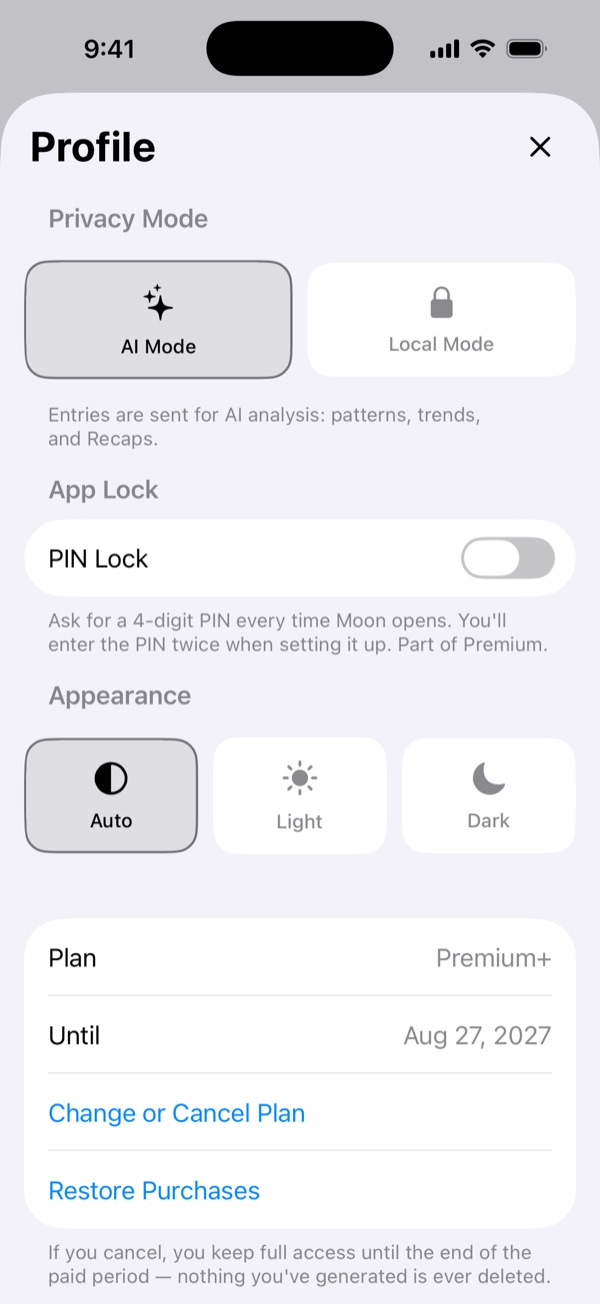
De app-vergrendeling beschermt je dagboek met een pincode van 4 cijfers: de app vraagt erom elke keer dat je Moon opent of erin terugkomt. Zet die aan bij Instellingen → App-vergrendeling; daar kun je ook de pincode wijzigen of Ontgrendelen met Face ID aanzetten, zodat je hem zelden hoeft te typen.
Pincode vergeten? Tik op 'Pincode vergeten?' op het vergrendelscherm en bevestig met Face ID / Touch ID of je toegangscode — en stel dan simpelweg een nieuwe pincode in. Er wordt niets gewist, je items zijn veilig.
De pincode staat alleen op je apparaat, in de sleutelhanger van het systeem — hij verlaat je telefoon nooit en zit niet in back-ups. De app verwijderen wist hem, dus een verse installatie start ontgrendeld.
De app-vergrendeling hoort bij Premium (en bij de proefperiode). Eindigt de proefperiode of verloopt je abonnement, dan pauzeert de vergrendeling (vraagt niets meer) maar je pincode blijft bewaard — abonneer je en het gaat verder waar het gebleven was.
Het aanzetten (de pincode wordt twee keer ingevoerd) en daarna het vergrendelscherm bij de volgende keer dat Moon opent — 'Pincode vergeten?' staat onderaan.
Waar vind ik het dagoverzicht?
Op twee plekken:
Kalender — tik een dag met items aan en tik dan op de ✦-knop in de bovenhoek van de daglijst.
Inzichten — zet de grafiek op D: de overzichtskaart onder de grafiek wijst naar de weergegeven dag (voor vandaag staat er 'Overzicht van gisteren', want vandaag is nog niet voorbij).
Het overzicht van een dag komt de volgende dag beschikbaar — een afgeronde dag is wat het eerlijk maakt. Heb je vandaag iets vastgelegd, dan laat Moon je morgen om 9:00 weten dat het overzicht van de dag klaarstaat. Deze meldingen kun je uitzetten bij Instellingen → Meldingen → Meldingen voor overzichten.
Het visuele dagoverzicht hoort bij Premium; de AI-tekst van de dag hoort bij Premium+. De gratis proefperiode bevat beide, dus je kunt ze vanaf je allereerste dag proberen.
Kalender: tik een dag aan en dan de ✦ in de daglijst.
Hoe werken het week-, maand- en jaaroverzicht?
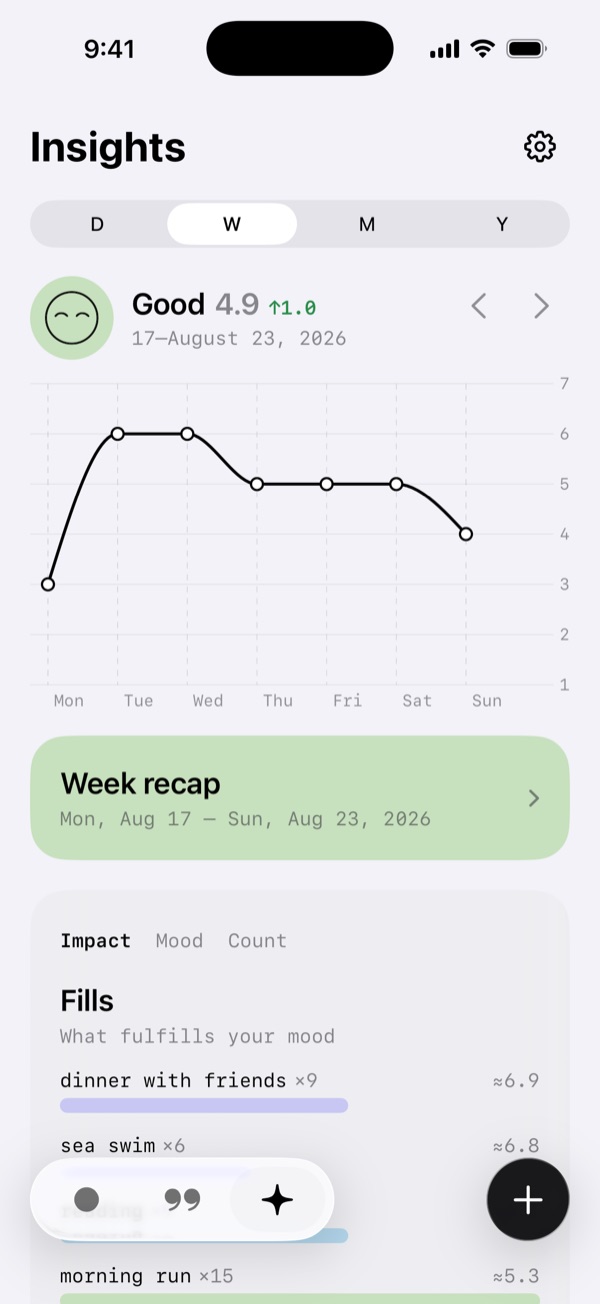
Weekoverzicht: open Inzichten in de periode W — de overzichtskaart onder de grafiek volgt de week die je bekijkt. Heb je die week minstens één item vastgelegd, dan komt er maandag om 9:00 een herinnering. Eén overzicht per week.
Maandoverzicht: zet de grafiek op M — de kaart wijst naar de weergegeven maand (voor de huidige maand toont hij het overzicht van vorige maand). Een herinnering komt op de 1e. Eén overzicht per maand.
Jaaroverzicht: zet de grafiek op J — de kaart wijst naar het weergegeven jaar (voor het huidige jaar toont hij het overzicht van vorig jaar). Hiervoor komt geen herinnering. Eén overzicht per jaar.
Week- en maandoverzichten beginnen met een visueel overzicht dat de app tekent. De AI-tekst voor alle drie komt alleen als je op Diepere analyse krijgen tikt (voor het jaar op Overzicht maken), en hoe langer de periode, hoe dieper de analyse kijkt — het jaaroverzicht bouwt op je maanden, het maandoverzicht op je weken, het weekoverzicht op je dagen.
Maand- en jaaroverzicht beschrijven ook je stemmingsritme: welke weekdagen en momenten van de dag bij jou meestal hoger of lager liggen, en of deze periode dat patroon hield of doorbrak. Ook je eerste twee weekoverzichten beschrijven het, zodat je het al vroeg leert kennen.
Week-, maand- en jaaroverzichten horen bij Premium — en bij de proefperiode.
Terugbladeren door de weken — de overzichtskaart volgt de week die je bekijkt.
Waarom kan ik geen overzicht maken?
Het visuele overzicht hoeft niet gemaakt te worden. Kan de AI-tekst niet worden gemaakt, dan staat op het overzichtsscherm waarom. De gebruikelijke redenen:
De periode is nog niet voorbij. Het overzicht van een dag komt de volgende dag vrij, dat van een week op maandag, dat van een maand op de 1e en dat van een jaar op 1 januari.
De periode is al geanalyseerd. Elke dag, week, maand en elk jaar krijgt één overzicht, en een overzicht verwijderen maakt geen ruimte voor een nieuw.
Er is niets om te lezen. De AI werkt met je notities, dus een periode met alleen stemmingscijfers heeft niets om te analyseren — het visuele overzicht is er wel.
Alle items van de periode zijn in de lokale modus of zonder abonnement gemaakt. Zulke items komen nooit bij de AI. In de lokale modus biedt het scherm Naar AI-modus aan: items die je na het wisselen schrijft, kunnen worden geanalyseerd.
Je pakket bevat het niet. Het AI-overzicht van een dag vereist Premium+; week-, maand- en jaaroverzichten vereisen Premium. En is het AI-tegoed voor je betaalperiode op, dan pauzeren de overzichten tot het wordt vernieuwd.
Houdt Moon mijn beste en slechtste dagen en tijden bij?
Ja. Terwijl je vastlegt, bouwt Moon stil je stemmingsritme op: welke weekdagen doorgaans je beste en slechtste zijn, en hoe je stemming door de dag loopt — ochtend, middag, avond, nacht.
Je kunt het altijd bekijken in Ritmes (zie de volgende vraag), en de visuele week- en dagoverzichten zetten elke periode ertegen af.
Ook de AI heeft het erover: het maand- en jaaroverzicht en je eerste twee weekoverzichten kijken naar je ritme over je hele geschiedenis en over die specifieke periode, en vergelijken de twee — volgde deze maand je gewone patroon, of pakte een normaal zware weekdag ineens goed uit?
Om eerlijk te zijn heeft het ritme herhaling nodig, dus het zegt pas iets als er genoeg items achter een weekdag of een moment van de dag staan — met regelmatig vastleggen zijn een paar weken genoeg.
Wat zijn Ritmes?
Ritmes is een dashboard van je patronen op lange termijn. Open het met de pulsknop bovenaan Inzichten, naast het tandwiel. Alles erin wordt op je telefoon berekend uit je cijfers van 1–7, zonder AI, en items uit de lokale modus tellen ook mee. Het wordt één keer per maand bijgewerkt, op de 1e.
Erin: een maandscore van 0 tot 100 (je gemiddelde, goede en lage dagen, hoe stabiel de dagen waren en hoe snel je herstelt na een lage dag), elke maand in één oogopslag en het jaar in pixels, je beste dag van de week, moment van de dag en maand van het jaar, hoe snel je terugveert na een slechte dag, scherpe schommelingen, reeksen, en hoe vaak je iets vastlegt.
Uittreksel uit je dagboek zet de laatste 30 of 90 dagen in een PDF — één regel per dag met je stemming, je eigen woorden en je slaap uit Apple Health — handig om aan een psycholoog of arts te laten zien. De deelknop bovenaan bewaart het hele scherm Ritmes als PDF.
De statistieken hebben tijd nodig: ze verschijnen zodra je eerste vijf weken voorbij zijn, en tot dan laat een kaart 'Wordt nog verzameld' zien wat er nog ontbreekt. Ritmes hoort bij Premium (en bij de gratis proefperiode); zonder abonnement zie je alleen de contouren, met onderaan een knop Ontgrendel met Premium.
Welke Apple Health-gegevens gebruikt Moon?
Verbind je Apple Health in Instellingen, dan leest Moon precies vier dingen, alleen-lezen: slaap, workouts, stappen en actieve energie. Niets anders — geen hartslag, geen HRV, geen andere medische signalen.
Deze gegevens geven je overzichten context: het dagoverzicht ziet de slaap en activiteit van die dag, en het week-, maand- en jaaroverzicht bevatten één korte feitelijke regel — gemiddelde slaap, workouts, stappen — vergeleken met de vorige periode. De AI noemt die feiten en legt ze nooit uit: geen fysiologische theorieën, geen conclusies over lichaam en stemming, tenzij je eigen notities dat verband leggen. De visuele overzichten tonen slaap en stappen als gewone cijfers naast je stemming, en het uittreksel uit je dagboek in Ritmes noemt de slaap van elke nacht.
Gezondheidsgegevens worden per overzicht op je apparaat gelezen en nooit op onze servers bewaard. Je kunt de verbinding altijd verbreken in Instellingen; de toegang op iOS-niveau regel je in de app Gezondheid onder Gegevenstoegang. Apple Health-context hoort bij Premium (inbegrepen in de proefperiode).
Instellingen → Apple Health verbinden.
Waar zijn de instellingen?
Achter het tandwiel rechtsboven in het tabblad Inzichten. Eén scherm, in groepen met een titel: Abonnement (je pakket en AI-gebruik), Ondersteuning (Schrijf ons, help, de app beoordelen), AI en privacy (AI-modus / Lokale modus, Apple Health), Beveiliging (de app-vergrendeling), Meldingen (herinneringen en meldingen voor overzichten), Weergave en taal, Gegevens (iCloud-synchronisatie, back-up, export) en Juridisch.
Inzichten → het tandwiel → Instellingen.
Kan ik Moon in een andere taal gebruiken?
Ja. Moon is beschikbaar in 13 talen: Chinees (vereenvoudigd), Duits, Engels, Frans, Italiaans, Japans, Koreaans, Nederlands, Pools, Portugees (Brazilië), Russisch, Spaans en Turks. Standaard volgt de app de taal van je iPhone.
Wil je alleen voor Moon een andere taal kiezen, open dan Instellingen → Taal: dat brengt je naar de pagina van Moon in de iPhone-app Instellingen, waar je de taal kiest. Overzichten worden altijd geschreven in de taal van je items, in welke taal de app ook staat.
Wat zijn de lokale modus en de AI-modus?
AI-modus (standaard als je toestemming gaf) — je items worden door AI geanalyseerd: dag-, week- en maandoverzichten, plus de factoren voor 'Geeft & kost energie' uit je notities. De tekst van items gaat anoniem via een veilige proxy, wordt niet gebruikt voor training en niet langer dan 30 dagen bewaard.
Lokale modus — volledige privacy: items die in deze modus worden gemaakt gaan nooit naar de AI, punt. Ze blijven op je apparaat en in je privé-iCloud. Al het andere blijft werken — kalender, dagboek, grafieken, zoeken.
Wissel van modus in Instellingen (het tandwiel in Inzichten). De modus geldt voor items die je maakt terwijl hij aan staat: items uit de lokale modus blijven voor altijd lokaal, ook als je terugwisselt — de AI-overzichten en 'Geeft & kost energie' zien ze dus simpelweg niet. Wat je telefoon zelf berekent, telt ze wel mee: de visuele overzichten, Ritmes en de trendlijnen. Daarom biedt Moon, zolang de lokale modus aan staat, Naar AI-modus aan waar een abonnement alleen de AI zou ontgrendelen: een pakket alleen zou geen nieuwe items hebben om te analyseren.
De schakelaar bovenaan Instellingen — elke modus legt zichzelf uit voordat je bevestigt.
Wat is 'Geeft & kost energie' en wanneer verschijnt het?
'Geeft & kost energie' laat zien wat je stemming meestal optilt (Geeft energie) en wat die meestal omlaag haalt (Kost energie), op basis van factoren die de AI uit je notities haalt.
Het verschijnt in Inzichten zodra iets zich herhaalt: dezelfde factor (bijvoorbeeld 'slaap' of 'werk') moet in minstens twee items voorkomen, en de gemiddelde stemming van die items moet duidelijk positief of negatief hellen — een factor die in het neutrale midden blijft, blijft verborgen. Bij één–twee items per dag verschijnen de eerste factoren in de eerste of tweede week.
De chips bovenaan de kaart wisselen tussen drie sorteringen: Impact (standaard) — hoe sterk een factor je stemming beweegt, gewogen naar hoe vaak hij voorkomt; Stemming — wat het meeste energie geeft en wat het zwaarst weegt bovenaan; Aantal — het meest genoemde eerst.
Tik op een factor om elk item erachter te zien. Items uit de lokale modus worden niet geanalyseerd en voeden 'Geeft & kost energie' niet. Het hoort bij Premium — en bij de proefperiode, dus een nieuw dagboek ziet zijn eerste factoren nog voordat er om geld wordt gevraagd.
Impact → Stemming → Aantal, en een tik op een factor opent elk item erachter.
Wat is de kaart 'Wat veranderde'?
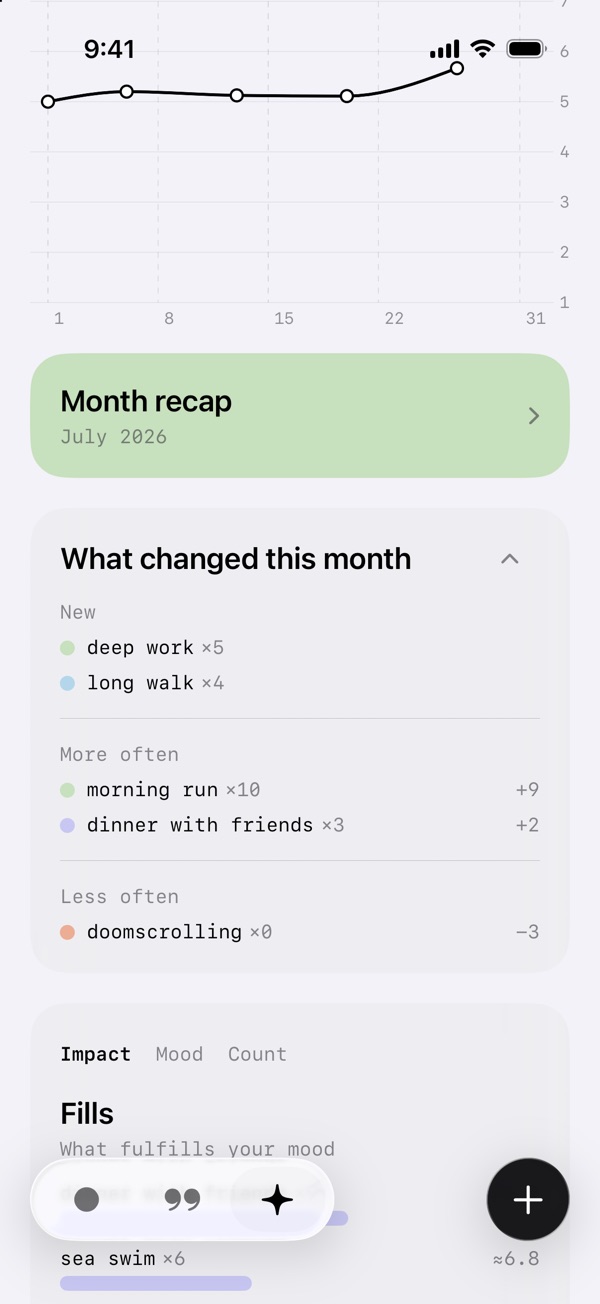
'Geeft & kost energie' is het totaalbeeld: wat je stemming meestal opheft en wat haar omlaag trekt. De kaart 'Wat veranderde' ernaast beantwoordt een andere vraag — wat er in deze periode is verschoven. Ze staat in Inzichten tussen de overzichtskaart en 'Geeft & kost energie' en volgt de grafiek: in de periode W heet ze 'Wat veranderde deze week', in M deze maand, in J dit jaar. De dagweergave heeft geen kaart — één dag heeft geen dynamiek. Blader in de grafiek terug en de kaart volgt.
Ze vergelijkt de periode op de grafiek met de even lange periode er direct voor: deze week met vorige week, augustus met juli, 2026 met 2025. Een periode die nog loopt wordt eerlijk vergeleken — de dinsdag van deze week staat tegenover maandag–dinsdag van vorige week, niet tegenover heel vorige week. Alleen beoordeelde items met een andere stemming dan neutraal tellen, en een factor telt één keer per item — precies zoals in 'Geeft & kost energie', dus ×5 hier is dezelfde ×5 daar.
Vier groepen, elk met zijn vijf grootste verschuivingen, met 'Alles tonen' voor de rest:
Nieuw — factoren die in deze periode voor het allereerst zijn genoemd, minstens twee keer.
Vaker — minstens twee vermeldingen meer dan eerder, en minstens twee keer zo veel.
Minder vaak — minstens twee vermeldingen minder, en hoogstens de helft. Een daling naar nul telt mee: de factor die stil viel is precies de factor die een gewone lijst van deze periode nooit zou tonen.
Stemming veranderd — de stemming die je naast een factor vastlegde is een heel punt of meer verschoven ten opzichte van zijn hele geschiedenis vóór de periode, met minstens drie vermeldingen aan elke kant. 'Zee' kwam vroeger met 5–6 en komt nu met 3–4.
De kleur van de stip is de gemiddelde stemming van de factor over de hele tijd, zoals in 'Geeft & kost energie'. De cijfers zijn gewone tellingen: ×N vermeldingen, +3 of −2 voor de verandering, en in de laatste groep een stemmingsverschil met een decimaal.
Tik op een rij om de items van die periode erachter te zien. De pijl in de kop vouwt de kaart samen tot haar titel, en ze blijft samengevouwen tot je haar weer opent. De kaart verschijnt pas als er iets ouder dan de periode is om mee te vergelijken, en blijft verborgen voor een periode zonder beoordeelde items; als niets de drempels haalt, staat er 'Geen opvallende verschuivingen'. Items in de lokale modus worden niet geanalyseerd en tellen niet. Onderdeel van Premium — en van de gratis proefperiode.
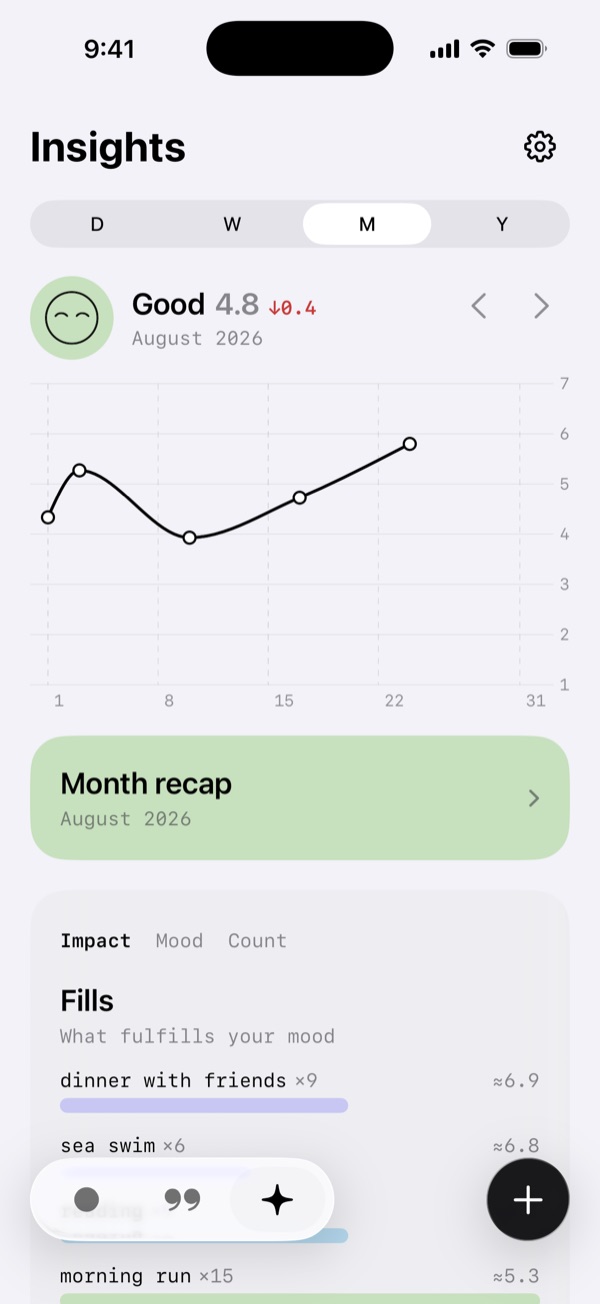
Inzichten, maandweergave: nieuwe factoren, vaker, minder vaak — elke ×N is dezelfde telling als in 'Geeft & kost energie'.
Wanneer begint de grafiek iets te laten zien?
Direct — vanaf je eerste item. Open Inzichten: de lijngrafiek toont je stemming per dag, week, maand of jaar (D / W / M / J).
D zet elk item van de dag op een tijdas — tik op een punt om dat item te openen. W / M / J tonen één punt per dag (het daggemiddelde). Met de pijlen ga je tussen periodes. Hoe meer dagen je vastlegt, hoe meer de lijnen te zeggen hebben.
De periode W: één punt per dag, het weekgemiddelde en de trend in de koptekst.
Kan ik in mijn items zoeken?
Ja. Open het tabblad Dagboek en tik op het vergrootglas. Je kunt zoeken op woorden uit je notities, filteren op stemming met de zeven gekleurde gezichtjes onder het zoekveld, of beide combineren — bijvoorbeeld elk item waarin je je uitstekend voelde en 'training' voorkwam.
Tik meerdere gezichtjes aan om meerdere stemmingen tegelijk mee te nemen.
Een woord versmalt de lijst; de gezichtjes versmallen die verder — de resultaten houden hun kleuren.
Kan ik mijn stemming vastleggen zonder notitie?
Ja. Kies een stemming en tik op Sla over op het notitiescherm om een item met alleen de stemming op te slaan.
Kies een stemming, ga naar het notitiescherm, tik op Sla over — het item wordt met alleen de stemming opgeslagen.
Kan ik een item toevoegen zonder stemmingscijfer?
Ja. Tik op het stemmingsscherm rechtsboven op Sla over om direct naar de notitie te gaan en een item met alleen een notitie op te slaan. Een item wordt alleen aangemaakt als er een stemmingscijfer of notitietekst is.
Een item met alleen een notitie is een volwaardig onderdeel van de analyse: het voedt de dag-, week- en maandoverzichten en de factoren van 'Geeft & kost energie' net als een beoordeeld item — alleen de grafieken slaan het over, want er is geen getal om te tekenen.
Sla over op het stemmingsscherm gaat direct naar de notitie; Bewaar slaat een item met alleen een notitie op.
Hoe voeg ik een item voor een eerdere datum toe?
Open het tabblad Kalender en tik de dag aan die je wilt. Heeft die dag nog geen items, dan opent het stemmingsscherm voor die datum — kies een stemming, voeg desgewenst een notitie toe en bewaar. Het item wordt opgeslagen op de dag die je aantikte, niet vandaag.
Heeft de dag al items, dan opent een tik de daglijst — gebruik daar de +-knop om er nog een toe te voegen. Houd een dag ingedrukt om direct naar het stemmingsscherm te gaan.
Een lege dag opent het stemmingsscherm voor die datum; een dag met items opent zijn lijst, en '+' voegt er nog een toe.
Kan Moon me eraan herinneren mijn stemming vast te leggen?
Ja — bij Instellingen → Meldingen staan drie herinneringsopties, en er kan er maar één tegelijk aan staan:
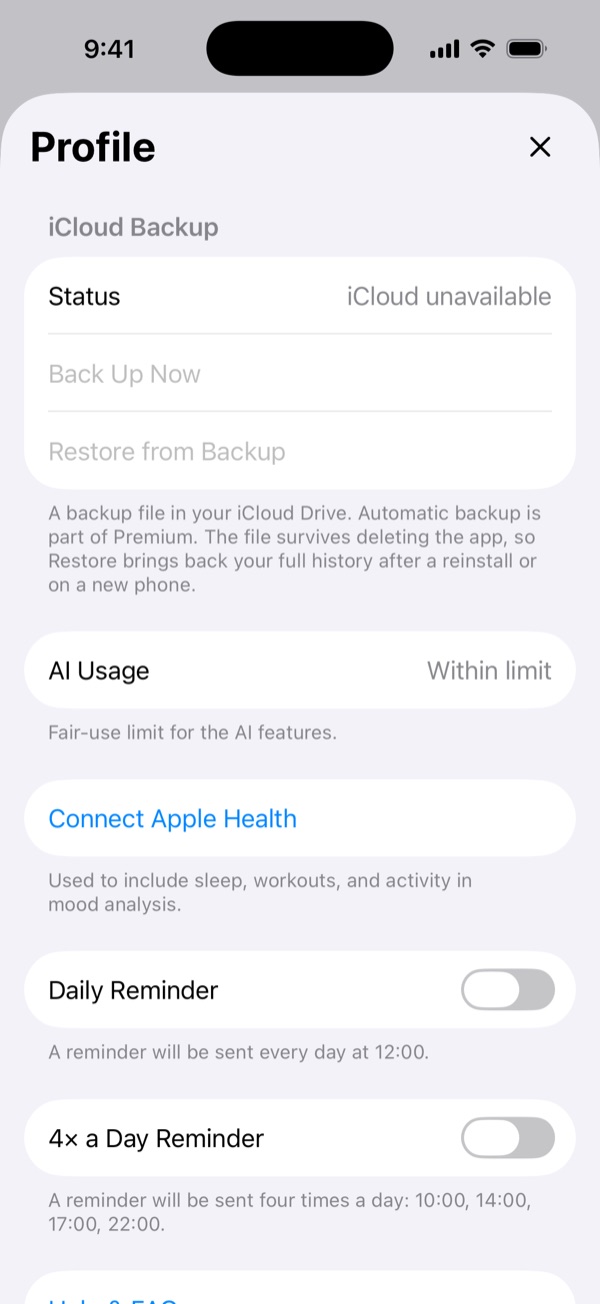
Dagelijkse herinnering — één melding per dag om 21:00.
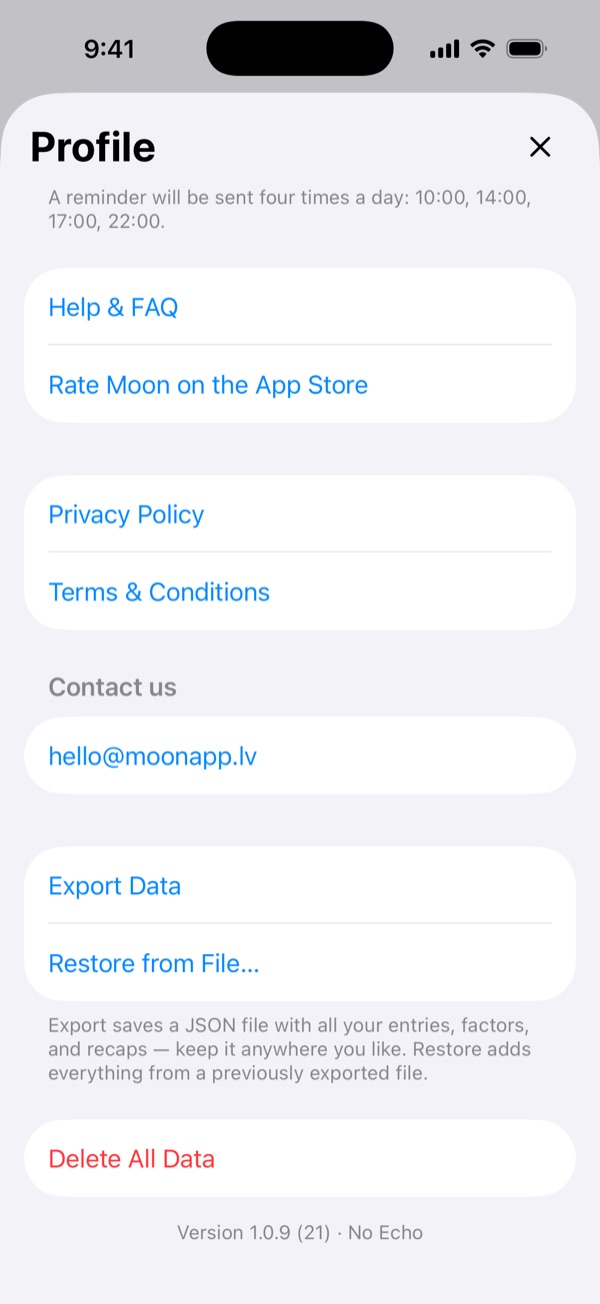
Herinnering 4× per dag — vier meldingen om 10:00, 14:00, 17:00 en 22:00, als je fijnmaziger wilt bijhouden. Meer items per dag betekent ook rijkere dagoverzichten en beter gevonden factoren.
Eigen herinneringen — tot 8 herinneringen per dag op tijden die jij kiest. Onderdeel van Premium; loopt dat af, dan schakelt Moon over op de dagelijkse herinnering om 21:00 en bewaart het je tijden voor later.
Daarnaast komen om 9:00 de Meldingen voor overzichten als een dag, week of maand voorbij is en het overzicht klaarstaat — op de 1e ook als Ritmes is bijgewerkt. Je kunt ze in hetzelfde gedeelte uitzetten.
De herinneringsschakelaars in Instellingen.
Is er een widget?
Ja — voor het beginscherm en voor het toegangsscherm.
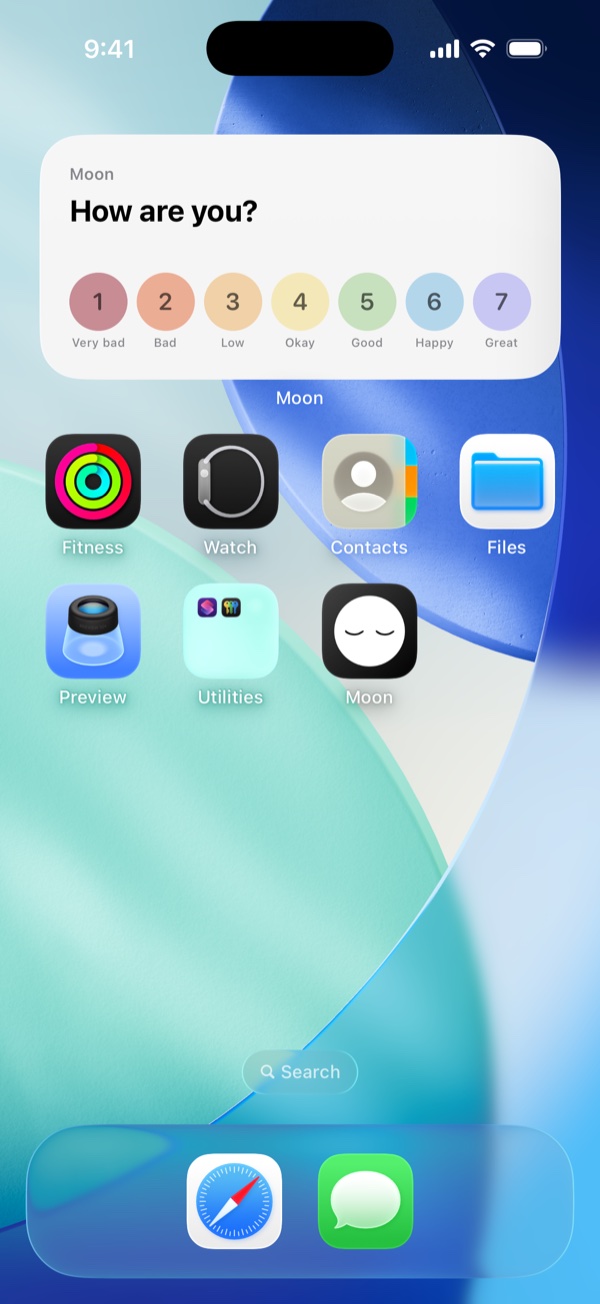
Beginscherm: een widget met zeven stemmingsknoppen, zodat je met één tik een stemming vastlegt. Voeg hem toe door je beginscherm ingedrukt te houden, op + te tikken en Moon te kiezen.
Toegangsscherm: een ronde widget met het Moon-logo — tik erop om de app te openen en je stemming vast te leggen. Voeg hem toe door je toegangsscherm ingedrukt te houden, op Pas aan → Toegangsscherm te tikken, dan op het widgetgebied, en Moon te kiezen.
De widget op het beginscherm — één tik op een cijfer legt die stemming vast.
Hoe worden de dag-, week- en maandscores berekend?
De dagscore is het gemiddelde van alle stemmingen die je die dag hebt vastgelegd.
De week- en maandscores zijn het gemiddelde van die dagscores — elke dag met minstens één item weegt gelijk, dus een drukke dag overstemt een rustige niet.
Hoe wordt de stemmingstrend berekend?
Naast het gemiddelde in de koptekst van de grafiek vergelijkt een pijl de periode op de grafiek met de periode ervoor: een dag met de dag ervoor, een week (maandag tot en met zondag) met de vorige week, een maand met de vorige maand, een jaar met het vorige jaar. Het getal laat zien hoeveel je gemiddelde steeg of daalde. Bij een periode die nog loopt, wordt het gemiddelde tot nu toe vergeleken met de hele vorige periode.
Augustus kwam op gemiddeld 4,8 — 0,4 onder juli, vandaar de rode pijl.
Wat zijn de lijnen 14, 30 en 90 dagen in de grafiek?
In de perioden M en J van Inzichten kunnen drie trendlijnen over je stemmingslijn liggen: je gemiddelde stemming over de laatste 14, 30 en 90 dagen. De 14-dagenlijn reageert het snelst; de 90-dagenlijn toont het lange verloop. Dag en week hebben ze niet — over zeven dagen bewegen deze gemiddelden nauwelijks. De lijnen worden op je toestel berekend, zonder AI. Ze horen bij Premium (en bij de gratis proefperiode); zonder abonnement tonen de knoppen onder de grafiek een slotje.
Hoe ze worden berekend. Voor elke dag neemt Moon je daggemiddelden van de voorgaande 14, 30 of 90 dagen en telt alleen dagen met een beoordeling. Het is een gewogen gemiddelde: hoe recenter een dag, hoe zwaarder hij telt, zodat de lijn een verandering volgt zonder te springen telkens als er een dag in of uit het venster valt. Een lichte afvlakking haalt daarna kleine golfjes weg.
Wanneer een lijn verschijnt. Een punt wordt alleen getekend als het venster genoeg beoordeelde dagen bevat — minstens een vijfde: 3 dagen bij 14, 6 bij 30, 18 bij 90. Over een stuk zonder notities loopt de lijn recht door naar het volgende stuk met gegevens, en ze eindigt precies waar je stemmingslijn eindigt.
Tonen en verbergen. De knoppen onder de grafiek zetten elke lijn aan of uit. Zolang er minstens één aan staat, zoomt de schaal rechts in op je gegevens zodat de helling zichtbaar wordt; staan alle drie uit, dan is het weer de gewone 1–7. De lijnkleuren liggen bewust buiten de stemmingskleuren: een trendlijn staat nooit voor een stemmingsscore.
Zit er een limiet op de AI-functies?
Ja — een fair-use-tegoed per gebruiker. Bij normaal dagboek bijhouden merk je het niet. Alleen extreem zwaar gebruik — uren spraakdictatie of dag na dag enorme teksten plakken — kan in de buurt komen. Het tegoed wordt elke betaalperiode vernieuwd: elke maand bij een maandpakket, elk jaar bij een jaarpakket.
De app zegt het als je in de buurt komt (rond 70% van het tegoed zie je een waarschuwing, en het huidige niveau staat altijd bij Instellingen → AI-gebruik). Is het tegoed op, dan pauzeren de AI-functies tot je volgende betaalperiode — je items, grafieken en al het andere werken gewoon door.
Instellingen → AI-gebruik toont het huidige niveau in grove stappen.
Kan ik mijn gegevens exporteren?
Ja. Tik in Instellingen op Gegevens exporteren — Moon bewaart een JSON-bestand met al je items en overzichten. Kies iCloud Drive in de kiezer om een back-up in je iCloud te houden, of deel het ergens anders. Jouw gegevens zijn van jou.
Export hoort bij Premium (en bij de proefperiode); de handmatige iCloud-back-up (Nu back-up maken) en het terugzetten uit een bestand of uit een iCloud-back-up zijn altijd gratis — je krijgt je gegevens op elk pakket terug. Alleen de automatische back-up vraagt Premium. iCloud-back-ups zijn versleuteld op het apparaat en in iCloud.
'Gegevens exporteren' en 'Terugzetten uit bestand…' onderaan Instellingen.
Hoe privé zijn mijn gegevens?
Je items leven in je privé-iCloud-account (Apple CloudKit) — wij kunnen ze niet lezen, en er zijn geen advertenties. Moon verzamelt wel anonieme gebruiksstatistieken onder een willekeurige identificatie: welke schermen worden geopend en welke functies worden gebruikt, zoals 'er is een item opgeslagen' — nooit de tekst van je items, je stemmingscijfers of gezondheidsgegevens. Heb je Moon geïnstalleerd via een advertentie van Apple Search Ads, dan vertelt Apple ons alleen om welke advertentie het ging, zonder enige advertentie-ID.
Back-ups zijn bij elke stap versleuteld: het automatische back-upbestand is op je apparaat beschermd met iOS-gegevensbescherming (onleesbaar zolang de telefoon vergrendeld is), en elke kopie in iCloud — de gesynchroniseerde database en het back-upbestand — is versleuteld tijdens verzending en in ruste. Apple beheert die sleutels, tenzij je Geavanceerde gegevensbescherming voor je iCloud-account aanzet, wat de iCloud-kopieën naar eind-tot-eindversleuteling brengt.
De AI-functies sturen de tekst van items anoniem via een veilige proxy naar de modellen; de gegevens worden niet gebruikt voor training en niet langer dan 30 dagen bewaard. Apple Health-gegevens worden op je apparaat gelezen en nooit op onze servers bewaard. Helemaal geen AI-verwerking? Gebruik de lokale modus. Details staan in het Privacybeleid.
Hoe neem ik contact met jullie op?
Tik in Instellingen op Schrijf ons — de eerste rij van de groep Ondersteuning, bijna bovenaan. Typ je bericht, vul je e-mailadres in zodat we kunnen antwoorden, en voeg een schermafbeelding toe als dat helpt.
Samen met het bericht stuurt Moon een paar technische gegevens mee — app- en iOS-versie, toestelmodel, taal en tijdzone, je pakket, hoeveel items je hebt, en of synchronisatie, de lokale modus en Apple Health aan staan — zodat we je sneller kunnen helpen. Je items zelf gaan nooit mee, en je e-mailadres wordt alleen gebruikt om te antwoorden. Sluit je het formulier voordat je het verstuurt, dan wordt je concept bewaard voor de volgende keer.