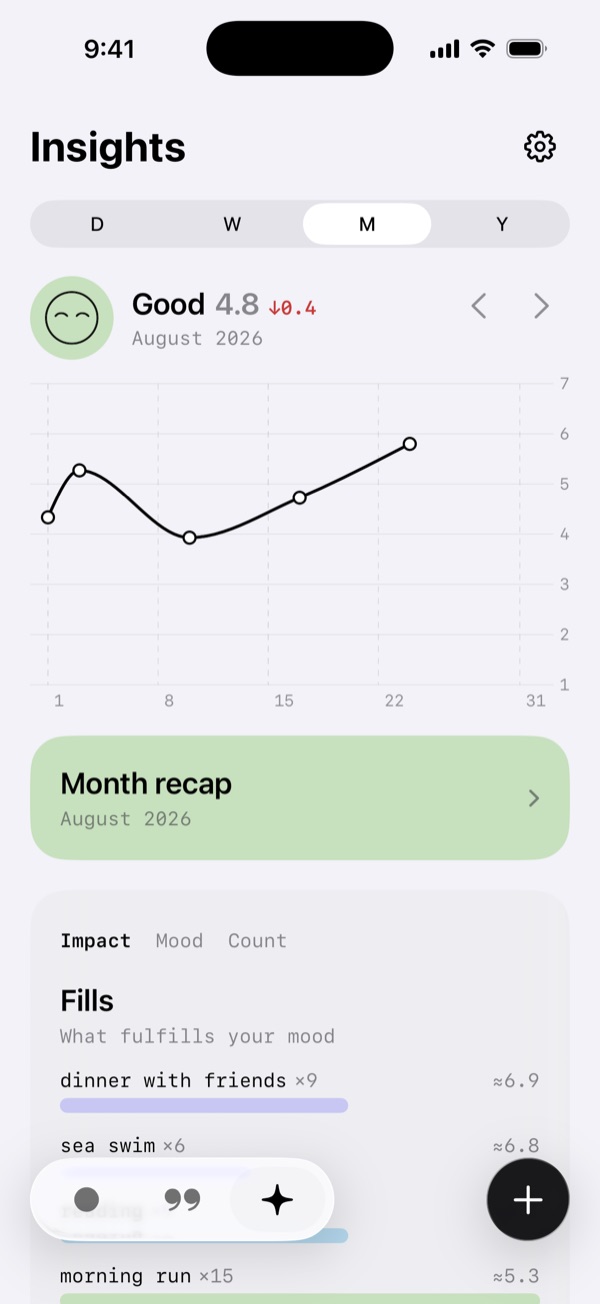
Moonは保存した瞬間に一件ずつ分析するのではなく、期間そのものを見ます。本当のパターンはそこにあります。
日のまとめ — 一日ぜんぶをまとめて分析します。その日が終わってから利用できます。週のまとめ — あなたの一週間の総括。月のまとめ — ひと月の大きな流れ。年のまとめ — 1年まるごとをひとつの物語に。
日・週・月のまとめは、あなた自身の記録からアプリが描く絵で始まります(下の「ビジュアルなまとめとは何ですか?」をご覧ください)。AIの文章が勝手に作られることはありません。主導権はあなたにあります。必要なときに深い分析を見る(年のまとめではまとめを作成)をタップしてください。どの日・週・月・年も、分析できるのは一度だけです。まとめを削除しても、新しいまとめを作れるようにはなりません。
作成には少し時間がかかります。そのあいだ別のアプリに切り替えてもかまいません。ただしMoonは閉じないでください。まとめの上部にある⋯メニューから、PDFとして共有したり削除したりできます。
新しくインストールするとPremium+の無料トライアルが始まります(最低14日間。週のまとめを必ず2回読める長さです)。ですから初日からすべてのまとめが使えます。トライアル終了後は、ビジュアルなまとめと週・月・年のAIのまとめはPremium、一日ごとのAIのまとめはPremium+に含まれます。
終わった日・週・月にはそれぞれ、アプリが記録と評価からそのまま描くまとめが付きます。AIも待ち時間もなく、作成するものもありません。期間が終わるとすぐに現れ、評価だけの記録やローカルモードの記録も含めて、すべての記録を数えます。
日 — 1時間ごとのタイムラインに並んだ記録、その日がふだんと比べて、また以前の同じ曜日と比べてどうだったか、しばらく間をおいて戻ってきた要因、そしてApple Healthを接続していれば睡眠と歩数。
週 — 一週間が日ごとにどう進んだか、どの日と時間帯がふだんより高かったり低かったりしたか、その週の主な要因、そしていちばん良かった瞬間といちばんつらかった瞬間。
月 — ひと月のすべての日を気分の色で。良い日・ふつうの日・つらい日がそれぞれ何日あったか、その月がこれまでの月と比べてどうだったか、そして主な要因。
絵の中の日や記録をタップすると開きます。絵の背景にある理由を知りたいときは、深い分析を見るでAIの文章が上に加わります。ビジュアルなまとめはPremium(およびトライアル)の機能です。サブスクリプションがない場合は輪郭だけが表示され、最後にPremiumで利用するボタンがあります。
まず大事なこと。新しいインストールにはすべてPremium+が最低14日間無料で付きます。購入もカードも不要で、解約するものもありません。トライアルが終わると、サブスクリプションを購入するまでFreeになります。
Free — 日記の本体はすべて使えます。気分の記録、メモ、ジャーナル、カレンダー、気分グラフ、検索、毎日のリマインダーと1日4回のリマインダー、ウィジェット、iCloud同期。さらに手動のiCloudバックアップ(「今すぐバックアップ」)と、ファイルやiCloudからの復元も。
Premium — Freeのすべてに加えて、日・週・月のビジュアルなまとめ、「リズム」、気分グラフの3本のトレンド線、カスタムリマインダー。AIでは、週・月・年のまとめ、「満たすもの・削るもの」、「変化」カード、音声入力、分析でのApple Healthデータ。さらにiCloudへの自動バックアップ、データの書き出し、4桁PINによるアプリロック。
Premium+ — Premiumのすべてに加えて、一日ごとのAIのまとめ。すべての日が分析されます。
どちらのプランも月額または年額で利用できます。現在の価格はアプリの購入画面に表示されます。別の端末で購入済み、またはアプリを再インストールした場合は、設定 → 購入を復元でプランが戻ります。
Moonを初めて開いたときに自動で始まります。最低14日間のPremium+ — ビジュアルなまとめとAIのまとめ、「リズム」、トレンド線、「満たすもの・削るもの」、音声入力、自動バックアップ、Apple Healthデータ、アプリロック。購入もカード情報もAppleの画面もなく、解約するものもありません。
トライアルは必ず2回の週のまとめをカバーします。ある週のまとめは翌週の月曜に使えるようになるので、週の途中でインストールした場合は14日より数日長くなります(2回目のまとめ月曜のあとの水曜まで)。両方を読めるようにするためです。
残り日数は設定 → サブスクリプションで確認できます。プランは「無料トライアル」と表示され、終了日も出ます。購入画面にも同じ日付が出ます。
トライアルが終わると、Moonは一度だけお知らせします。何が一時停止するかを短く伝え、登録するボタンを表示します。そのあとは単にFreeに戻ります。ジャーナル、カレンダー、気分グラフ、検索、手動バックアップはそのまま動きます。新しいAIの処理は止まり、ビジュアルなまとめ、「リズム」、トレンド線は購入するまでロックされます。トライアル中に作られたもの(まとめや要因)はあなたのものとして残り、読み続けられます。トライアル後にサブスクリプションなしで書いた記録は、あとから登録しても分析されません。
気に入りましたか? 設定から、あるいはロックされた機能の「利用する」ボタンから、いつでも購入できます。購入画面には支払う金額と時期がそのまま表示されます。
トライアルはあなたのiCloudアカウントに紐づいています。アプリを再インストールしても、2台目の端末でMoonを開いても、新しいトライアルは始まらず同じトライアルが続きます。
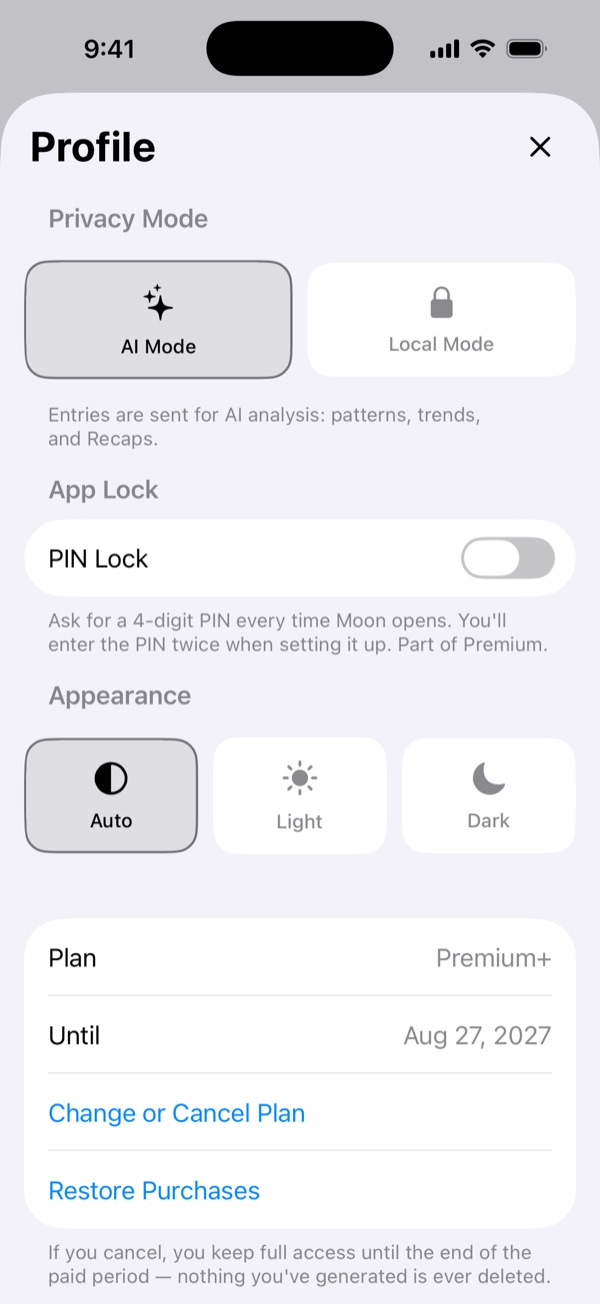
アプリ内で設定 → プランの変更・解約を開くと、Appleのサブスクリプション画面が開き、PremiumとPremium+の切り替え、月額と年額の変更、または解約ができます。同じ画面はApp Storeのアカウント設定にもあります。
解約しても、すでに支払った期間の終わりまではすべての機能が使えます。プランが更新されないだけです。なお、アプリを削除してもサブスクリプションは解約されません。(無料トライアルは別です。サブスクリプションではないので解約するものはなく、そのまま終わります。)
Premium → Premium+ へのアップグレードはすぐに反映されます。Appleが旧プランの未使用分を返金し、新プランを請求します。Premium+ → Premium へのダウングレードや、同じプランのまま月額と年額を切り替える場合は、次回更新時に反映されます。
無料トライアルが終わっても、サブスクリプションが切れても、何かが削除されることはありません。記録、まとめ、抽出された要因はすべて端末とあなたのプライベートなiCloudに残り、すでに作られたまとめはこれまでどおり読めます。
Freeで止まるのは新しいAIの処理だけです。新しいまとめは作られず、新しい要因も抽出されません。また、Freeで書いた記録は、再び購入したあとも分析されません。「満たすもの・削るもの」の画面自体はロックされますが、要因は保持されていて、再び購入すれば元のまま現れます。ビジュアルなまとめ、「リズム」、トレンド線も同じようにロックされ、記録から描かれるものなので、購入すれば戻ってきます。ジャーナル、カレンダー、気分グラフ、検索はいつもどおり動きます。
いいえ。AIが分析するのは、サブスクリプションか無料トライアルが有効な間に作られた記録だけです。それ以外の記録は日記・カレンダー・グラフには残りますが、AIに届くことはありません。あとから登録しても、まとめにも「満たすもの・削るもの」にも「変化」カードにも入りません。
登録していた期間の記録はそのまま残ります。たとえば1月に登録し、2月にやめ、5月に戻った場合、まとめと「満たすもの・削るもの」には1月と5月以降が入り、2月〜4月は含まれません。まとめと「満たすもの・削るもの」の下に短い一文でお知らせします。「わかりました」をタップすると非表示になります。
こうして、使った分の分析にだけ支払う仕組みです。長く無料で使ったあとに1か月登録しても、その分は古い記録ではなく新しい記録に使われます。
アプリロックは4桁のPINで日記を守ります。Moonを開くたび、戻るたびにPINを求めます。設定 → アプリロックでオンにできます。同じ場所でPINの変更や、Face IDで解除の有効化もできます。ほとんど手で入力せずに済みます。
PINを忘れたら? ロック画面で「PINをお忘れですか?」をタップし、Face ID / Touch ID または端末のパスコードで確認してから、新しいPINを決めるだけです。何も消えませんし、記録も安全です。
PINは端末のシステムキーチェーンにのみ保存されます。電話の外に出ることはなく、バックアップにも入りません。アプリを削除すると消えるので、新規インストールはロックなしで始まります。
アプリロックはPremium(およびトライアル)の機能です。トライアルが終わったりサブスクリプションが切れたりすると、ロックは一時停止して(PINを尋ねなくなり)ますが、PINは保存されたままです。購入すれば、そのまま元の状態から続きます。
2か所にあります。
カレンダー — 記録がある日をタップし、その日のリストの上隅にある✦ボタンをタップします。
分析 — グラフを日に切り替えます。グラフの下のまとめカードは表示中の日を指します(今日の場合は「昨日のまとめ」になります。今日はまだ終わっていないからです)。
その日のまとめは翌日に開きます。終わった日だからこそ誠実になります。今日なにか記録していれば、翌日9:00に、その日のまとめができたことをMoonがお知らせします。この通知は設定 → 通知 → まとめの通知でオフにできます。
日のビジュアルなまとめはPremium、その日のAIの文章はPremium+に含まれます。無料トライアルには両方が含まれているので、初日から試せます。
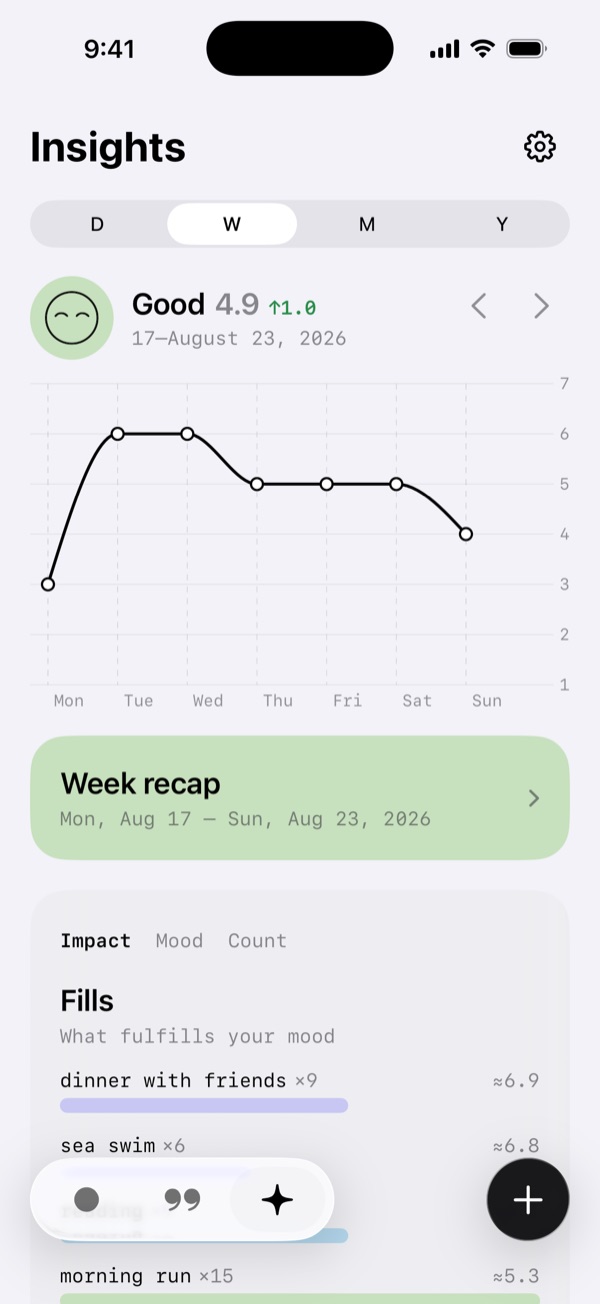
週のまとめ:分析を週の期間で開きます。グラフの下のまとめカードは、いま見ている週に付いてきます。その週に1件でも記録があれば、月曜9:00にお知らせが届きます。1週間に1回のまとめです。
月のまとめ:グラフを月に切り替えます。カードは表示中の月を指します(今月の場合は先月のまとめ)。お知らせは1日に届きます。ひと月に1回のまとめです。
年のまとめ:グラフを年に切り替えます。カードは表示中の年を指します(今年の場合は昨年のまとめ)。お知らせは届きません。1年に1回のまとめです。
週と月のまとめは、アプリが描くビジュアルなまとめで始まります。週・月・年のAIの文章は、深い分析を見る(年はまとめを作成)をタップしたときだけ作られます。期間が長いほど分析は深くなります。年のまとめはあなたの月を、月のまとめは週を、週のまとめは日を土台にします。
月と年のまとめは気分のリズムにも触れます。あなたの場合どの曜日と時間帯がふだん高く、または低く出るのか、そしてこの期間はその傾向を保ったのか崩したのか。最初の2回の週のまとめでも触れるので、早いうちにリズムを知ることができます。
週・月・年のまとめはPremium(およびトライアル)の機能です。
ビジュアルなまとめは作成する必要がありません。AIの文章を作成できないときは、まとめの画面に理由が表示されます。よくある理由は次のとおりです。
期間がまだ終わっていません。日のまとめは翌日に、週のまとめは月曜日に、月のまとめは1日に、年のまとめは1月1日に使えるようになります。
すでに分析済みです。どの日・週・月・年もまとめは1回だけです。まとめを削除しても、新しいまとめを作れるようにはなりません。
読むものがありません。AIはメモをもとに分析するので、気分の評価だけの期間には分析するものがありません。それでもビジュアルなまとめは表示されます。
その期間の記録がすべて、ローカルモードまたはサブスクリプションなしで作られています。そうした記録がAIに届くことはありません。ローカルモードでは画面にAIモードに切り替えるが表示されます。切り替えたあとに書いた記録は分析できます。
プランに含まれていません。日のAIのまとめにはPremium+が、週・月・年のまとめにはPremiumが必要です。また、請求期間のAIの枠を使い切った場合は、更新されるまでまとめは一時停止します。
はい。記録を続けるうちに、Moonは静かにあなたの気分のリズムを積み上げます。どの曜日がふだん良く、どの曜日が悪くなりがちか、そして一日の中で気分がどう動くか(朝・昼・夕方・夜)。
この気分のリズムは、リズムでいつでも確認できます(次の質問をご覧ください)。また、週と日のビジュアルなまとめは、それぞれの期間をこのリズムと照らし合わせます。
AIもこれについて語ります。月と年のまとめと、最初の2回の週のまとめは、あなたの全期間のリズムとその期間のリズムを見て、両方を比べます。この月はいつもの傾向どおりだったのか、それともふだん苦しい曜日が急に良かったのか。
リズムが誠実であるには繰り返しが必要なので、ある曜日や時間帯に十分な記録がたまってから初めて語ります。規則的に記録していれば数週間で足ります。
「リズム」は、あなたの長期的なパターンをまとめたダッシュボードです。分析の上部、歯車の隣にあるパルスのボタンから開きます。中身はすべて1〜7の評価から端末上で計算され、AIは使わず、ローカルモードの記録も数えます。更新は月に一度、1日です。
中には次のものがあります。100点満点の今月のスコア(平均、良い日と落ち込んだ日、日々がどれだけ安定していたか、落ち込んだ日のあとどれだけ早く回復するか)、すべての月をひと目で見る一覧と年のピクセル表示、いちばん良い曜日・時間帯・月、悪い日のあとどれだけ早く立ち直るか、大きな気分の振れ、連続記録、そして記録の頻度。
日記の抜粋は、直近30日または90日をPDFにします。1日1行で、気分、あなたの言葉、Apple Healthの睡眠が並びます。心理士や医師に見せるのに便利です。上部の共有ボタンを使うと、「リズム」の画面全体をPDFとして保存できます。
統計には時間が必要です。最初の5週間が過ぎると現れ、それまでは「データ収集中」カードが足りないものを示します。「リズム」はPremium(およびトライアル)の機能です。サブスクリプションがない場合は輪郭だけが表示され、最後にPremiumで利用するボタンがあります。
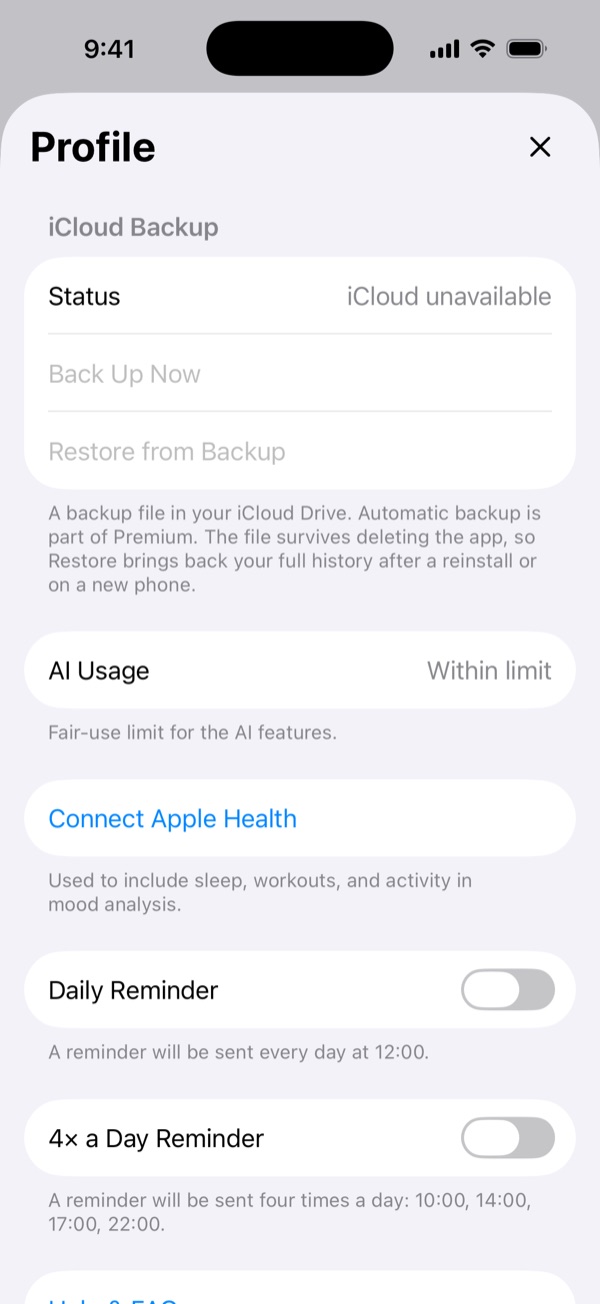
設定でApple Healthを接続すると、Moonは読み取り専用でちょうど4種類だけを読みます。睡眠、ワークアウト、歩数、アクティブエネルギーです。それ以外は読みません。心拍数も、HRVも、ほかの医療的な指標も使いません。
このデータはまとめに文脈を加えます。日のまとめはその日の睡眠と活動を見て、週・月・年のまとめは短い事実の一行(平均睡眠、ワークアウト、歩数)を前の期間と比べて含めます。AIはこれらの事実を伝えるだけで、けっして解釈しません。生理の理屈も、体と気分を結ぶ結論も出しません。あなた自身のメモがその結びつきを書いている場合を除いて。ビジュアルなまとめは睡眠と歩数を気分の横にそのままの数字で示し、「リズム」の日記の抜粋には毎晩の睡眠が載ります。
ヘルスケアのデータはまとめごとに端末で読まれ、私たちのサーバーに保存されることはありません。接続は設定でいつでも解除できます。iOSレベルのアクセスは「ヘルスケア」アプリの「データアクセス」で管理します。Apple HealthのデータはPremium(トライアルに含む)の機能です。
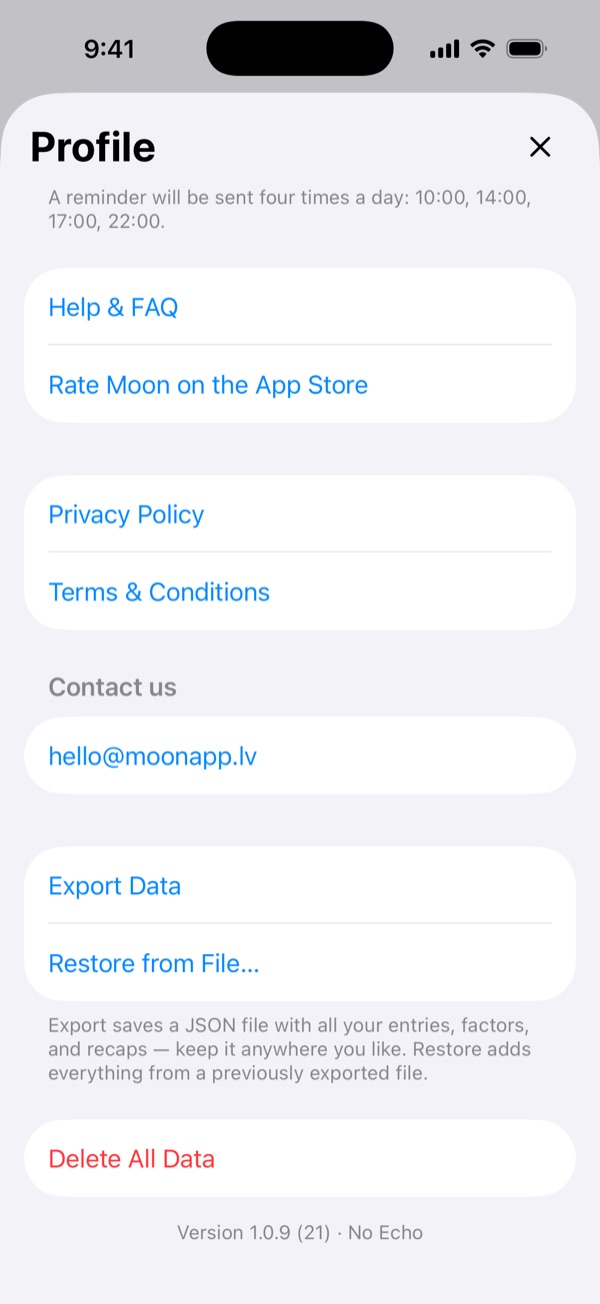
分析タブの右上にある歯車の中です。1つの画面に、見出し付きのグループで並んでいます。サブスクリプション(プランとAIの使用状況)、サポート(お問い合わせ、ヘルプ、アプリの評価)、AIとプライバシー(AIモード / ローカルモード、Apple Health)、セキュリティ(アプリロック)、通知(リマインダーとまとめの通知)、外観と言語、データ(iCloud同期、バックアップ、書き出し)、法的情報。
はい。Moonは13の言語で使えます。英語、イタリア語、オランダ語、韓国語、スペイン語、中国語(簡体字)、ドイツ語、トルコ語、日本語、フランス語、ポーランド語、ポルトガル語(ブラジル)、ロシア語です。初期設定ではiPhoneの言語に従います。
Moonだけ別の言語にするには、設定 → 言語を開いてください。iPhoneの「設定」アプリにあるMoonのページが開くので、そこで言語を選びます。アプリが何語になっていても、まとめは常に記録と同じ言語で書かれます。
AIモード(同意した場合の既定)— 記録はAIが分析します。日・週・月のまとめと、メモから抽出される「満たすもの・削るもの」の要因です。記録の本文は安全なプロキシ経由で匿名で送られ、学習には使われず、30日を超えて保持されません。
ローカルモード — 完全なプライバシー。このモードで作られた記録がAIに送られることは絶対にありません。端末とあなたのプライベートなiCloudに留まります。それ以外はすべて動きます。カレンダー、ジャーナル、グラフ、検索。
モードの切り替えは設定(分析の歯車)で行います。モードは、それが有効なあいだに作った記録に適用されます。ローカルモードで作った記録は、あとで戻してもずっとローカルのままです。ですから、AIのまとめや「満たすもの・削るもの」はそれを見ません。一方、端末が自分で計算するもの(ビジュアルなまとめ、「リズム」、トレンド線)には含まれます。同じ理由で、ローカルモードがオンのあいだ、サブスクリプションではAIしか解放されない場所に、MoonはAIモードに切り替えるを表示します。プランだけでは、AIが分析する新しい記録がないからです。
「満たすもの・削るもの」は、あなたの気分を上げがちなもの(満たすもの)と下げがちなもの(削るもの)を、AIがメモから抽出した要因にもとづいて示します。
何かが繰り返されると分析に現れます。同じ要因(たとえば「睡眠」や「仕事」)が最低2件の記録で言及され、その記録の平均気分がはっきり上か下に傾いている必要があります。中立の真ん中にとどまる要因は表示されません。1日1〜2件の記録なら、最初の要因は1〜2週目に現れるはずです。
カードの上のボタンで3つの並び順を切り替えられます。影響(既定)— どれだけ強く気分を動かすか、出てくる頻度も重みに入れます。気分— もっとも満たすものと、もっとも重いものが上に。回数— よく出てくるものから。
どの要因をタップしても、その裏にあるすべての記録が見られます。ローカルモードで作った記録は分析されず、「満たすもの・削るもの」にも入りません。この機能はPremium(およびトライアル)に含まれるので、新しい日記は支払いを求められる前に最初の要因を見られます。
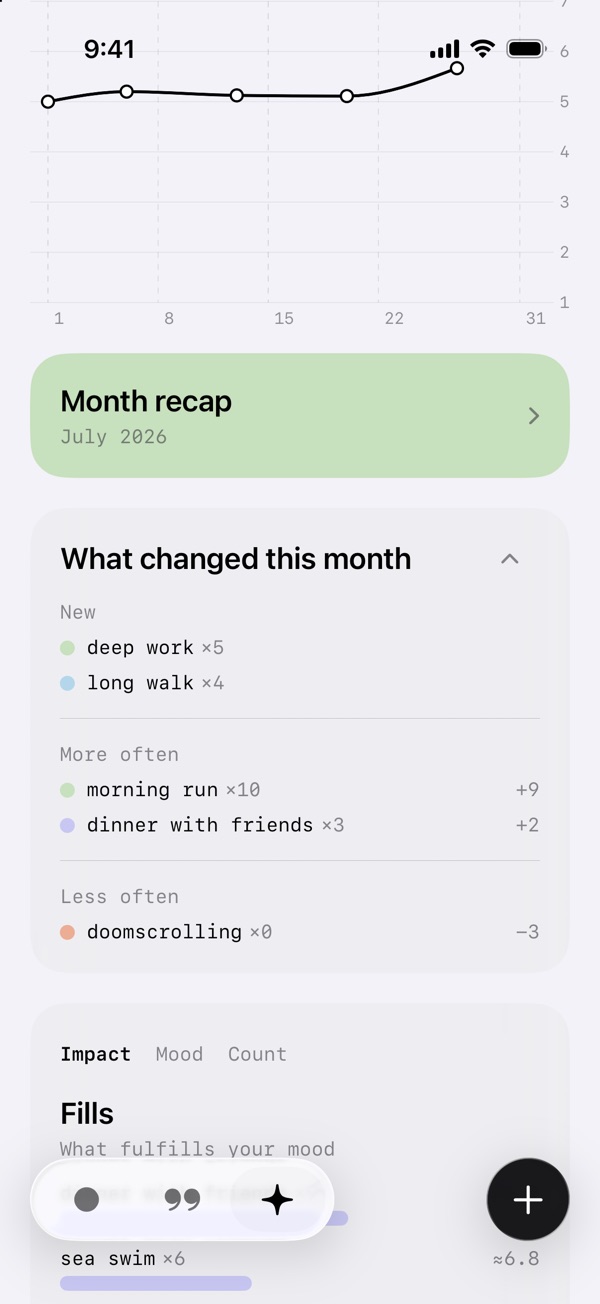
「満たすもの・削るもの」は全期間の全体像です。何が気分を上げやすく、何が下げやすいかを示します。その隣の「変化」カードは別の問いに答えます。この期間に何が動いたか、です。分析のまとめカードと「満たすもの・削るもの」の間にあり、グラフに付いてきます。週の期間では「今週の変化」、月では「今月の変化」、年では「今年の変化」になります。日の表示にはカードがありません。1日だけでは動きが測れないからです。グラフをさかのぼると、カードも付いてきます。
グラフの期間を、その直前の同じ長さの期間と比べます。今週と先週、8月と7月、2026年と2025年。進行中の期間は公平に比べます。今週の火曜日は先週の月曜〜火曜と比べ、先週全体とは比べません。数えるのは、ふつう以外の気分で評価した記録だけで、1つの記録につき要因は1回だけ数えます。「満たすもの・削るもの」とまったく同じ数え方なので、ここの×5はそこの×5と同じです。
4つのグループがあり、それぞれ最も大きな変化を5つ表示します。残りは「すべて表示」で見られます。
新規 — この期間に初めて登場した要因。2回以上の言及があるもの。
増えた — 言及が以前より2回以上多く、かつ2倍以上になったもの。
減った — 言及が2回以上少なく、かつ半分以下になったもの。ゼロへの減少も数えます。静かになった要因は、この期間の単純な一覧では決して見えないものだからです。
気分が変わった — ある要因と一緒に記録した気分が、その期間より前の全履歴と比べて1ポイント以上動いたもの。両側にそれぞれ3回以上の言及が必要です。「海」は以前は5〜6と一緒に来ていたのに、今は3〜4と一緒に来る、というような変化です。
点の色は、その要因の全期間の平均気分で、「満たすもの・削るもの」と同じです。数字は単純なカウントです。×Nは言及回数、+3や−2は変化量、最後のグループは小数付きの気分の差です。
行をタップすると、その期間の背後にある記録が見られます。見出しの矢印でカードをタイトルだけに折りたためて、もう一度開くまで折りたたまれたままです。カードは、比べる対象になる期間より古い記録があるときだけ現れ、評価付きの記録がない期間では隠れます。どれも基準を超えなければ「目立った変化はありません」と表示します。ローカルモードの記録は分析されず、数えません。Premiumに含まれ、無料トライアルでも使えます。
すぐです。最初の1件から。分析を開いてください。折れ線グラフが日・週・月・年(日 / 週 / 月 / 年)の気分を示します。
日はその日の記録を時間軸に並べます。点をタップするとその記録が開きます。週 / 月 / 年は1日1点(その日の平均)です。矢印で期間を移動できます。記録した日が増えるほど、線は多くを語ります。
はい。ジャーナルタブを開いて虫めがねをタップします。メモの言葉で検索したり、検索欄の下にある7つの色つきの顔で気分で絞り込んだり、両方を組み合わせたりできます。たとえば「最高」の気分で「トレーニング」に触れている記録だけ、というふうに。
顔を複数タップすると、複数の気分をまとめて含められます。
はい。気分を選び、メモの画面でスキップをタップすると、気分だけの記録が保存されます。
はい。気分の選択画面で右上のスキップをタップすると、そのままメモへ進み、メモだけの記録を保存できます。記録が作られるのは、気分の評価かメモの文章があるときだけです。
メモだけの記録も分析の立派な一員です。日・週・月のまとめにも、「満たすもの・削るもの」の要因にも、評価付きの記録と同じように入ります。飛ばすのはグラフだけです。打つべき数値がないからです。
カレンダータブを開いて、目的の日をタップします。その日にまだ記録がなければ、その日付で気分の入力が開きます。気分を選び、必要ならメモを書いて保存してください。記録はタップした日に保存されます。今日ではありません。
その日にすでに記録があれば、タップするとその日のリストが開きます。そこの+ボタンでもう1件追加できます。日を長押しすると、まっすぐ気分の入力に進みます。
はい。設定 → 通知にリマインダーが3種類あり、同時にオンにできるのは1つだけです。
毎日のリマインダー — 1日1回、21:00に通知します。
1日4回のリマインダー — 10:00・14:00・17:00・22:00の4回。もっと細かく記録したいときに。1日の記録が増えると、日のまとめも豊かになり、要因も見つけやすくなります。
カスタムリマインダー — 選んだ時刻に、1日最大8回。Premiumの機能です。サブスクリプションが終わると、Moonは21:00の毎日のリマインダーに切り替え、設定した時刻はあとのために保存しておきます。
これとは別に、まとめの通知が、日・週・月が終わってまとめができたときに9:00に届きます。1日には「リズム」の更新もお知らせします。同じセクションでオフにできます。
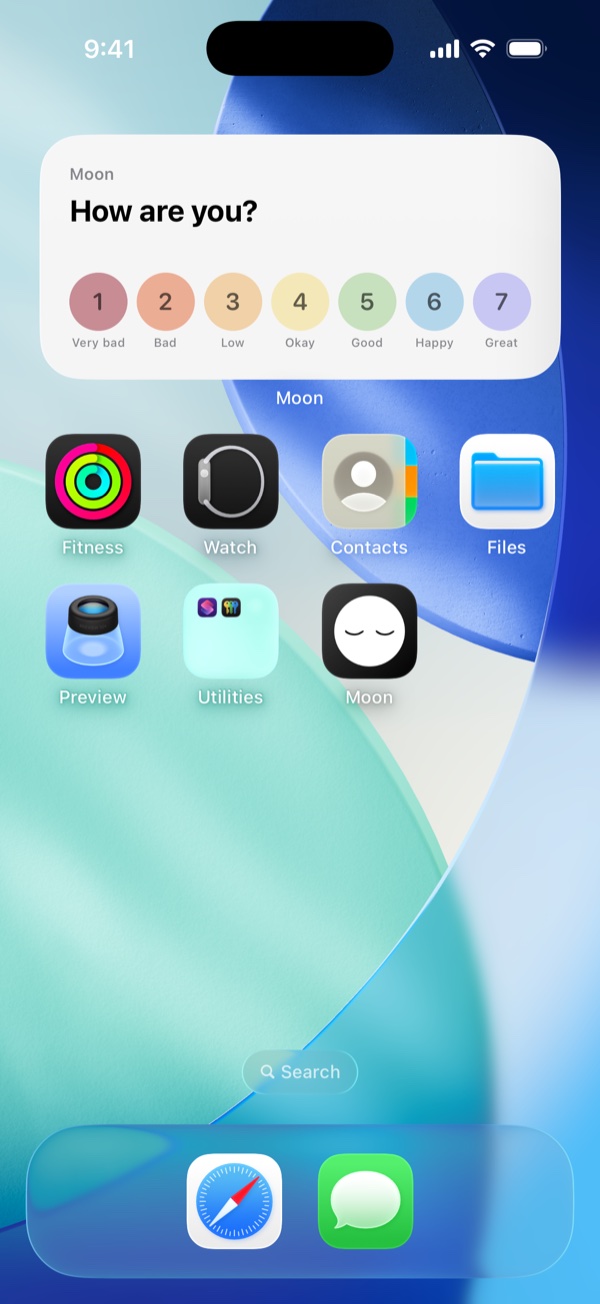
はい。ホーム画面用とロック画面用の両方があります。
ホーム画面:7つの気分ボタンが並ぶウィジェットで、1タップで気分を記録できます。ホーム画面を長押しし、+をタップしてMoonを選ぶと追加できます。
ロック画面:Moonのロゴが入った円形のウィジェット。タップするとアプリが開き、気分を記録できます。ロック画面を長押しし、「カスタマイズ」→「ロック画面」をタップして、ウィジェットの領域を選び、Moonを選ぶと追加できます。
日のスコアは、その日に記録したすべての気分の平均です。
週と月のスコアは、その日ごとのスコアの平均です。1件でも記録がある日はどれも同じ重みなので、記録の多い日が静かな日を押しのけることはありません。
グラフのヘッダーの平均の横にある矢印は、グラフの期間をその前の期間と比べます。日は前日と、週(月曜〜日曜)は前の週と、月は前の月と、年は前の年と比べます。数値は、平均がどれだけ上がったか下がったかを示します。進行中の期間は、その時点までの平均を前の期間全体と比べます。
分析の月と年の表示では、気分の線の上に3本のトレンド線を重ねられます。直近14日・30日・90日の平均の気分です。14日の線がいちばん早く反応し、90日の線は長い流れを示します。日と週の表示にはありません。7日間ではこれらの平均がほとんど動かないためです。線は端末上で計算され、AIは使いません。Premium(およびトライアル)の機能で、サブスクリプションがない場合はグラフの下のボタンに鍵のマークが表示されます。
計算のしかた。Moonは日ごとに、その前の14日・30日・90日の1日平均を取り、評価のある日だけを数えます。これは加重平均で、新しい日ほど重く数えます。そのため、1日が期間に入ったり外れたりするたびに跳ねることなく、変化についていきます。最後に軽い平滑化で細かい揺れを取り除きます。
線が表示される条件。期間内に評価のある日が十分にあるとき、少なくとも5分の1あるときだけ点を描きます。14日なら3日、30日なら6日、90日なら18日です。記録のない区間では、次にデータのある区間まで線がまっすぐつながり、気分の線が終わるところでちょうど終わります。
表示と非表示。グラフの下のボタンで各線をオン・オフできます。1本でもオンのあいだは、傾きが見えるよう右の目盛りがデータに合わせて拡大されます。3本ともオフにすると、いつもの1〜7に戻ります。線の色はあえて気分の色から外しています。トレンド線が気分の評価を表すことはありません。
はい。ユーザーごとの公正利用の枠があります。ふつうの日記なら気づくことはありません。近づくのは極端に重い使い方(何時間もの音声入力や、毎日巨大な文章を貼り付けるなど)のときだけです。枠は請求期間ごとに更新されます。月額プランなら毎月、年額プランなら毎年です。
近づくとアプリが知らせます(枠の70%あたりで警告が出ます。現在の水準はいつでも「設定 → AIの使用状況」で見られます)。枠を使い切ると、AI機能は次の請求期間まで一時停止します。記録やグラフなど、ほかはいつもどおり動きます。
はい。設定でデータを書き出すをタップすると、Moonがすべての記録とまとめを含むJSONファイルを保存します。ダイアログでiCloud Driveを選べば自分のiCloudに控えを残せますし、ほかの場所へ共有することもできます。あなたのデータはあなたのものです。
書き出しはPremium(およびトライアル)の機能です。手動のiCloudバックアップ(今すぐバックアップ)と、ファイルやiCloudバックアップからの復元はいつでも無料です。どのプランでもデータを取り戻せます。Premiumが必要なのは自動バックアップだけです。iCloudのバックアップは端末上でもiCloud上でも暗号化されます。
記録はあなたのプライベートなiCloudアカウント(Apple CloudKit)にあります。私たちは読めませんし、広告もありません。Moonはランダムな識別子のもとで匿名の利用統計を集めています。どの画面が開かれ、どの機能が使われたか(たとえば「記録が保存された」)といった情報です。記録の本文、気分の評価、健康データが含まれることはありません。Apple Search Adsの広告からMoonをインストールした場合、Appleが私たちに伝えるのはどの広告だったかだけで、広告識別子は含まれません。
バックアップはどの段階でも暗号化されます。自動バックアップのファイルは端末上でiOSのデータ保護によって守られ(電話がロックされているあいだは読めません)、iCloud上のすべての控え(同期データベースとバックアップファイル)は通信中も保存時も暗号化されます。その鍵はAppleが管理します。iCloudアカウントで「高度なデータ保護」を有効にすれば、iCloudの控えはエンドツーエンド暗号化になります。
AI機能は、安全なプロキシ経由でモデルへ記録の本文を匿名で送ります。データは学習には使われず、30日を超えて保持されません。Apple Healthのデータは端末上で読まれ、私たちのサーバーに保存されることはありません。AIの処理をまったく望まない場合はローカルモードをお使いください。詳しくはプライバシーポリシーをご覧ください。
設定でお問い合わせをタップしてください。上のほう、サポートグループの最初の行にあります。メッセージを入力し、返信用にメールアドレスを添えてください。役に立ちそうならスクリーンショットも添付できます。
より早くお手伝いできるよう、Moonはメッセージと一緒にいくつかの技術情報を送信します。アプリとiOSのバージョン、デバイスのモデル、言語とタイムゾーン、ご利用のプラン、記録の件数、そして同期・ローカルモード・Apple Healthがオンかどうかです。記録そのものが含まれることはなく、メールアドレスは返信のためだけに使います。送信前にフォームを閉じても、下書きは次回のために保存されます。
hello@moonapp.lv宛てにメールでもご連絡いただけます。